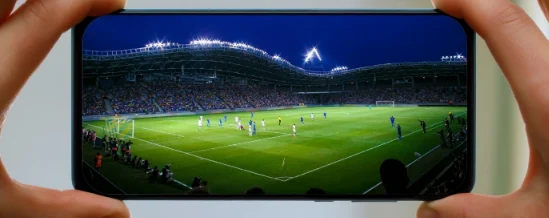
Lietotnes video ierakstīšanai: izšķirtspēja, spilgtums un diska vieta tālrunī.
 Ielieciet Rodrigo Oliveira
Izvēlieties vienu lietotne video ierakstīšanai mobilajā tālrunī Tas ietver trīs lēmumus, kas gandrīz nevienā sarakstā nav minēti: izšķirtspēja, kas nosaka atmiņas ietilpību; spilgtums, kas nosaka faktisko kvalitāti; un audio, kas ir elements, ko sabiedrība vismazāk piedod. Šajā rokasgrāmatā pirms rīku apspriešanas ir aplūkoti visi trīs, jo tieši tur atšķirība kļūst acīmredzama.
Visbeidzot, uzņemšanas lietotņu izlase ar manuālu vadību un iestatījumiem, kas novērš krātuves piepildīšanu pēcpusdienā.
Risinājums: cik daudz vietas maksā katra izvēle?
Ierakstot 4K izšķirtspējā, tiek iegūti lieli faili: aptuveni 350 MB minūtē atkarībā no kadru nomaiņas ātruma un ierīces saspiešanas. 1080p izšķirtspējā patēriņš samazinās līdz mazāk nekā trešdaļai, un atšķirība mobilā tālruņa ekrānā vai sociālajos tīklos ievietotā video ir tik tikko pamanāma.
Īkšķa noteikums: izmantojiet 4K, ja plānojat attēlu apgriezt rediģēšanas laikā, parādīt to lielā televizorā vai arhivēt ilgstoši. Ikdienas lietošanai, sarunām un publicēšanai izmantojiet 1080p. Augsts kadru ātrums, piemēram, 60 kadri sekundē, arī dubulto faila lielumu un ir vērts izmantot tikai tad, ja ir ātra kustība vai paredzēts izmantot palēninātu kustību.
Gaisma: faktors, kas visvairāk maina rezultātu.
Mobilo tālruņu sensori ir mazi, un videokamerām trūkst kombinētās ekspozīcijas funkcijas, kas ietaupa nakts fotografēšanas iespējas. Vāja apgaismojuma apstākļos attēls kļūst trokšņains, un kamera sāk dzīties pakaļ fokusam. Filmēšana ar skatu pret logu vai ar lampu, kas pavērsta pret objektu, atrisina problēmu labāk nekā jebkurš iestatījums.
Nefotografējiet pret gaismu: objekts kļūs par siluetu. Ja pozīciju nav iespējams mainīt, pieskarieties personai ekrānā, lai kamera izmērītu ekspozīciju no turienes, un pielāgojiet parādīto slīdni.
Audio: visvairāk atstāta novārtā lieta
Vidēja attēla kvalitāte ar labu skaņu ir skatāma; lieliska attēla kvalitāte ar sliktu skaņu nav. Mobilā tālruņa mikrofons uztver visu apkārt, tāpēc attālums ir svarīgs: pieejiet tuvāk runātājam, aizveriet logus, lai samazinātu ielas troksni, un izvairieties no atbalsojoša fona. Atloka mikrofons ar mobilā tālruņa savienotāju ir lēts un piedāvā vislabāko atdevi tiem, kas ieraksta intervijas vai runātus video.
Pirms sākat, ir vērts ierakstīt dažas sekundes klusuma: šis fragments palīdz montāžā, kad nepieciešams salikt kopā fragmentus, lai fona skaņa pēkšņi nemainātos.
Stabilitāte un sistēma
- Atbalstiet ierīci Vai arī turiet to ar abām rokām, elkoņus pieliekot tuvu ķermenim. Kustībām jābūt lēnām.
- Aktivizējiet stabilizāciju. kameras iestatījumos, ja pieejams. Tas nedaudz apgriež malas, lai iegūtu daudz asāku attēlu.
- Horizontālie basi televizoram un datoram, un vertikāli tikai tad, ja galamērķis ir vertikālais video tīkls.
- Fiksējiet fokusu un ekspozīciju. Turiet ekrānu nospiestu, lai kamera uzņemšanas laikā nepārtraukti nepielāgotos.
- Izvairieties no digitālās tālummaiņas., kas vienkārši apgriež attēlu un atklāj troksni.
Sagatavojiet tālruni pirms ierakstīšanas.
Piecu minūšu sagatavošanās novērš lielāko daļu problēmu. Pārbaudiet brīvo vietu Iestatījumi > Krātuve Un sarēķiniet: ja grasāties ierakstīt pusstundu 1080p izšķirtspējā, jums būs nepieciešami vairāki gigabaiti brīvas vietas, bet 4K izšķirtspējā — divreiz vairāk. Notīriet objektīvu ar mīkstu drānu — pirkstu nospiedumi rada bālganu dūmaku, ko nevar noņemt nekāda rediģēšana.
Aktivizējiet režīmu “netraucēt”, lai paziņojumi nepārtrauktu ierakstīšanu vai netiktu parādīti ekrānā ekrāna ierakstīšanas laikā. Uzlādējiet akumulatoru: video vienlaikus uztur aktīvu ekrānu, sensoru un procesoru un ātri patērē enerģiju. Ja ierīce kļūst pārāk karsta, noņemiet korpusu — pārkaršana ir viens no biežākajiem pārtrauktas ierakstīšanas cēloņiem.
Visbeidzot, veiciet trīsdesmit sekunžu testa video un noskatieties to ar austiņām, pirms sākat ierakstīšanu. Tas ir ātrākais veids, kā noskaidrot, vai skaņa ir nogriezta, vai gaisma atrodas aiz objekta vai arī kadrs neaptver runātāja galvu — visas šīs problēmas vēlāk nevar novērst.
Lietotņu uztveršana ar manuālu vadību
O Atvērt kameru Tas ir bezmaksas, atvērtā koda lietojumprogramma, kas ļauj pielāgot ekspozīciju, fokusu, jutību un kadru ātrumu, kā arī fiksēt vērtības, lai tās nemainītos ierakstīšanas laikā. Tā ir vispieejamākā iespēja tiem, kas vēlas kontroli.
Godīgi sakot, ir vērts atzīmēt: daudzos tālruņos iebūvētā kameras lietotne automātiskajā režīmā nodrošina labāku kvalitāti, jo tā piekļūst ražotāja objektīviem un apstrādes algoritmiem, ko trešo pušu lietotnes ne vienmēr spēj nodrošināt. Pirms vienas lietotnes izvēles kā noklusējuma lietotnes, pārbaudiet abas vienā un tajā pašā ainā. Tā kā lietotņu pieejamība šajā kategorijā bieži mainās, pārbaudiet lietotņu veikalu, lai pārliecinātos, ka jūsu izvēlētais rīks joprojām tiek atjaunināts.
Pēc ierakstīšanas: rediģēšana un glabāšana
Lai izgrieztu, pievienotu parakstus un eksportētu, InShot un KineMaster Tie labi aptver mobilo tālruņu lietošanu; abiem ir bezmaksas versija ar ūdenszīmēm vai ierobežojumiem, kurus ir vērts pārbaudīt iepriekš.
Pēc rediģēšanas izdzēsiet neapstrādātos failus no ierīces. Video ir kategorija, kas aizņem visvairāk vietas, un dažu minūšu ieraksts var būt lielāks nekā desmitiem lietotņu. Kopējiet tos uz datoru vai mākoni, pārliecinieties, vai faili tiek atvērti, un tikai pēc tam izdzēsiet tos no tālruņa.
Kodeks un saderība: kāpēc fails neatveras kāda cita datorā.
Katrs video, kas nāk no mobilā tālruņa, iziet cauri kompresoram, un pašreizējās ierīces piedāvā divas iespējas. Vecāko formātu saprot praktiski viss, kas atskaņo video. Jaunāks, augstas efektivitātes formāts saglabā to pašu attēlu failā, kas parasti ir aptuveni uz pusi mazāks — milzīgs ietaupījums tiem, kas daudz ieraksta. Cena ir saderība: vecāki datori, televizori no dažiem gadiem atpakaļ un noteiktas rediģēšanas programmas nezina, kā atvērt šo formātu, un rezultāts ir melns ekrāns, video bez skaņas vai fails, kas vienkārši neielādējas.
Kameras iestatījumos šī opcija parādās zem tādiem nosaukumiem kā "augsta efektivitāte" un "vissaderīgākā". Īkšķa noteikums ir izvēlēties faila galamērķi:
- Tas tiks izplatīts sarunās, e-pastā vai USB diskdzinī., Izmantojot citu cilvēku datorus, ievērojiet saderīgu formātu.
- Tas tiks rediģēts un publicēts pašā tālrunī.Augsti efektīvais formāts ietaupa vietu, un platforma konvertē visu.
- Tas ir ilgtermiņa arhīvs., Neatkarīgi no tā, vai tas ir paredzēts ģimenei vai darbam: izvēlieties saderīgo versiju, jo pēc desmit gadiem jūs vēlēsities to atvērt bez pārveidotāja.
Ja iepriekš ierakstīts video neatveras galamērķī, risinājums ir to konvertēt, un visas konvertētās versijas tiek atkārtoti saspiestas. Pareizo iestatījumu izvēle ierakstīšanas laikā ir vērtīgāka nekā to labošana vēlāk.
Ekrāna ierakstīšana: ko sistēma jau dara, neko neinstalējot.
Lai ierakstītu ekrānā notiekošo — soli pa solim procesu, lietojumprogrammā parādītu kļūdu, atskaņošanu —, nekas nav jāinstalē. Abās sistēmās pašreizējās versijās ir iekļauts ekrāna ierakstītājs, un tas ir paslēpts ātrajos iestatījumos.
- Pavelciet saīšņu joslu uz leju un meklējiet ekrāna ierakstīšanas ikonu. Ja tā nav redzama, atveriet saīšņu redaktoru un velciet to uz galveno apgabalu.
- Pirms sākat, izvēlieties skaņas avotu: ierīces iekšējo audio, mikrofonu, abus vai nevienu.
- Aktivizējiet režīmu “Netraucēt” un notīriet paziņojumu joslu, kas tiek rādīta ierakstā.
- Ierakstiet portreta vai ainavas orientācijā atkarībā no mērķa, jo ekrāna malu attiecība nosaka galīgā faila malu attiecību.
- Aizveriet to, izmantojot pašu saīsni vai paziņojumu augšējā joslā. Fails tiks saglabāts galerijā tāpat kā jebkurš cits video.
Viena detaļa, kas rada daudz neskaidrību: lietotnes ar aizsargātu saturu pēc noklusējuma bloķē ierakstīšanu, un ieraksts tiek atskaņots melns vai izslēgts. Tas nav ierīces defekts vai konfigurācijas trūkums — tā ir paša satura aizsardzības funkcija, un nav likumīga iestatījuma, lai to apietu.
Citu cilvēku ierakstīšana: kādas ir juridiskās sekas?
Brazīlijā attēli un balss ir aizsargātas, un atšķirība starp ierakstīšanu un izplatīšanu ir punkts, ko vairums cilvēku ignorē. Sarunas, kurā piedalāties, ierakstīšana ir viena lieta; citas personas sejas publicēšana ir pavisam cita. Šeit ir daži padomi, lai izvairītos no galvassāpēm:
- Komerciālai lietošanai nepieciešama atļauja. Atrašanās publiskā vietā nepārvērš cilvēku par reklāmas materiālu: ja video ir paredzēts pārdošanai, lūdziet rakstisku piekrišanu.
- Bērniem un pusaudžiem nepieciešama pastiprināta aprūpe., ar atļauju no personas, kas par tiem ir atbildīga.
- Rezervēta vieta ne vienmēr ir — ģērbtuve, vannas istaba, guļamistaba, ārsta kabinets. Nav nekāda iemesla, kas to attaisnotu.
- Darbavietām un skolām bieži vien ir savi noteikumi., ...un iekšējie noteikumi ir spēkā pat tad, ja likums to neaizliedz.
Kā uztveršanas lietojumprogrammas sevi uztur
Ir svarīgi saprast, no kurienes nāk šīs kategorijas līdzekļi, jo tas izskaidro katra rīka darbību. Ražotāja lietotne jau ir iekļauta ierīces cenā — tāpēc tā nerāda reklāmas un neuzspiež ūdenszīmi. Atvērtā pirmkoda lietotnes ir atkarīgas no ziedojumiem un brīvprātīgā darba, un ir ierasts, ka tās mēnešiem ilgi netiek atjauninātas, ja uzturētājam nav laika.
Bezmaksas lietotņu veikaliem kaut kā ir jāgūst ieņēmumi, un ir trīs modeļi: reklāma starp ierakstiem, abonementi augstas izšķirtspējas atbloķēšanai vai ūdenszīmes noņemšanai no attēla stūra un filtru pārdošana. Neviens no šiem modeļiem pēc būtības nav problemātisks. Tomēr uzmanību ir pelnījis īsais izmēģinājuma periods ar automātisku atjaunošanu un lietotne, kas nosūta video uz serveri, lai "uzlabotu" attēlu — tādā gadījumā jūsu videoieraksts atstāj ierīci, un ir vērts izlasīt konfidencialitātes politiku attiecībā uz glabāšanu un izmantošanu.
Ko nepiedāvā neviena ierakstīšanas lietotne.
Liela daļa vilšanās rodas no tā, ka no rīka tiek gaidīts tas, kas pastāv tikai tā uztveršanas brīdī:
- Palielinot izšķirtspēju vēlāk, detaļas netiek iegūtas. 1080p materiāla konvertēšana uz 4K tikai palielina pikseļu skaitu un rada to, kas netika ierakstīts.
- Pārliecinoša palēnināta kustība ir ierakstīšanas lēmums. Tas prasa uzņemt vairāk kadru sekundē konkrētajā brīdī; efekta radīšana vēlāk dubulto kadrus un rada iesaldētu kustību.
- Stabilizācija neatceļ spēcīgus zemestrīces efektus. Tas apgriež malas un izlīdzina nelielus nelīdzenumus, nekas vairāk.
- Piesātināta skaņa neatgriežas. Kad mikrofons pārsprāgst, ierakstā esošā informācija tiek zaudēta, un neviens filtrs to nevar atjaunot.
- Nekāda regulēšana neaizstāj gaismu. Rediģējot tumšu video, var atklāt tikai paslēpto troksni.
Jautājumi, kas rodas vēlāk
Kāpēc skaņa krakšķēja, kad izmantoju bezvadu austiņas?
Bezvadu savienojumi rada latentumu un dažās situācijās pakešu zudumu, kas izpaužas kā skaņas traucējumi. Ierakstīšanai vēlams izmantot ierīcei pievienotu mikrofonu ar vadu. Bezvadu austiņas ir piemērotas rezultāta pārbaudei vēlāk.
Es ierakstīju video 4K kvalitātē, un atskaņošanas laikā tas sasalst. Vai problēma ir manā tālrunī?
Parasti tā ir augsta bitu pārraides ātruma un lēnas atmiņas kombinācija. Kopējiet failu iekšējā atmiņā un pārbaudiet: ja tas darbojas nevainojami, vājā vieta bija karte.
Vai atmiņas karti var izmantot video ierakstīšanai?
Tas darbosies, ja vien tā ātruma klase ir saderīga ar video. Lēna karte pārtrauks ierakstīšanu pusceļā bez skaidra brīdinājuma. Pirms pirkšanas pārbaudiet specifikācijas, jo liela ietilpība nenozīmē lielu ātrumu.
Mākslīgā apgaismojumā veiktajā ierakstā parādījās mirgojošas līnijas. Kā no tā izvairīties?
Tā ir elektrotīkla mirgošana, kas ietekmē uztveršanas frekvenci. Kameras iestatījumos ir frekvences regulēšana, un lokālajam tīklam atbilstošas vērtības izvēle vairumā gadījumu atrisina problēmu. Kadru nomaiņas ātruma maiņa parasti arī novērš šo efektu.
Vai ir iespējams vienlaikus ierakstīt un izmantot citu lietotni?
Ar kameru nē: iziešana no lietotnes pārtrauc ierakstīšanu. Ar ekrāna ierakstītāju jā, jo tas ieraksta tieši to, ko jūs darāt. Jebkurā gadījumā ienākošais zvans parasti pārtrauc ierakstīšanu.
Bieži uzdotie jautājumi
Kāpēc ierakstīšana automātiski apstājas pēc dažām minūtēm?
Visbiežāk sastopamie cēloņi ir atmiņas trūkums un ierīces pārkaršana, kas pārtrauc ierakstīšanu, lai aizsargātu komponentus. Dažas failu sistēmas arī ierobežo katra faila lielumu, sadalot ierakstu daļās.
Vai ir vērts filmēt ar ātrumu 60 kadri sekundē?
Tas ir noderīgi ātras kustības ainām un tiem, kas plāno izmantot palēninātu kustību rediģēšanas procesā. Runāšanas video un ikdienas ainām 30 kadri sekundē nodrošina dabiskāku izskatu un failus, kas ir uz pusi mazāki.
Kā es varu samazināt vēja troksni, veicot ierakstus ārā?
Aizsargājiet mikrofonu ar ķermeni vai ar plaukstas aptvērienu, to neaizsedzot, un dodiet priekšroku aizsargātām pozīcijām. Piespraužami mikrofoni ar putuplasta pārvalkiem ievērojami samazina šo troksni. Filtri, kas tiek uzlikti vēlāk, montāžas laikā, maz palīdz, ja skaņa jau ir piesātināta.
Vai es varu ierakstīt ar izslēgtu ekrānu?
Iebūvētā kamera parasti pārtrauc ierakstīšanu, kad ekrāns ir izslēgts. Ir lietotnes, kas turpina ierakstīšanu pat tad, kad ekrāns ir izslēgts, taču to lietošanai ir jārespektē cilvēku privātums: personas ierakstīšana bez tās ziņas ir problemātiska no juridiskā un ētiskā viedokļa.
Kāds ir labākais veids, kā lejupielādēt video no sava tālruņa?
Vadu savienojums ar datoru ir ātrākais veids, un tas nav atkarīgs no jūsu interneta datu plāna. Mākonis ir ērts, taču tam ir nepieciešama pieejama krātuves vieta un augšupielādes laiks. Jebkurā no iespējām pirms failu dzēšanas no ierīces pārliecinieties, vai tie tiks atvērti galamērķī.
Secinājums
Ikdienas lietošanai izvēlieties 1080p un 4K saglabājiet tikai tam, kas jums patiešām nepieciešams. Pirms domājat par lietotnēm, parūpējieties par apgaismojumu un skaņu. Stabilizējiet ierīci, fiksējiet fokusu un ekspozīciju un pārsūtiet failus, tiklīdz esat pabeidzis. Tie ir vienkārši lēmumi, kas uzlabo jebkura mobilā tālruņa video kvalitāti, un to nevar izdarīt neviena lietotne.
Lasīt arī
- Rediģējiet videoklipus savā tālrunī: apgrieziet, pievienojiet parakstus un eksportējiet, nezaudējot asumu.
- Video atkopšana no mobilā tālruņa: kur meklēt pirms jebkādu lietu instalēšanas
- Atbrīvojiet vietu krātuvē: vietu, ko aizņem straumēšanas un bezsaistes kartes.
- Futbola spēles ierakstīšana mobilajā tālrunī: ko var un ko nevar darīt
- Atmiņas tīrīšana: kad lēnajam tālrunim nepietrūkst vietas
- Atmiņas tīrīšana: aizmirstās mapes, kas aizņem daudz vietas.