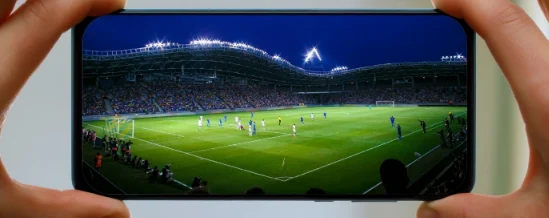
Videon tallennussovellukset: resoluutio, kirkkaus ja levytila puhelimellasi.
 Laittaa Rodrigo Oliveira
Valitse yksi sovellus videon tallentamiseen matkapuhelimeesi Tämä sisältää kolme päätöstä, joita lähes missään listassa ei mainita: resoluutio, joka määrittää tallennustilan; kirkkaus, joka määrittää todellisen laadun; ja ääni, joka on se asia, jota yleisö vähiten antaa anteeksi. Tämä opas käsittelee kaikkia kolmea ennen työkalujen käsittelyä, koska juuri siinä ero tulee ilmeiseksi.
Lopuksi valikoima tallennussovelluksia, joissa on manuaaliset säädöt ja asetukset, jotka estävät tallennustilasi täyttymisen iltapäivässä.
Ratkaisu: kuinka paljon tilaa kukin vaihtoehto maksaa?
4K-tallennus tuottaa suuria tiedostoja: noin 350 Mt minuutissa laitteen kuvataajuudesta ja pakkauksesta riippuen. 1080p-tarkkuudella kulutus laskee alle kolmannekseen, ja ero on tuskin havaittavissa matkapuhelimen näytöllä tai sosiaalisessa mediassa julkaistussa videossa.
Nyrkkisääntö: käytä 4K-tarkkuutta, kun aiot rajata kuvaa editoinnin aikana, näyttää sen isolla televisiolla tai arkistoida sen pitkäksi aikaa. Käytä 1080p-tarkkuutta jokapäiväiseen käyttöön, keskusteluihin ja julkaisemiseen. Korkeat kuvataajuudet, kuten 60 kuvaa sekunnissa, kaksinkertaistavat myös tiedostokoon ja ovat hyödyllisiä vain silloin, kun kuvassa on nopeaa liikettä tai aiot käyttää hidastettua kuvaa.
Valo: tekijä, joka eniten muuttaa lopputulosta.
Matkapuhelinten kennot ovat pieniä, ja videokameroista puuttuu yhdistetty valotustoiminto, joka säästää yökuvausta. Heikossa valossa kuvasta tulee kohinaista ja kamera alkaa jahdata tarkennusta. Ikkunaa kohti kuvaaminen tai lamppu kohteeseen suunnattuna ratkaisee ongelman paremmin kuin mikään asetus.
Vältä kuvaamista valoa vasten: kohteesta tulee siluetti. Jos asentoa ei voi muuttaa, napauta näytöllä olevaa henkilöä, jotta kamera mittaa valotuksen siitä, ja säädä näkyviin tulevaa liukusäädintä.
Ääni: eniten laiminlyöty asia
Keskimääräinen kuvanlaatu hyvällä äänellä on katsomisen arvoinen; erinomainen kuvanlaatu huonolla äänellä ei ole. Matkapuhelimen mikrofoni poimii kaiken ympärillään olevan, joten etäisyydellä on merkitystä: mene lähemmäs puhujaa, sulje ikkunat vähentääksesi katumelun ja vältä kaikuvia ympäristöjä. Rintamikrofoni matkapuhelinliittimellä on edullinen ja tarjoaa parhaan kuvanlaadun haastatteluja tai puhuttuja videoita tallentaville.
Kannattaa myös tallentaa muutama sekunti hiljaista tunnelmaa ennen aloittamista: tämä ote auttaa editoinnissa, kun haluat yhdistää leikkauksia ilman, että taustaääni muuttuu äkillisesti.
Vakaus ja kehys
- Tue laitetta Tai pidä sitä molemmilla käsillä, kyynärpäät lähellä vartaloa. Liikkeiden tulisi olla hitaita.
- Aktivoi vakautus. kameran asetuksissa, jos se on saatavilla. Se rajaa reunoja hieman, jolloin kuvasta tulee paljon terävämpi.
- Vaakasuora basso televisiolle ja tietokoneelle ja pystysuunnassa vain silloin, kun kohde on pystysuora videoverkko.
- Lukitse tarkennus ja valotus. Pidä kosketusnäyttöä painettuna, jotta kamera ei säädy jatkuvasti kuvaamisen aikana.
- Vältä digitaalista zoomia., joka yksinkertaisesti rajaa kuvaa ja paljastaa kohinan.
Valmistele puhelimesi ennen tallentamista.
Viiden minuutin valmistelu estää useimmat ongelmat. Tarkista käytettävissä oleva tila Asetukset > Tallennustila Ja laske itse: jos aiot tallentaa puoli tuntia 1080p-tarkkuudella, tarvitset useita gigatavuja vapaata tilaa ja kaksi kertaa enemmän 4K-tarkkuudella. Puhdista linssi pehmeällä liinalla – sormenjäljet luovat valkoisen utuisuuden, jota mikään editointi ei voi poistaa.
Aktivoi "älä häiritse" -tila, jotta ilmoitukset eivät keskeytä tallennusta tai näy näytöllä näytön tallennuksen aikana. Lataa akku: video pitää näytön, anturin ja prosessorin aktiivisina samanaikaisesti ja kuluttaa virtaa nopeasti. Jos laite kuumenee liikaa, poista kotelo – ylikuumeneminen on yksi yleisimmistä keskeytetyn tallennuksen syistä.
Tee lopuksi 30 sekunnin koekuvaus ja katso se kuulokkeilla ennen varsinaista tallennusta. Se on nopein tapa selvittää, leikkautuuko ääni, onko valo kohteen takana vai leikkaako rajaus puhujan pään pois – kaikki näitä ongelmia ei voida korjata myöhemmin.
Sovellusten kaappaaminen manuaalisella ohjauksella
O Avaa kamera Se on ilmainen, avoimen lähdekoodin ja sen avulla voit säätää valotusta, tarkennusta, herkkyyttä ja kuvataajuutta sekä lukita arvoja, jotta ne eivät muutu tallennuksen aikana. Se on edullisin vaihtoehto niille, jotka haluavat hallita asetuksia.
On syytä huomata rehellisesti: monissa puhelimissa natiivi kamerasovellus tarjoaa paremman laadun automaattisessa tilassa, koska se käyttää valmistajan linssejä ja prosessointialgoritmeja, joita kolmannen osapuolen sovellukset eivät aina saavuta. Testaa molempia samassa tilanteessa ennen kuin otat toisen oletusasetukseksi. Koska tämän luokan sovellusten saatavuus muuttuu usein, tarkista sovelluskaupasta, että valitsemaasi työkalua päivitetään edelleen.
Tallennuksen jälkeen: editointi ja tallennus
Leikkaamista, kuvatekstien luomista ja vientiä varten InShot ja KineMaster Ne kattavat matkapuhelimen käytön hyvin; molemmista on ilmainen versio, jossa on vesileimoja tai rajoituksia, jotka kannattaa tarkistaa etukäteen.
Muokkauksen jälkeen poista raakatiedostot laitteeltasi. Video vie eniten tilaa, ja muutaman minuutin tallennus voi olla pidempi kuin kymmenet sovellukset. Kopioi tiedostot tietokoneellesi tai pilveen, varmista, että tiedostot avautuvat, ja poista ne vasta sitten puhelimestasi.
Koodekki ja yhteensopivuus: miksi tiedosto ei avaudu jonkun toisen koneella.
Jokainen matkapuhelimesta tuleva video käy läpi pakkaajan, ja nykyiset laitteet tarjoavat kaksi vaihtoehtoa. Vanhempaa muotoa ymmärtävät käytännössä kaikki videota toistavat laitteet. Uudempi, tehokas muoto tallentaa saman kuvan tiedostoon, joka on yleensä noin puolet pienempi – valtava säästö niille, jotka tallentavat paljon. Hinta on yhteensopivuus: vanhemmat tietokoneet, muutaman vuoden takaiset televisiot ja tietyt editointiohjelmat eivät osaa avata tätä muotoa, ja tuloksena on musta ruutu, video ilman ääntä tai tiedosto, joka ei yksinkertaisesti lataudu.
Kameran asetuksissa tämä vaihtoehto näkyy nimillä kuten "tehokas" ja "yhteensopivin". Nykyään on hyvä päättää tiedoston kohde:
- Se leviää keskustelun, sähköpostin tai USB-muistitikun välityksellä., Kun käytät muiden tietokoneita, käytä yhteensopivaa tiedostomuotoa.
- Se muokataan ja julkaistaan itse puhelimella.Tehokas formaatti säästää tilaa ja alusta muuntaa kaiken.
- Se on pitkäaikainen arkisto., Olipa kyseessä perhe tai työ: valitse yhteensopiva versio, sillä kymmenen vuoden kuluttua haluat avata sen ilman muunninta.
Jos aiemmin tallennettu video ei avaudu kohteessa, ratkaisu on muuntaa se – ja kaikki muunnokset pakkaavat tiedostot uudelleen. Oikeiden asetusten valitseminen tallennuksen aikana on arvokkaampaa kuin niiden korjaaminen myöhemmin.
Näytön tallennus: mitä järjestelmä tekee jo ilman asentamista.
Näytöllä tapahtuvien toimintojen – vaiheittaisen prosessin, sovelluksessa ilmenevän virheen tai toiston – tallentamiseen ei tarvita mitään. Molemmissa järjestelmissä on näytöntallennin nykyisissä versioissaan, ja se on piilotettu pika-asetuksiin.
- Vedä pikakuvakepalkki alas ja etsi näytön tallennuskuvake. Jos se ei ole näkyvissä, siirry pikakuvakkeiden editoriin ja vedä se pääalueelle.
- Ennen aloittamista valitse äänilähde: laitteen sisäinen ääni, mikrofoni, molemmat tai ei kumpikaan.
- Aktivoi "älä häiritse" -tila ja tyhjennä tallenteessa näkyvä ilmoituspalkki.
- Tallenna pysty- tai vaakasuunnassa kohteesta riippuen, koska näytön kuvasuhde määrää lopullisen tiedoston kuvasuhteen.
- Sulje se itse pikakuvakkeella tai yläpalkin ilmoituksella. Tiedosto tallennetaan galleriaan kuten mikä tahansa muu video.
Yksi yksityiskohta aiheuttaa paljon hämmennystä: suojattua sisältöä käyttävät sovellukset estävät tallennuksen oletuksena, ja tallennus näkyy mustana tai mykistettynä. Tämä ei ole laitevika tai määritysten puute – se on itse sisällön suojausominaisuus, eikä sitä voi ohittaa millään laillisella asetuksella.
Muiden ihmisten tallentaminen: mitkä ovat oikeudelliset seuraukset?
Kuva ja ääni ovat suojattuja Brasiliassa, ja useimmat ihmiset jättävät huomiotta tallennuksen ja levittämisen välisen eron. Keskustelun tallentaminen, johon osallistut, on yksi asia; jonkun kasvojen julkaiseminen on aivan toinen. Tässä on muutamia vinkkejä päänsäryn välttämiseksi:
- Kaupallinen käyttö vaatii luvan. Julkisella paikalla oleminen ei tee ihmisestä mainosmateriaalia: jos video on myynnissä, pyydä kirjallinen suostumus.
- Lapset ja nuoret tarvitsevat erityistä huolenpitoa., niistä vastaavan henkilön luvalla.
- Varattu paikka ei ole aina — pukuhuone, kylpyhuone, makuuhuone, lääkärin vastaanotto. Ei ole mitään tarkoitusta, joka oikeuttaisi sen.
- Työpaikoilla ja kouluilla on usein omat sääntönsä., ...ja sisäinen sääntö on voimassa, vaikka laki ei sitä kiellä.
Miten tallennussovellukset ylläpitävät itseään
On tärkeää ymmärtää, mistä tämän kategorian rahat tulevat, koska se selittää kunkin työkalun käyttäytymisen. Valmistajan sovellus on jo maksettu laitteen hinnassa – siksi se ei näytä mainoksia tai leimaa vesileimaa. Avoimen lähdekoodin sovellukset ovat riippuvaisia lahjoituksista ja vapaaehtoistyöstä, ja on yleistä, että ne voivat olla kuukausia ilman päivityksiä, kun ylläpitäjällä ei ole aikaa.
Ilmaisten sovelluskauppojen on jotenkin tuotettava tuloja, ja tähän on olemassa kolme mallia: mainonta tallenteiden välillä, tilaukset korkean resoluution avaamiseksi tai vesileiman poistamiseksi kuvan kulmasta ja suodattimien myynti. Mikään näistä ei ole luonteeltaan ongelmallinen. Lyhyt kokeilujakso automaattisella uusimisella ja sovellus, joka lähettää videon palvelimelle kuvan "parantamiseksi", ansaitsevat kuitenkin huomiota – jolloin videomateriaali poistuu laitteelta, ja kannattaa lukea tietosuojakäytäntö tallennusta ja käyttöä koskien.
Mitä mikään tallennussovellus ei tarjoa.
Suuri osa turhautumisesta johtuu siitä, että työkalulta odotetaan sellaista, mikä on olemassa vain taltiointihetkellä:
- Resoluution lisääminen myöhemmin ei lisää yksityiskohtia. 1080p-materiaalin muuntaminen 4K-muotoon vain moninkertaistaa pikselimäärän ja luo uutta, mitä ei tallennettu.
- Vakuuttava hidastettu kuva on tallennuspäätös. Se vaatii useampien kuvien tallentamista sekunnissa samassa hetkessä; tehosteen luominen myöhemmin kaksinkertaistaa kuvien määrän ja tuottaa pysäytettyä liikettä.
- Vakautus ei kumoa voimakkaita vapinaa. Se siistii reunoja ja tasoittaa pieniä epätasaisuuksia, ei mitään muuta.
- Kylläinen ääni ei palaudu. Kun mikrofoni poksahtaa, tiedot katoavat tallenteesta, eikä mikään suodatin pysty rekonstruoimaan niitä.
- Mikään säätö ei korvaa valoa. Tumman videon kirkastaminen editoinnissa paljastaa vain piilossa olleen kohinan.
Myöhemmin esiin nousevia kysymyksiä
Miksi ääni rätisi, kun käytin langattomia kuulokkeita?
Langattomat yhteydet aiheuttavat viivettä ja joissakin tilanteissa pakettien katoamista, mikä ilmenee äänen häiriöinä. Tallennukseen on parempi käyttää laitteeseen kytkettyä langallista mikrofonia. Langattomat kuulokkeet sopivat hyvin tuloksen tarkistamiseen jälkikäteen.
Tallensin 4K-laadulla ja video jumiutuu toistettaessa. Onko ongelma puhelimessani?
Tyypillisesti kyseessä on korkean bittinopeuden ja hitaan tallennuksen yhdistelmä. Kopioi tiedosto sisäiseen muistiin ja testaa: jos se toimii sujuvasti, kortti oli pullonkaula.
Voiko muistikorttia käyttää videon tallentamiseen?
Se toimii, jos sen nopeusluokka on yhteensopiva videon kanssa. Hidas kortti keskeyttää tallennuksen kesken kaiken ilman selkeää varoitusta. Tarkista tekniset tiedot ennen ostamista, sillä suuri kapasiteetti ei tarkoita suurta nopeutta.
Keinovalossa tehdyssä tallenteessa näkyi välkkyviä viivoja. Miten voin välttää tämän?
Sähköverkon välkkyminen vaikuttaa kuvaustaajuuteen. Kameran asetuksissa on taajuuden säätö, ja paikallisverkkoa vastaavan arvon valitseminen ratkaisee ongelman useimmissa tapauksissa. Myös kuvataajuuden muuttaminen yleensä poistaa vaikutuksen.
Onko mahdollista tallentaa ja käyttää toista sovellusta samanaikaisesti?
Kameran kanssa ei: sovelluksesta poistuminen lopettaa tallennuksen. Näytön tallentimen kanssa kyllä, koska se tallentaa juuri sen, mitä teet. Joka tapauksessa saapuva puhelu yleensä keskeyttää tallennuksen.
Usein kysytyt kysymykset
Miksi tallennus pysähtyy automaattisesti muutaman minuutin kuluttua?
Yleisimmät syyt ovat tallennustilan puute ja laitteen ylikuumeneminen, jotka keskeyttävät tallennuksen komponenttien suojaamiseksi. Jotkin tiedostojärjestelmät myös rajoittavat kunkin tiedoston kokoa jakamalla tallennuksen osiin.
Kannattaako tallentaa 60 kuvaa sekunnissa?
Tämä on hyödyllistä nopeasti liikkuvissa kohtauksissa ja niille, jotka aikovat käyttää hidastettua kuvaa editoinnissa. Puhevideoissa ja arkipäiväisissä kohtauksissa 30 kuvaa sekunnissa tarjoaa luonnollisemman ilmeen ja tiedostot ovat puolet pienemmät.
Miten voin vähentää tuulen kohinaa ulkona kuvattaessa?
Suojaa mikrofonia vartalollasi tai kädelläsi peittämättä sitä ja suosi suojaisia asentoja. Vaahtomuovipeitteillä varustetut solmiomikrofonit vähentävät tätä kohinaa merkittävästi. Myöhemmin editoinnin aikana lisättävistä suodattimista on vain vähän hyötyä, kun ääni on jo kyllästynyt.
Voinko tallentaa näyttö sammutettuna?
Natiivi kamera yleensä lopettaa tallennuksen, kun näyttö sammutetaan. On olemassa sovelluksia, jotka jatkavat tallentamista, vaikka näyttö olisi sammutettu, mutta niiden käytön on kunnioitettava ihmisten yksityisyyttä: jonkun tallentaminen ilman hänen tietämystään on ongelmallista sekä laillisesta että eettisestä näkökulmasta.
Mikä on paras tapa ladata videoita puhelimesta?
Kiinteä yhteys tietokoneeseen on nopein tapa, eikä se ole riippuvainen internet-datapaketistasi. Pilvipalvelu on kätevä, mutta vaatii käytettävissä olevaa tallennustilaa ja latausaikaa. Kummassakin vaihtoehdossa varmista, että tiedostot avautuvat kohteessa ennen niiden poistamista laitteeltasi.
Johtopäätös
Valitse 1080p jokapäiväiseen käyttöön ja varaa 4K siihen, mitä todella tarvitset. Huolehdi valaistuksesta ja äänestä ennen kuin ajattelet sovelluksia. Vakauta laite, lukitse tarkennus ja valotus ja siirrä tiedostot heti, kun olet valmis. Nämä ovat yksinkertaisia päätöksiä, jotka parantavat minkä tahansa matkapuhelimen videonlaatua – ja joita mikään sovellus ei voi tehdä puolestasi.
Lue myös
- Muokkaa videoita puhelimellasi: leikkaa, lisää kuvatekstit ja vie menettämättä terävyyttä.
- Videoiden palauttaminen matkapuhelimestasi: Mistä etsiä ennen minkään asentamista
- Vapauta tallennustilaa: suoratoisto- ja offline-karttojen käyttämä tila.
- Jalkapallo-ottelun tallentaminen matkapuhelimellasi: Mitä voit ja mitä et voi tehdä
- Muistin tyhjennys: kun hitaasta puhelimestasi ei ole loppunut tila
- Muistin siivous: unohdetut kansiot, jotka vievät tilaa.