แอปสำหรับบันทึกวิดีโอ: ความละเอียด ความสว่าง และพื้นที่ว่างในโทรศัพท์ของคุณ
 ใส่ โรดริโก โอลิเวร่า
เลือกหนึ่งข้อ แอปสำหรับบันทึกวิดีโอในโทรศัพท์มือถือของคุณ สิ่งนี้เกี่ยวข้องกับการตัดสินใจสามอย่างที่แทบไม่มีรายการใดกล่าวถึง ได้แก่ ความละเอียด ซึ่งเป็นตัวกำหนดพื้นที่จัดเก็บข้อมูล ความสว่าง ซึ่งเป็นตัวกำหนดคุณภาพที่แท้จริง และคุณภาพเสียง ซึ่งเป็นสิ่งที่สาธารณชนให้ความสำคัญน้อยที่สุด คู่มือนี้จะกล่าวถึงทั้งสามประการนี้ก่อนที่จะพูดถึงเครื่องมือ เพราะนั่นคือจุดที่ความแตกต่างจะเห็นได้ชัดเจน.
สุดท้ายนี้ ขอแนะนำแอปถ่ายภาพที่มีการควบคุมและตั้งค่าแบบแมนนวล ซึ่งจะช่วยป้องกันไม่ให้พื้นที่เก็บข้อมูลเต็มภายในเวลาไม่กี่ชั่วโมง.
คำตอบ: แต่ละตัวเลือกใช้พื้นที่เท่าไหร่?
การบันทึกในความละเอียด 4K จะสร้างไฟล์ขนาดใหญ่: ประมาณ 350 MB ต่อนาที ขึ้นอยู่กับอัตราเฟรมและการบีบอัดของอุปกรณ์ ในขณะที่การบันทึกในความละเอียด 1080p การใช้ทรัพยากรลดลงเหลือไม่ถึงหนึ่งในสาม และความแตกต่างแทบจะไม่สังเกตเห็นได้บนหน้าจอโทรศัพท์มือถือหรือในวิดีโอที่โพสต์บนโซเชียลมีเดีย.
หลักการทั่วไปคือ: ใช้ความละเอียด 4K เมื่อคุณตั้งใจจะครอปภาพในการแก้ไข แสดงภาพบนทีวีจอใหญ่ หรือเก็บภาพไว้เป็นเวลานาน ใช้ความละเอียด 1080p สำหรับการใช้งานทั่วไป การสนทนา และการเผยแพร่ อัตราเฟรมสูง เช่น 60 เฟรมต่อวินาที จะทำให้ขนาดไฟล์เพิ่มขึ้นเป็นสองเท่า และคุ้มค่าเฉพาะเมื่อมีการเคลื่อนไหวเร็วหรือตั้งใจจะใช้ภาพสโลว์โมชั่นเท่านั้น.
แสง: ปัจจัยที่มีผลต่อผลลัพธ์มากที่สุด
เซ็นเซอร์ของโทรศัพท์มือถือมีขนาดเล็ก และกล้องวิดีโอไม่มีคุณสมบัติการรับแสงแบบรวมที่ช่วยให้การถ่ายภาพในเวลากลางคืนดีขึ้น ในสภาพแสงน้อย ภาพจะเกิดสัญญาณรบกวนและกล้องจะเริ่มปรับโฟกัสเอง การถ่ายภาพโดยหันหน้าเข้าหน้าต่าง หรือใช้ไฟส่องไปที่วัตถุ จะช่วยแก้ปัญหานี้ได้ดีกว่าการตั้งค่าใดๆ.
หลีกเลี่ยงการถ่ายภาพย้อนแสง เพราะตัวแบบจะกลายเป็นเงา หากไม่มีวิธีเปลี่ยนตำแหน่ง ให้แตะที่ตัวบุคคลบนหน้าจอเพื่อให้กล้องวัดค่าแสงจากตำแหน่งนั้น แล้วปรับแถบเลื่อนที่ปรากฏขึ้น.
เสียง: สิ่งที่ถูกละเลยมากที่สุด
คุณภาพของภาพโดยเฉลี่ยพร้อมเสียงที่ดีนั้นดูได้ แต่คุณภาพของภาพที่ยอดเยี่ยมแต่เสียงแย่นั้นดูไม่ได้ ไมโครโฟนของโทรศัพท์มือถือรับเสียงทุกอย่างรอบตัว ดังนั้นระยะห่างจึงสำคัญ: ควรเข้าใกล้ผู้พูดมากขึ้น ปิดหน้าต่างเพื่อลดเสียงรบกวนจากภายนอก และหลีกเลี่ยงสภาพแวดล้อมที่มีเสียงสะท้อน ไมโครโฟนแบบหนีบปกเสื้อที่มีขั้วต่อโทรศัพท์มือถือราคาไม่แพงและให้ผลตอบแทนที่ดีที่สุดสำหรับผู้ที่บันทึกการสัมภาษณ์หรือวิดีโอที่มีเสียงพูด.
นอกจากนี้ ควรบันทึกเสียงเงียบๆ สักสองสามวินาทีก่อนเริ่มบันทึกด้วย เพราะส่วนนี้จะช่วยในการตัดต่อ เมื่อคุณต้องการเชื่อมต่อส่วนต่างๆ เข้าด้วยกันโดยที่เสียงพื้นหลังไม่เปลี่ยนแปลงอย่างกระทันหัน.
เสถียรภาพและโครงสร้าง
- รองรับอุปกรณ์ หรือจับด้วยมือทั้งสองข้าง โดยให้ข้อศอกชิดลำตัว การเคลื่อนไหวควรช้าๆ.
- เปิดใช้งานระบบรักษาเสถียรภาพ ในการตั้งค่ากล้อง (ถ้ามี) ฟังก์ชันนี้จะตัดขอบภาพเล็กน้อยเพื่อแลกกับภาพที่คมชัดขึ้นมาก.
- เบสแนวนอน สำหรับทีวีและคอมพิวเตอร์ และในแนวตั้งเฉพาะเมื่อปลายทางเป็นเครือข่ายวิดีโอแนวตั้งเท่านั้น.
- ล็อกโฟกัสและค่าแสง กดนิ้วค้างไว้บนหน้าจอเพื่อไม่ให้กล้องปรับมุมเองขณะถ่ายภาพ.
- หลีกเลี่ยงการใช้ฟังก์ชันซูมดิจิทัล, ซึ่งเป็นการตัดภาพและเผยให้เห็นสัญญาณรบกวนเท่านั้น.
เตรียมโทรศัพท์ของคุณให้พร้อมก่อนเริ่มบันทึก
การเตรียมตัวเพียงห้านาทีช่วยป้องกันปัญหาได้เกือบทั้งหมด ตรวจสอบพื้นที่ว่างที่มีอยู่ การตั้งค่า > พื้นที่จัดเก็บข้อมูล ลองคำนวณดู: ถ้าคุณจะบันทึกวิดีโอครึ่งชั่วโมงในความละเอียด 1080p คุณต้องมีพื้นที่ว่างหลายกิกะไบต์ และถ้าเป็นความละเอียด 4K ก็ต้องใช้พื้นที่มากกว่านั้นเป็นสองเท่า เช็ดเลนส์ด้วยผ้าเนื้อนุ่ม เพราะรอยนิ้วมือจะทำให้เกิดฝ้าสีขาวที่แก้ไขไม่ได้ด้วยโปรแกรมตัดต่อใดๆ.
เปิดใช้งานโหมด "ห้ามรบกวน" เพื่อไม่ให้การแจ้งเตือนมาขัดจังหวะการบันทึกหรือปรากฏบนหน้าจอระหว่างการบันทึกหน้าจอ ชาร์จแบตเตอรี่: การบันทึกวิดีโอจะทำให้หน้าจอ เซ็นเซอร์ และโปรเซสเซอร์ทำงานพร้อมกันและใช้พลังงานอย่างรวดเร็ว หากอุปกรณ์ร้อนเกินไป ให้ถอดเคสออก — ความร้อนสูงเกินไปเป็นสาเหตุที่พบบ่อยที่สุดอย่างหนึ่งที่ทำให้การบันทึกถูกขัดจังหวะ.
สุดท้ายนี้ ให้ลองอัดเสียงทดสอบสัก 30 วินาที แล้วฟังผ่านหูฟังก่อนที่จะอัดจริง วิธีนี้เป็นวิธีที่เร็วที่สุดในการตรวจสอบว่าเสียงแตกหรือไม่ แสงอยู่ด้านหลังตัวแบบหรือไม่ หรือเฟรมภาพตัดส่วนหัวของผู้พูดออกไปหรือไม่ ซึ่งปัญหาเหล่านี้แก้ไขไม่ได้ในภายหลัง.
แอปพลิเคชันจับภาพที่มีการควบคุมด้วยตนเอง
โอ กล้องเปิด โปรแกรมนี้ฟรี เป็นโอเพนซอร์ส และช่วยให้คุณปรับค่าการเปิดรับแสง โฟกัส ความไวแสง และอัตราเฟรม รวมถึงล็อคค่าต่างๆ เพื่อไม่ให้เปลี่ยนแปลงระหว่างการบันทึกได้ เป็นตัวเลือกที่ประหยัดที่สุดสำหรับผู้ที่ต้องการควบคุมทุกอย่าง.
ควรทราบไว้ว่า ในโทรศัพท์หลายรุ่น แอปกล้องพื้นฐานของเครื่องมักให้คุณภาพที่ดีกว่าในโหมดอัตโนมัติ เพราะมันใช้เลนส์และอัลกอริธึมการประมวลผลจากผู้ผลิต ซึ่งแอปจากผู้พัฒนาภายนอกไม่สามารถทำได้เสมอไป ควรทดสอบทั้งสองแอปในฉากเดียวกันก่อนเลือกใช้แอปใดแอปหนึ่งเป็นค่าเริ่มต้น เนื่องจากแอปในหมวดหมู่นี้มีการเปลี่ยนแปลงบ่อย ควรตรวจสอบใน App Store เพื่อให้แน่ใจว่าแอปที่คุณเลือกยังได้รับการอัปเดตอยู่.
หลังจากบันทึกเสร็จ: การตัดต่อและการจัดเก็บ
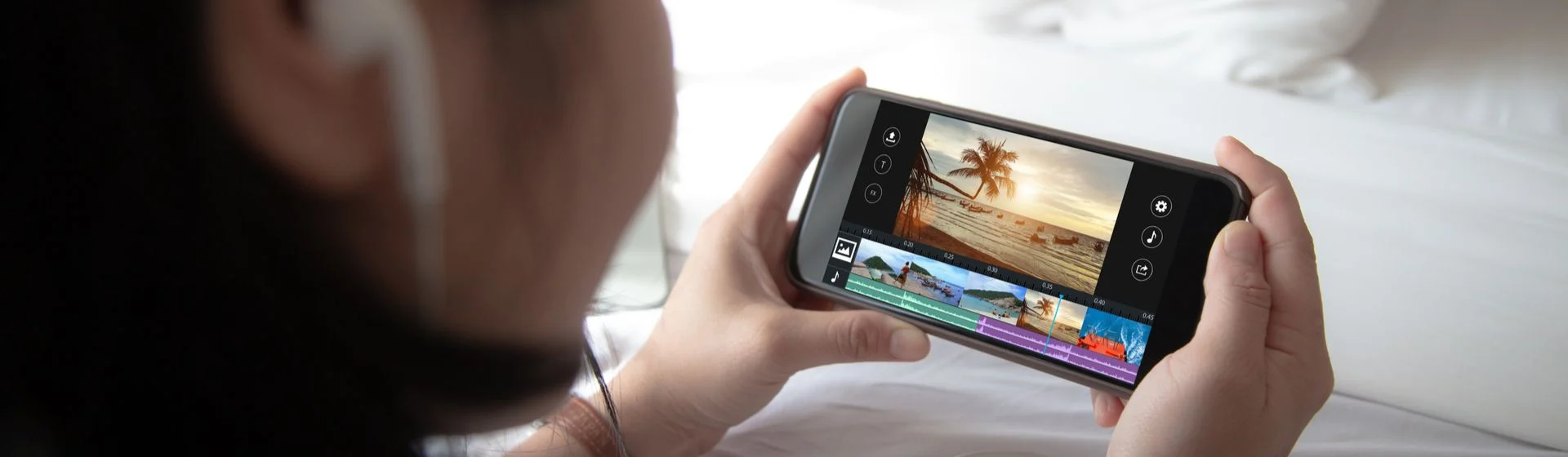
ในการตัดต่อ ใส่คำบรรยาย และส่งออกไฟล์ อินช็อต และ ไคน์มาสเตอร์ ทั้งสองแอปพลิเคชันครอบคลุมการใช้งานบนโทรศัพท์มือถือได้ดี โดยมีเวอร์ชันฟรีให้เลือกใช้ ซึ่งอาจมีลายน้ำหรือข้อจำกัดบางอย่างที่ควรตรวจสอบก่อนใช้งาน.
หลังจากแก้ไขเสร็จแล้ว ให้ลบไฟล์ต้นฉบับออกจากอุปกรณ์ของคุณ ไฟล์วิดีโอเป็นประเภทที่ใช้พื้นที่มากที่สุด และการบันทึกเพียงไม่กี่นาทีอาจมีขนาดใหญ่กว่าแอปพลิเคชันหลายสิบแอป คัดลอกไฟล์เหล่านั้นไปยังคอมพิวเตอร์หรือระบบคลาวด์ ตรวจสอบให้แน่ใจว่าไฟล์เปิดได้ แล้วจึงค่อยลบออกจากโทรศัพท์ของคุณ.
ตัวแปลงสัญญาณและความเข้ากันได้: เหตุใดไฟล์จึงเปิดไม่ได้บนเครื่องของคนอื่น
วิดีโอทุกคลิปที่บันทึกจากโทรศัพท์มือถือจะผ่านการบีบอัด และอุปกรณ์ปัจจุบันมีให้เลือกสองแบบ รูปแบบเก่าเป็นที่เข้าใจได้โดยอุปกรณ์เล่นวิดีโอแทบทุกเครื่อง รูปแบบใหม่ที่มีประสิทธิภาพสูงกว่าจะจัดเก็บภาพเดียวกันในไฟล์ที่มีขนาดเล็กกว่าประมาณครึ่งหนึ่ง ซึ่งช่วยประหยัดพื้นที่ได้มากสำหรับผู้ที่บันทึกวิดีโอจำนวนมาก ข้อเสียคือความเข้ากันได้: คอมพิวเตอร์รุ่นเก่า โทรทัศน์รุ่นเก่า และโปรแกรมตัดต่อบางโปรแกรมไม่สามารถเปิดไฟล์รูปแบบนี้ได้ ผลที่ได้คือหน้าจอสีดำ วิดีโอไม่มีเสียง หรือไฟล์ที่ไม่สามารถโหลดได้.
ในการตั้งค่ากล้อง ตัวเลือกนี้จะปรากฏภายใต้ชื่อต่างๆ เช่น "ประสิทธิภาพสูง" และ "เข้ากันได้มากที่สุด" หลักการทั่วไปคือ ให้ตัดสินใจก่อนว่าจะบันทึกไฟล์ไปที่ไหน:
- ข้อมูลจะถูกส่งต่อผ่านการสนทนา อีเมล หรือแฟลชไดรฟ์ USB, เมื่อใช้คอมพิวเตอร์ของผู้อื่น โปรดเลือกใช้รูปแบบไฟล์ที่เข้ากันได้.
- ไฟล์จะถูกแก้ไขและเผยแพร่บนโทรศัพท์โดยตรงรูปแบบที่มีประสิทธิภาพสูงช่วยประหยัดพื้นที่ และแพลตฟอร์มจะแปลงทุกอย่างโดยอัตโนมัติ.
- นี่คือคลังเก็บข้อมูลระยะยาว, ไม่ว่าจะใช้สำหรับครอบครัวหรือที่ทำงาน เลือกเวอร์ชันที่เหมาะสม เพราะในอีกสิบปีข้างหน้า คุณอาจต้องการเปิดไฟล์โดยไม่ต้องใช้ตัวแปลงไฟล์.
หากวิดีโอที่บันทึกไว้ก่อนหน้านี้เปิดไม่ได้ในปลายทาง วิธีแก้คือการแปลงไฟล์ ซึ่งการแปลงทุกครั้งจะบีบอัดไฟล์ใหม่ การเลือกการตั้งค่าที่เหมาะสมระหว่างการบันทึกนั้นสำคัญกว่าการแก้ไขในภายหลัง.
การบันทึกหน้าจอ: สิ่งที่ระบบทำอยู่แล้วโดยไม่ต้องติดตั้งอะไรเพิ่มเติม
ในการบันทึกสิ่งที่เกิดขึ้นบนหน้าจอ ไม่ว่าจะเป็นขั้นตอนการทำงานทีละขั้น ข้อผิดพลาดที่ปรากฏในแอปพลิเคชัน หรือการเล่นเกม คุณไม่จำเป็นต้องติดตั้งอะไรเพิ่มเติม ระบบทั้งสองมีโปรแกรมบันทึกหน้าจอในเวอร์ชันปัจจุบันอยู่แล้ว และซ่อนอยู่ในเมนูการตั้งค่าด่วน.
- เลื่อนแถบทางลัดลงมาแล้วมองหาไอคอนบันทึกหน้าจอ หากไม่พบ ให้เข้าไปในตัวแก้ไขทางลัดแล้วลากไอคอนไปที่พื้นที่หลัก.
- ก่อนเริ่มต้น โปรดเลือกแหล่งที่มาของเสียง: เสียงภายในของอุปกรณ์ ไมโครโฟน ทั้งสองอย่าง หรือไม่ใช้แหล่งเสียงเลย.
- เปิดใช้งานโหมด "ห้ามรบกวน" และล้างแถบแจ้งเตือนที่ปรากฏในระหว่างการบันทึก.
- บันทึกในแนวตั้งหรือแนวนอน ขึ้นอยู่กับปลายทาง เนื่องจากอัตราส่วนภาพของหน้าจอจะเป็นตัวกำหนดอัตราส่วนภาพของไฟล์สุดท้าย.
- ปิดไฟล์โดยใช้ทางลัดหรือการแจ้งเตือนในแถบด้านบน ไฟล์จะถูกบันทึกไปยังแกลเลอรีเช่นเดียวกับวิดีโออื่นๆ.
รายละเอียดหนึ่งที่ทำให้เกิดความสับสนมากคือ แอปที่มีเนื้อหาที่ได้รับการป้องกันจะบล็อกการบันทึกโดยค่าเริ่มต้น และการบันทึกจะออกมาเป็นสีดำหรือไม่มีเสียง นี่ไม่ใช่ข้อบกพร่องของอุปกรณ์หรือการตั้งค่าที่ไม่ถูกต้อง แต่เป็นคุณสมบัติการป้องกันของเนื้อหาเอง และไม่มีการตั้งค่าใดที่ถูกต้องตามกฎหมายเพื่อข้ามการป้องกันนี้.
การบันทึกภาพผู้อื่น: มีผลทางกฎหมายอย่างไรบ้าง?
ภาพและเสียงได้รับการคุ้มครองในบราซิล และความแตกต่างระหว่างการบันทึกและการเผยแพร่เป็นจุดที่คนส่วนใหญ่มองข้าม การบันทึกบทสนทนาที่คุณกำลังมีส่วนร่วมเป็นเรื่องหนึ่ง แต่การเผยแพร่ใบหน้าของผู้อื่นเป็นอีกเรื่องหนึ่งโดยสิ้นเชิง นี่คือประเด็นบางประการที่จะช่วยหลีกเลี่ยงปัญหา:
- การใช้งานเชิงพาณิชย์ต้องได้รับอนุญาต. การอยู่ในที่สาธารณะไม่ได้หมายความว่าคนๆ นั้นจะกลายเป็นสินค้าโฆษณา: หากวิดีโอนั้นมีไว้ขาย ต้องขออนุญาตเป็นลายลักษณ์อักษรก่อน.
- เด็กและวัยรุ่นต้องการการดูแลเป็นพิเศษ, โดยต้องได้รับอนุญาตจากผู้รับผิดชอบก่อน.
- ที่นั่งที่จองไว้ไม่ได้หมายความว่าจะเป็นเช่นนั้นเสมอไป — ห้องเปลี่ยนเสื้อผ้า ห้องน้ำ ห้องนอน ห้องตรวจของแพทย์ ไม่มีจุดประสงค์ใดที่สมควรแก่การทำเช่นนั้น.
- สถานที่ทำงานและโรงเรียนมักมีกฎระเบียบของตนเอง, ...และกฎภายในนี้ยังคงใช้ได้แม้ว่ากฎหมายจะไม่ได้ห้ามไว้ก็ตาม.
แอปพลิเคชันการจับภาพจะคงอยู่ได้อย่างยั่งยืนได้อย่างไร
สิ่งสำคัญคือต้องเข้าใจว่าเงินทุนสำหรับหมวดหมู่นี้มาจากไหน เพราะนั่นจะอธิบายพฤติกรรมของเครื่องมือแต่ละอย่าง แอปของผู้ผลิตนั้นรวมอยู่ในราคาของอุปกรณ์แล้ว นั่นเป็นเหตุผลที่มันไม่แสดงโฆษณาหรือใส่ลายน้ำ แอปโอเพนซอร์สอาศัยเงินบริจาคและการทำงานของอาสาสมัคร และเป็นเรื่องปกติที่แอปเหล่านั้นจะไม่มีการอัปเดตเป็นเวลาหลายเดือนหากผู้ดูแลไม่มีเวลา.
ร้านค้าแอปฟรีจำเป็นต้องสร้างรายได้จากวิธีใดวิธีหนึ่ง และมีอยู่สามรูปแบบ ได้แก่ การโฆษณาคั่นระหว่างการบันทึก การสมัครสมาชิกเพื่อปลดล็อกความละเอียดสูงหรือลบลายน้ำที่มุมภาพ และการขายฟิลเตอร์ วิธีการเหล่านี้ไม่ได้มีปัญหาโดยเนื้อแท้ อย่างไรก็ตาม ระยะเวลาทดลองใช้สั้นๆ ที่ต่ออายุอัตโนมัติ และแอปที่ส่งวิดีโอไปยังเซิร์ฟเวอร์เพื่อ "ปรับปรุง" ภาพนั้นสมควรได้รับการพิจารณา—ในกรณีนี้ วิดีโอของคุณจะถูกส่งออกจากอุปกรณ์ของคุณ และควรตรวจสอบนโยบายความเป็นส่วนตัวเกี่ยวกับการจัดเก็บและการใช้งานด้วย.
สิ่งที่แอปบันทึกเสียงอื่นๆ ทำไม่ได้
ความหงุดหงิดส่วนใหญ่เกิดจากการคาดหวังจากเครื่องมือในสิ่งที่เครื่องมือมีอยู่เฉพาะในขณะที่ทำการบันทึกเท่านั้น:
- การเพิ่มความละเอียดในภายหลังไม่ได้ทำให้รายละเอียดเพิ่มขึ้น. การแปลงไฟล์วิดีโอความละเอียด 1080p เป็น 4K นั้นเป็นการเพิ่มจำนวนพิกเซลและสร้างสิ่งที่ไม่ได้บันทึกไว้ขึ้นมาเอง.
- การสร้างภาพสโลว์โมชั่นที่ดูสมจริงนั้นเป็นการตัดสินใจในการบันทึกภาพ. วิธีการนี้ต้องบันทึกภาพหลายเฟรมต่อวินาทีในขณะนั้น การสร้างเอฟเฟ็กต์ในภายหลังจะเพิ่มจำนวนเฟรมเป็นสองเท่าและทำให้ภาพเคลื่อนไหวหยุดนิ่ง.
- การทำให้เสถียรภาพคงตัวไม่ได้ช่วยลดแรงสั่นสะเทือนรุนแรงลงได้. มันแค่ตัดขอบและปรับผิวที่ไม่เรียบเล็กน้อยให้เรียบเนียนเท่านั้น ไม่มีอะไรมากไปกว่านั้น.
- เสียงที่อิ่มตัวแล้วจะไม่กลับคืนมา. เมื่อไมโครโฟนเกิดเสียงดังป๊อป ข้อมูลในการบันทึกจะสูญหายไป และไม่มีตัวกรองใดสามารถกู้คืนข้อมูลนั้นได้.
- การปรับแต่งใดๆ ก็ไม่สามารถทดแทนแสงสว่างได้. การปรับความสว่างของวิดีโอที่มืดในขั้นตอนการตัดต่อ จะยิ่งทำให้เห็นสัญญาณรบกวนที่ซ่อนอยู่เท่านั้น.
คำถามที่เกิดขึ้นในภายหลัง
ทำไมเสียงถึงแตกพร่าเมื่อฉันใช้หูฟังไร้สาย?
การเชื่อมต่อแบบไร้สายทำให้เกิดความหน่วง และในบางสถานการณ์อาจเกิดการสูญหายของแพ็กเก็ต ซึ่งจะปรากฏเป็นเสียงผิดเพี้ยน สำหรับการบันทึกเสียง ควรใช้ไมโครโฟนแบบมีสายเชื่อมต่อกับอุปกรณ์จะดีกว่า ส่วนหูฟังไร้สายนั้นเหมาะสำหรับการตรวจสอบผลลัพธ์ในภายหลัง.
ฉันบันทึกวิดีโอในความละเอียด 4K แต่คลิปวิดีโอค้างขณะเล่น ปัญหาอยู่ที่โทรศัพท์ของฉันหรือเปล่า?
โดยทั่วไปแล้ว มักเกิดจากการใช้บิตเรตสูงร่วมกับหน่วยความจำภายในที่ช้า ลองคัดลอกไฟล์ไปยังหน่วยความจำภายในแล้วทดสอบดู หากไฟล์ทำงานได้อย่างราบรื่น แสดงว่าการ์ดเป็นคอขวด.
สามารถใช้การ์ดหน่วยความจำในการบันทึกวิดีโอได้หรือไม่?
มันจะใช้งานได้ ถ้าหากการ์ดนั้นมีความเร็วระดับที่รองรับการบันทึกวิดีโอได้ การ์ดที่ช้าเกินไปจะทำให้การบันทึกหยุดชะงักกลางคันโดยไม่มีการแจ้งเตือนที่ชัดเจน ตรวจสอบข้อมูลจำเพาะก่อนซื้อ เพราะความจุมากไม่ได้หมายความว่าความเร็วสูงเสมอไป.
มีเส้นแสงวาบปรากฏขึ้นในวิดีโอที่บันทึกภายใต้แสงไฟประดิษฐ์ ฉันจะหลีกเลี่ยงปัญหานี้ได้อย่างไร?
ปัญหาเกิดจากการกระพริบของกระแสไฟฟ้าในโครงข่ายไฟฟ้า ซึ่งส่งผลต่อความถี่ในการบันทึกภาพ สามารถปรับความถี่ได้ในการตั้งค่ากล้อง และการเลือกค่าที่ตรงกับเครือข่ายท้องถิ่นมักจะแก้ปัญหานี้ได้ การเปลี่ยนอัตราเฟรมก็มักจะช่วยลดผลกระทบนี้ได้เช่นกัน.
สามารถบันทึกวิดีโอและใช้งานแอปพลิเคชันอื่นไปพร้อมกันได้หรือไม่?
ถ้าใช้กล้องถ่ายรูป ไม่สามารถทำได้ เพราะการปิดแอปจะหยุดการบันทึก แต่ถ้าใช้โปรแกรมบันทึกหน้าจอ สามารถทำได้ เพราะมันบันทึกสิ่งที่คุณทำอย่างแม่นยำ ในทุกกรณี การโทรเข้ามักจะขัดจังหวะการบันทึกอยู่แล้ว.
คำถามที่พบบ่อย
ทำไมการบันทึกจึงหยุดโดยอัตโนมัติหลังจากผ่านไปไม่กี่นาที?
สาเหตุที่พบบ่อยที่สุดคือพื้นที่จัดเก็บข้อมูลไม่เพียงพอและอุปกรณ์ร้อนเกินไป ซึ่งจะหยุดการบันทึกเพื่อป้องกันชิ้นส่วนเสียหาย นอกจากนี้ ระบบไฟล์บางระบบยังจำกัดขนาดของแต่ละไฟล์ ทำให้การบันทึกถูกแบ่งออกเป็นหลายส่วน.
การบันทึกที่ 60 เฟรมต่อวินาทีคุ้มค่าหรือไม่?
การตั้งค่านี้มีประโยชน์สำหรับฉากที่เคลื่อนไหวเร็ว และสำหรับผู้ที่ต้องการใช้ภาพสโลว์โมชั่นในการตัดต่อ สำหรับวิดีโอที่มีเสียงพูดและฉากในชีวิตประจำวัน การตั้งค่า 30 เฟรมต่อวินาทีจะให้ภาพที่ดูเป็นธรรมชาติมากกว่า และไฟล์จะมีขนาดลดลงครึ่งหนึ่ง.
ฉันจะลดเสียงลมรบกวนระหว่างการบันทึกเสียงกลางแจ้งได้อย่างไร?
ป้องกันไมโครโฟนด้วยร่างกายของคุณหรือใช้มือโอบไว้โดยไม่ต้องปิดบัง และเลือกตำแหน่งที่กำบังเสียง ไมโครโฟนแบบหนีบปกเสื้อที่มีฟองน้ำหุ้มจะช่วยลดเสียงรบกวนได้มาก ตัวกรองที่ใช้ในภายหลังระหว่างการตัดต่อจะช่วยได้เพียงเล็กน้อยเมื่อเสียงอิ่มตัวไปแล้ว.
ฉันสามารถบันทึกวิดีโอโดยปิดหน้าจอได้หรือไม่?
กล้องในตัวเครื่องมักจะหยุดบันทึกเมื่อปิดหน้าจอ มีแอปพลิเคชันบางตัวที่บันทึกต่อได้แม้หน้าจอจะปิดอยู่ แต่การใช้งานต้องเคารพความเป็นส่วนตัวของผู้อื่น การบันทึกภาพผู้อื่นโดยไม่ได้รับอนุญาตนั้นเป็นปัญหาทั้งในด้านกฎหมายและจริยธรรม.
วิธีที่ดีที่สุดในการดาวน์โหลดวิดีโอจากโทรศัพท์ของคุณคืออะไร?
การเชื่อมต่อแบบใช้สายกับคอมพิวเตอร์เป็นวิธีที่เร็วที่สุดและไม่ขึ้นอยู่กับแพ็กเกจอินเทอร์เน็ตของคุณ ส่วนการใช้ระบบคลาวด์นั้นสะดวก แต่ต้องมีพื้นที่จัดเก็บข้อมูลและเวลาในการอัปโหลด ไม่ว่าจะเลือกวิธีใด โปรดตรวจสอบให้แน่ใจว่าไฟล์สามารถเปิดได้ในปลายทางก่อนที่จะลบออกจากอุปกรณ์ของคุณ.
บทสรุป
เลือกความละเอียด 1080p สำหรับการใช้งานทั่วไป และเก็บความละเอียด 4K ไว้สำหรับสิ่งที่คุณต้องการจริงๆ ดูแลเรื่องแสงและเสียงก่อนที่จะคิดถึงแอปต่างๆ ตั้งกล้องให้มั่นคง ล็อกโฟกัสและค่าแสง และโอนไฟล์ทันทีที่ถ่ายเสร็จ นี่คือการตัดสินใจง่ายๆ ที่ช่วยปรับปรุงคุณภาพวิดีโอของโทรศัพท์มือถือทุกรุ่น และไม่มีแอปใดทำแทนคุณได้.
อ่านด้วย
- แก้ไขวิดีโอในโทรศัพท์ของคุณ: ตัดต่อ เพิ่มคำบรรยาย และส่งออกโดยไม่สูญเสียความคมชัด
- การกู้คืนวิดีโอจากโทรศัพท์มือถือ: ควรตรวจสอบที่ไหนบ้างก่อนติดตั้งโปรแกรมใดๆ
- เพิ่มพื้นที่จัดเก็บข้อมูล: พื้นที่ที่ใช้ไปกับแผนที่แบบสตรีมมิ่งและแบบออฟไลน์
- การบันทึกการแข่งขันฟุตบอลด้วยโทรศัพท์มือถือ: สิ่งที่คุณทำได้และทำไม่ได้
- การล้างหน่วยความจำ: เมื่อโทรศัพท์ของคุณทำงานช้า แต่ไม่ได้หมายความว่าพื้นที่เต็ม
- การล้างหน่วยความจำ: โฟลเดอร์ที่ถูกลืมซึ่งกำลังกินพื้นที่ของคุณ