Mälu puhastamine: kui teie telefon on aeglane, ei ole see ruumi puudus.
 Pane Rodrigo Oliveira
Kõigil aeglastel telefonidel pole mälu täis. On tavaline, et 40 GB vaba ruumiga seadmed külmuvad kaamera avamisel, rakenduste vahel vahetamine võtab kaua aega ja kuumenevad ilma nähtava põhjuseta üle. Sellistel juhtudel on soovitatav otsida... Tasuta rakendus mälu puhastamiseks. See ei lahenda probleemi, sest see peitub mujal. See juhend aitab teil enne ravimeetodi valimist diagnoosi panna.
Sellel on kuus levinud põhjust, millel kõigil on iseloomulik märk ja lahendus – ja ükski neist ei hõlma ajutiste failide kustutamist.
1. Liiga palju rakendusi töötab taustal
Iga aktiivse sünkroonimisega rakendus äratab protsessori perioodiliselt, et kontrollida värskendusi. Kümme neist teevad seda terve päeva ja tarbivad akut ning varastavad süsteemiressursse. Seaded > Aku, Vaata rakenduse kasutust viimase 24 tunni jooksul: kahtlusalune on rakendus, mis kuvatakse ülaosas ilma, et sa seda oleks kasutanud. Saad iga rakenduse taustategevust rakenduse ekraanil piirata.
2. Vananenud süsteem
Värskendused pakuvad jõudlus- ja turvaparandusi ning lahendavad sageli mudelipõhiseid krahhe. Vaadake aadressilt Seaded > Tarkvarauuendus. Kui seade enam värskendusi ei saa, on see iseenesest oluline teave selle elutsükli kohta.
3. Hoiustamine piiril
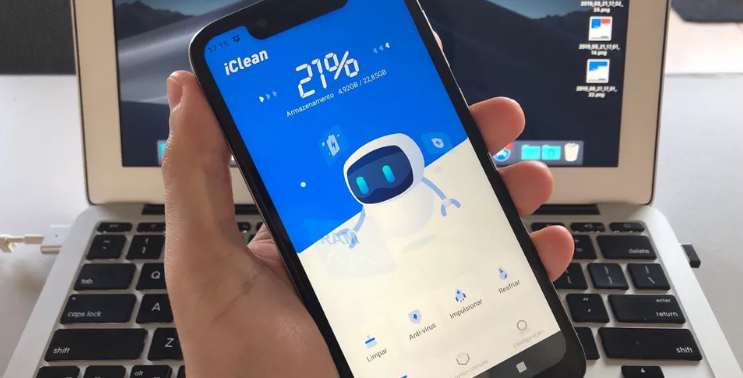
Siin aitab puhastamine, aga teisel põhjusel, kui arvata võiks. Süsteem vajab vaba ruumi ajutiste failide salvestamiseks ja värskenduste installimiseks. Kui see ruum otsa saab, aeglustub kõik. Rusikareegel on hoida vähemalt 10% salvestusruumi saadaval – sellest suurema mahuga failide kustutamine ei anna kiiruse kasvu.
4. Konkreetne rakendus ei tööta korralikult.
Mõnikord algab aeglustumine pärast värskendust või uut installi. Kui mäletate probleemi ligikaudset ilmnemisaega, vaadake, mis on sellest ajast alates muutunud. Kahtlase rakenduse sundpeatamine ja seadme paar tundi kasutamine on kiire test. Selle konkreetse rakenduse vahemälu tühjendamine või uuesti installimine lahendab probleemi tavaliselt.
5. Kulunud aku
Vana aku ei anna protsessorile tippkasutuse ajal piisavalt voolu. Mõned süsteemid vähendavad jõudlust, et vältida ootamatuid väljalülitusi. Klassikaline märk on see, et telefon lülitub iseenesest välja poole akuga või langeb minutitega 40%-lt 5%-le. Sellisel juhul lahendab aku vahetamine volitatud teeninduskeskuses probleemi paremini kui ükski rakendus.
6. Ülekuumenemine
Kui seade üle kuumeneb, vähendab süsteem protsessori kiirust, et komponente kaitsta. Kui aeglustumine toimub telefoni kasutamisel päikese käes, laadimise ajal või pikkade mänguseansside ajal, on see probleem. Korpuse eemaldamine intensiivse kasutamise ajal ja laadimise vältimine mängude mängimise ajal aitab juba praegu.
Lihtne test süüdlase leidmiseks.
Kui põhjused on segamini, eraldab turvarežiim kõik. See laadib seadmesse ainult tehases installitud rakendused, ilma millegi teie installitudta. Kui telefon töötab selles režiimis sujuvalt, peitub probleem mõnes installitud programmis ja sealt edasi tuleb need kahtlustatavas järjekorras desinstallida – alustades neist, mis ilmusid umbes aegluse alguse ajal.
Kui turvarežiimis püsib käitumine täpselt sama, peitub põhjus süsteemis, täis salvestusruumis või riistvaras. Sellisel juhul on järgmine samm ruumi vabastamine ja värskendamine; kui probleem püsib, näitab tehase lähtestamine, kas tegemist on endiselt tarkvaraprobleemiga. Rike, mis tehase lähtestamise üle elab, on riistvaraprobleem ja sellisel juhul on lahenduseks tehniline abi.
Kuhu sobivad puhastusrakendused?
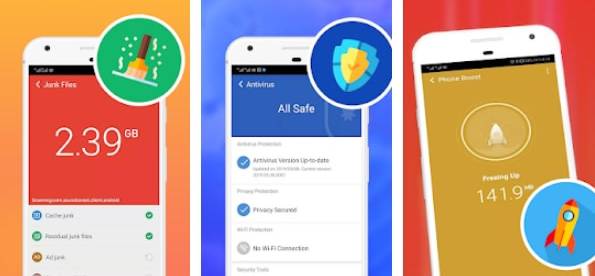
Nad teevad ühte asja hästi: leiavad suuri faile, duplikaate ja desinstallitud rakenduste jäänuseid, mis lahendab nimekirjas oleva kolmanda põhjuse. Google'i failid Ta teeb seda tasuta; SD teenijanna 2/SE See on põhjalikum ja näitab kõike enne kustutamist; CCleaner e AVG puhastusvahend Nad pakuvad üksikasjalikumaid aruandeid koos reklaamidega tasuta versioonis.
Ülejäänud viie probleemi puhul ei saa nad midagi ette võtta. Ja peaaegu kõigi nende pakutavast “kiirendamise” nupust saab takistus: praeguses Androidi süsteemis hoiab süsteem tahtlikult hiljutised rakendused laadituna, et need kohe uuesti avaneksid, ja sulgeb automaatselt kõik vajaliku, kui mälu saab otsa. Kõigi rakenduste sundsulgemine sunnib seadet iga rakendust pärast uuesti laadima – see raiskab akut, lükkab teatisi edasi ega tee midagi kiiremaks.
Kuidas mõõta oletamise asemel
Enne millegi muutmist tasub koguda neli numbrit, mida seade ise annab. Need määravad põhjuse mõne minutiga ja hoiavad ära asjadega tegelemise, mis pole probleemiks:
- Vaba ruum salvestusruumis. See on salvestusruumi ekraanil. Oma piiril töötav seade muutub loomulikult aeglaseks.
- Aku tervis. iPhone'ides on otsene näit aku maksimaalsest mahutavusest; Androidis näitab aku teabemenüü või kasutusajalugu käitumist. Järsk laetuse langus ja suure protsendimääraga väljalülitumine on selged märgid.
- Viimase turvavärskenduse kuupäev. Pikka aega jõude seisnud seade kaotab optimeeringud ja parandused.
- Rakenduspõhine tarbimine Aku ja andmeside. Peamine kahtlusalune on selle loendi ülaosas olev rakendus, mida te ei kasuta.
Nende nelja numbriga saab põhjus peaaegu alati selgeks. Ilma nendeta jääb üle vaid rakenduste installimine lootuses asjad õigesti teha – just seda müübki kategooria “optimeerijad”.
Temperatuur: põhjus, mida keegi aeglusega ei seosta.
See on kõige alahinnatum tegur. Iga mobiiltelefon vähendab kuumenedes jõudlust, et kaitsta akut ja komponente. See on kaitse, mitte defekt – aga see tekitab täpselt vana seadme tunde.
Mis kuumeneb, intensiivsuse järjekorras:
- Laadi ja kasuta samaaegselt., Eriti kiirlaadimise ja avatud mängurežiimi korral.
- Otsene päikesevalgus, sealhulgas auto armatuurlaual ja jalgrattahoidikul.
- Paks kate, mis takistab soojuse hajumist läbi korpuse.
- Pikk kõrgresolutsiooniga video, salvestamine või vaatamine.
- Nõrk mobiiltelefoni signaal, Sest raadio suurendab antennini jõudmiseks vajalikku saatevõimsust.
Lihtne test: kui seade pärast mõneminutilist jõudeolekut ja külma olekut märgatavalt kiireneb, on probleem termiline – ja ükski rakendus ei suuda seda lahendada.
Konkreetne rakendus, mis valesti töötab.
See on kõige levinum põhjus ja õiges kohas otsides kõige lihtsam leida:
- Kontrollige aku kasutamist taustal., Mitte koguhulk. Rakendus, mis kasutab kasutamise ajal palju andmeid, on normaalne; rakendus, mis kasutab jõudeolekus palju andmeid, seda ei ole.
- Kontrollige oma taustaandmete kasutamist., sama loogika järgides.
- Olge viimase väljaande suhtes ettevaatlik. Kui aeglustumine algas tuvastataval kuupäeval, siis on peamine kahtlusalune see, mis selle kuupäeva paiku paigaldati.
- Kasutage turvarežiimi. Kinnituseks: kui seade reageerib turvarežiimis hästi, on põhjuseks installitud rakendus.
- Piira desinstallimise asemel., Kui teil on rakendust vaja, lahendab taustakasutuse piiramine ja automaatse käivitamise tühistamine probleemi tavaliselt funktsionaalsust kaotamata.
Korduma kippuvad küsimused
Kas telefoni igapäevane taaskäivitamine aitab?
See ei pea olema igapäevane. Taaskäivitamine sulgeb hangunud protsessid ja tühjendab töömälu, mis lahendab aeg-ajalt esinevaid kummalisi käitumishäireid. Enamiku inimeste jaoks piisab kord nädalas ja see ei asenda iga aegluse põhjuse jaoks spetsiifilisi lahendusi.
Kas tehase lähtestamine parandab aeglase jõudluse?
See lahendab probleemi, kui selle põhjuseks on kogunenud tarkvara või rikutud konfiguratsioon. See ei lahenda midagi, kui põhjuseks on kulunud aku, ülekuumenemine või vananev riistvara. Kuna see nõuab täielikku varundamist ja kõige uuesti installimist, on parem seda teha viimase abinõuna pärast kõigi diagnostiliste võimaluste ammendamist.
Kuidas ma saan aru, kas mu aku on kulunud?
Mõned seadmed kuvavad aku seisukorda seadetes. Kui see teave pole saadaval, võib täheldada praktilisi märke: äkiline väljalülitumine allesjäänud laenguga, järsk protsendi langus, ülekuumenemine laadimise ajal ja oluliselt lühem aku tööiga võrreldes uue telefoniga.
Kas vidinad ja elavad taustapildid segavad?
Jah, piiratud mälumahuga seadmetes. Vidinad, mis sisu sageli värskendavad, ja animeeritud taustapildid tarbivad pidevalt arvutusvõimsust. Avakuva lihtsustamine on üks lihtsamaid ja märgatavamaid muudatusi algtaseme telefonides.
Kas tasub kasutada rakendusi, mis mõõdavad mobiiltelefoni jõudlust?
Need pakuvad võrdlusarvu, mis on kasulik seadme seisukorra teadasaamiseks, kuid ei määra täpset aeglustumise põhjust. Igapäevaseks diagnostikaks pakuvad aku, salvestusruumi ja rakenduste ekraanid praktilisemat teavet.
Kokkuvõte
Enne järjekordse optimeerija installimist käivita diagnostika: kontrolli kasutust rakenduste kaupa, kontrolli süsteemivärskendusi, vaata, kui palju vaba ruumi on alles, pea meeles, millal aeglustumine algas, ning jälgi aku ja temperatuuri käitumist. Enamasti ilmub vastus nendesse viiesse kohta – ja lahendus on tasuta, konkreetne ja pikaajaline, erinevalt nupust, mis lubab koheseid tulemusi.
Loe ka
- Mälu puhastamine: unustatud kaustad, mis hõivavad teie ruumi.
- Mälu puhastamine: mida teha enne uue mobiiltelefoni ostmist.
- Mälu puhastamine: kuidas lugeda Androidi salvestusruumi ekraanipilti
- Telefoni mälu tühjendamine: mis tegelikult ruumi võtab?
- Mälu puhastamine: vahemälu ja rakenduse andmete erinevus
- Mälu puhastamise rakendused: 5 valikut ja mida igaüks neist teeb.