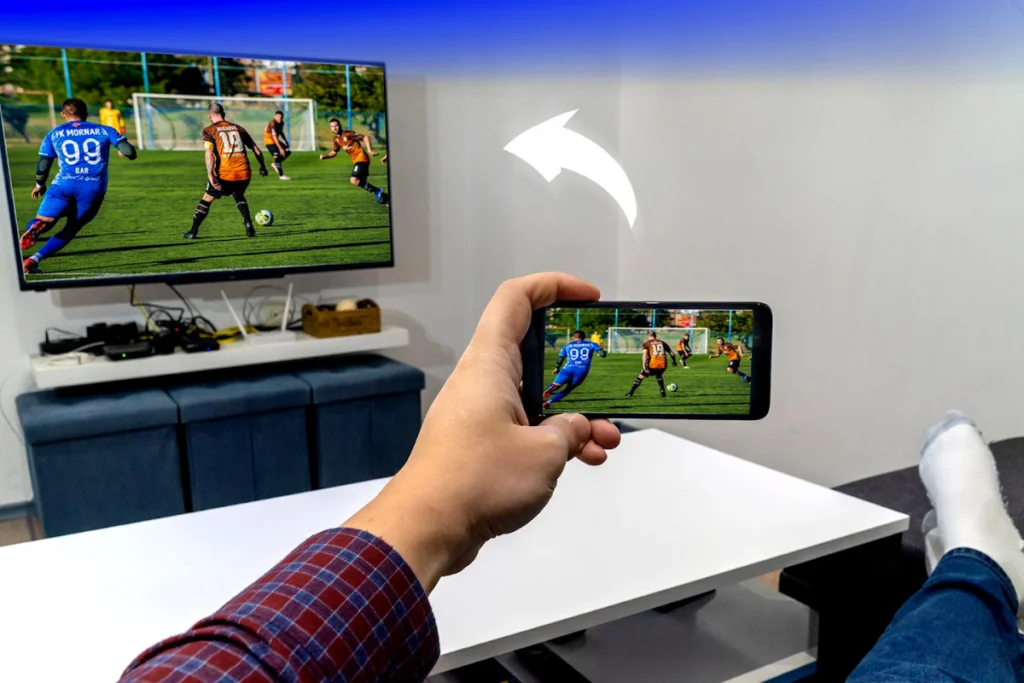
تطبيقات لتسجيل الفيديو: الدقة والسطوع ومساحة القرص على هاتفك.
 يضع رودريجو أوليفيرا
اختر واحداً تطبيق لتسجيل الفيديو على هاتفك المحمول يتضمن هذا ثلاثة قرارات لا تكاد تُذكر في أي قائمة: الدقة، التي تحدد مساحة التخزين؛ والسطوع، الذي يحدد الجودة الفعلية؛ والصوت، وهو العنصر الذي لا يتسامح معه الجمهور. يتناول هذا الدليل القرارات الثلاثة جميعها قبل مناقشة الأدوات، لأن هذا هو المكان الذي يظهر فيه الفرق جليًا.
وأخيرًا، مجموعة مختارة من تطبيقات التقاط الفيديو مع عناصر تحكم وإعدادات يدوية تمنع امتلاء مساحة التخزين لديك في فترة ما بعد الظهر.
الحل: ما مقدار المساحة التي يتطلبها كل خيار؟
يؤدي التسجيل بدقة 4K إلى إنتاج ملفات كبيرة الحجم: حوالي 350 ميجابايت في الدقيقة، وذلك بحسب معدل الإطارات وضغط الجهاز. أما في دقة 1080p، فينخفض الحجم إلى أقل من الثلث، ويكاد يكون الفرق غير ملحوظ على شاشة الهاتف أو في مقطع فيديو منشور على مواقع التواصل الاجتماعي.
القاعدة العامة: استخدم دقة 4K عندما تنوي قص الصورة أثناء التحرير، أو عرضها على شاشة تلفزيون كبيرة، أو أرشفة الصورة لفترة طويلة. استخدم دقة 1080p للاستخدام اليومي، وللمحادثات، وللنشر. معدلات الإطارات العالية، مثل 60 إطارًا في الثانية، تُضاعف حجم الملف، ولا تُجدي نفعًا إلا عند وجود حركة سريعة أو عند الرغبة في استخدام التصوير البطيء.
الضوء: العامل الأكثر تأثيراً في تغيير النتيجة.
مستشعرات الهواتف المحمولة صغيرة، وتفتقر كاميرات الفيديو إلى ميزة دمج التعريض الضوئي التي تُحسّن التصوير الليلي. في الإضاءة المنخفضة، تصبح الصورة مشوشة وتبدأ الكاميرا في البحث عن التركيز. يُعدّ التصوير أمام نافذة، أو مع توجيه مصباح نحو الهدف، حلاً أفضل لهذه المشكلة من أي إعداد آخر.
تجنب التصوير عكس الضوء، لأن الهدف سيتحول إلى صورة ظلية. إذا لم يكن بالإمكان تغيير الوضع، فانقر على الشخص على الشاشة ليقوم الجهاز بقياس التعريض الضوئي من تلك النقطة، ثم اضبط شريط التمرير الذي يظهر.
الصوت: العنصر الأكثر إهمالاً
جودة الصورة المتوسطة مع صوت جيد مقبولة، أما جودة الصورة الممتازة مع صوت رديء فلا. يلتقط ميكروفون الهاتف المحمول كل ما يحيط به، لذا فالمسافة مهمة: اقترب من المتحدث، وأغلق النوافذ لتقليل ضوضاء الشارع، وتجنب الأماكن ذات الصدى. يُعدّ ميكروفون الياقة المزود بموصل للهاتف المحمول خيارًا غير مكلف، ويُقدّم أفضل النتائج لمن يُسجّلون المقابلات أو مقاطع الفيديو الصوتية.
من المفيد أيضاً تسجيل بضع ثوانٍ من الصمت المحيط قبل البدء: فهذا المقطع يساعد في التحرير، عندما تحتاج إلى دمج المقاطع دون أن يتغير صوت الخلفية فجأة.
الاستقرار والإطار
- ادعم الجهاز أو أمسكها بكلتا يديك، مع إبقاء المرفقين قريبين من جسمك. يجب أن تكون الحركات بطيئة.
- تفعيل الاستقرار. في إعدادات الكاميرا، عند توفرها. يقوم هذا الخيار باقتصاص الحواف قليلاً مقابل الحصول على صورة أكثر وضوحاً.
- باس أفقي للتلفزيون والكمبيوتر، وعموديًا فقط عندما تكون الوجهة شبكة فيديو عمودية.
- قم بتثبيت التركيز والتعريض. أبقِ يدك على الشاشة حتى لا تستمر الكاميرا في التعديل أثناء التصوير.
- تجنب التكبير الرقمي., وهذا ببساطة يقوم باقتصاص الصورة ويكشف عن التشويش.
قم بتجهيز هاتفك قبل التسجيل.
خمس دقائق من التحضير تمنع معظم المشاكل. تحقق من المساحة المتاحة في الإعدادات > التخزين واحسبها بنفسك: إذا كنت ستسجل نصف ساعة بدقة 1080p، فستحتاج إلى عدة غيغابايت من المساحة المتاحة، وضعف ذلك بدقة 4K. نظف العدسة بقطعة قماش ناعمة - فبصمات الأصابع تُسبب ذلك الضباب الأبيض الذي لا يمكن إزالته بأي قدر من التحرير.
فعّل وضع "عدم الإزعاج" حتى لا تقاطع الإشعارات التسجيل أو تظهر على الشاشة أثناء تسجيل الشاشة. اشحن البطارية: يُبقي الفيديو الشاشة والمستشعر والمعالج نشطة في آنٍ واحد، مما يستهلك الطاقة بسرعة. إذا ارتفعت حرارة الجهاز بشكل مفرط، انزع الغطاء، فارتفاع درجة الحرارة من أكثر أسباب انقطاع التسجيل شيوعًا.
أخيرًا، قم بتسجيل مقطع تجريبي مدته ثلاثون ثانية وشاهده باستخدام سماعات الرأس قبل التسجيل الفعلي. إنها أسرع طريقة لمعرفة ما إذا كان الصوت مشوشًا، أو ما إذا كان الضوء خلف الشخص، أو ما إذا كان الإطار يقطع رأس المتحدث - وهي جميعها مشاكل لا يمكن إصلاحها لاحقًا.
التقاط التطبيقات بالتحكم اليدوي
يا افتح الكاميرا إنه برنامج مجاني ومفتوح المصدر، ويتيح لك ضبط التعريض والتركيز والحساسية ومعدل الإطارات، بالإضافة إلى إمكانية تثبيت القيم حتى لا تتغير أثناء التسجيل. إنه الخيار الأنسب لمن يرغبون بالتحكم الكامل.
من الجدير بالذكر بصراحة: في العديد من الهواتف، يُقدّم تطبيق الكاميرا الأصلي جودةً أفضل في الوضع التلقائي لأنه يستخدم عدسات وخوارزميات معالجة من الشركة المصنّعة، وهو ما لا تُوفّره تطبيقات الطرف الثالث دائمًا. جرّب كلا التطبيقين في المشهد نفسه قبل اعتماد أحدهما كتطبيقك الافتراضي. ونظرًا لتغيّر توفّر التطبيقات في هذه الفئة باستمرار، يُرجى مراجعة متجر التطبيقات للتأكّد من تحديث التطبيق الذي اخترته.
بعد التسجيل: التحرير والتخزين
لقص الفيديو وإضافة التعليقات عليه وتصديره، فإن InShot و كين ماستر يغطي التطبيقان استخدام الهاتف المحمول بشكل جيد؛ وكلاهما يحتوي على نسخة مجانية، مع وجود علامات مائية أو قيود تستحق التحقق منها مسبقًا.
بعد التحرير، احذف الملفات الأصلية من جهازك. الفيديو هو النوع الذي يشغل أكبر مساحة تخزين، وقد يتجاوز حجم تسجيل بضع دقائق حجم عشرات التطبيقات. انسخ الملفات إلى جهاز الكمبيوتر أو إلى خدمة التخزين السحابي، وتأكد من إمكانية فتحها، ثم احذفها من هاتفك.
الترميز والتوافق: لماذا لا يفتح الملف على جهاز شخص آخر.
كل فيديو يُسجّل من الهاتف المحمول يخضع لضغط، وتوفر الأجهزة الحديثة خيارين. يدعم معظم مشغلات الفيديو الصيغة القديمة. أما الصيغة الأحدث والأكثر كفاءة، فتخزن الصورة نفسها في ملف أصغر حجمًا بنحو النصف، ما يوفر الكثير لمن يسجلون بكثرة. لكن ثمن ذلك هو عدم التوافق: فالحواسيب القديمة، وأجهزة التلفاز القديمة، وبعض برامج التحرير لا تدعم هذه الصيغة، ما يؤدي إلى شاشة سوداء، أو فيديو بدون صوت، أو ملف لا يُحمّل أصلًا.
في إعدادات الكاميرا، يظهر هذا الخيار تحت مسميات مثل "كفاءة عالية" و"الأكثر توافقًا". القاعدة الأساسية هي تحديد وجهة حفظ الملف:
- سيتم تداولها عبر المحادثات أو البريد الإلكتروني أو محرك أقراص USB., عند استخدام أجهزة كمبيوتر الآخرين، احرص على استخدام تنسيق متوافق.
- سيتم تحريرها ونشرها على الهاتف نفسه.يوفر هذا التنسيق عالي الكفاءة مساحة تخزين، وتقوم المنصة بتحويل كل شيء.
- إنه أرشيف طويل الأمد., سواء كان ذلك للعائلة أو للعمل: اختر الإصدار المتوافق، لأنه بعد عشر سنوات سترغب في فتحه دون الحاجة إلى محول.
إذا لم يُفتح فيديو مُسجّل مُسبقًا على الجهاز المُستهدف، فالحل هو تحويله، مع العلم أن جميع عمليات التحويل تُعيد ضغط الفيديو. لذا، فإن اختيار الإعدادات الصحيحة أثناء التسجيل أفضل بكثير من محاولة إصلاحها لاحقًا.
تسجيل الشاشة: ما يفعله النظام بالفعل دون تثبيت أي شيء.
لتسجيل ما يحدث على الشاشة - سواءً كان ذلك عملية خطوة بخطوة، أو خطأً يظهر في أحد التطبيقات، أو مشهدًا تمثيليًا - لا تحتاج إلى تثبيت أي شيء. يتضمن كلا النظامين مسجل شاشة في إصداراتهما الحالية، وهو موجود ضمن الإعدادات السريعة.
- اسحب شريط الاختصارات للأسفل وابحث عن أيقونة تسجيل الشاشة. إذا لم تكن ظاهرة، فانتقل إلى محرر الاختصارات واسحبها إلى المنطقة الرئيسية.
- قبل البدء، اختر مصدر الصوت: الصوت الداخلي للجهاز، أو الميكروفون، أو كليهما، أو لا شيء منهما.
- قم بتفعيل وضع "عدم الإزعاج" وامسح شريط الإشعارات الذي يظهر في التسجيل.
- قم بالتسجيل في الوضع الرأسي أو الأفقي حسب الوجهة، لأن نسبة العرض إلى الارتفاع للشاشة تحدد نسبة العرض إلى الارتفاع للملف النهائي.
- أغلقه باستخدام الاختصار نفسه أو الإشعار الموجود في الشريط العلوي. سيتم حفظ الملف في المعرض كأي فيديو آخر.
هناك تفصيلٌ يُثير الكثير من اللبس: التطبيقات التي تحتوي على محتوى محميّ تمنع التسجيل افتراضيًا، ويظهر التسجيل أسود أو مكتومًا. هذا ليس عيبًا في الجهاز أو نقصًا في الإعدادات، بل هو ميزة حماية للمحتوى نفسه، ولا يوجد إعدادٌ قانونيٌّ لتجاوزها.
تسجيل الآخرين: ما هي التداعيات القانونية؟
تُعدّ الصور والأصوات محمية في البرازيل، والفرق بين التسجيل والنشر نقطة يتجاهلها معظم الناس. تسجيل محادثة تشارك فيها أمر، ونشر صورة وجه شخص ما أمر آخر تمامًا. إليك بعض النصائح لتجنب المشاكل:
- الاستخدام التجاري يتطلب ترخيصاً. إن التواجد في مكان عام لا يحول الشخص إلى مادة إعلانية: إذا كان الفيديو معروضاً للبيع، فاطلب موافقة خطية.
- يحتاج الأطفال والمراهقون إلى رعاية إضافية., ، بتفويض من الشخص المسؤول عنها.
- المكان المحجوز ليس دائمًا — غرفة تغيير الملابس، الحمام، غرفة النوم، عيادة الطبيب. لا يوجد غرض يبرر ذلك.
- غالباً ما يكون لأماكن العمل والمدارس قواعدها الخاصة., ...وتسري القاعدة الداخلية حتى عندما لا يحظرها القانون.
كيف تحافظ تطبيقات الالتقاط على استمراريتها؟
من المهم فهم مصدر تمويل هذه الفئة، لأن ذلك يفسر سلوك كل أداة. تطبيق الشركة المصنعة مُضمّنٌ في سعر الجهاز، ولذلك لا يعرض إعلانات أو يضع علامة مائية. أما التطبيقات مفتوحة المصدر فتعتمد على التبرعات والعمل التطوعي، ومن الشائع أن تمر عليها شهور دون تحديثات عندما لا يتوفر لدى القائم على صيانتها الوقت الكافي.
تحتاج متاجر التطبيقات المجانية إلى تحقيق إيرادات بطريقة أو بأخرى، وهناك ثلاثة نماذج: الإعلانات بين التسجيلات، والاشتراكات لفتح دقة عالية أو إزالة العلامة المائية من زاوية الصورة، وبيع الفلاتر. لا يُعد أيٌّ من هذه النماذج إشكاليًا في حد ذاته. مع ذلك، فإن فترة التجربة القصيرة مع التجديد التلقائي، والتطبيق الذي يرسل الفيديو إلى خادم "لتحسين" الصورة، يستحقان الانتباه - في هذه الحالة، يغادر الفيديو جهازك، ومن المفيد قراءة سياسة الخصوصية المتعلقة بالتخزين والاستخدام.
ما لا يقدمه أي تطبيق تسجيل.
ينبع جزء كبير من الإحباط من توقع الحصول على ما هو موجود فقط في لحظة الالتقاط من الأداة:
- زيادة الدقة لاحقاً لا تُضيف تفاصيل. إن تحويل المواد بدقة 1080 بكسل إلى دقة 4K لا يؤدي إلا إلى مضاعفة عدد البكسلات واختلاق ما لم يتم تسجيله.
- يُعدّ استخدام الحركة البطيئة بشكل مقنع قراراً يتعلق بالتسجيل. يتطلب ذلك التقاط المزيد من الإطارات في الثانية الواحدة في تلك اللحظة؛ إن إنشاء التأثير لاحقًا يضاعف الإطارات وينتج حركة ثابتة.
- لا يؤدي التثبيت إلى إزالة الارتعاشات القوية. يقوم بتشذيب الحواف وتنعيم النتوءات الطفيفة، لا أكثر من ذلك.
- الصوت المشبع لا يعود. عندما يصدر الميكروفون صوت طقطقة، تضيع المعلومات في التسجيل، ولا يمكن لأي مرشح إعادة بنائها.
- لا يمكن لأي تعديل أن يحل محل الضوء. إن تفتيح الفيديو المظلم أثناء التحرير لا يكشف إلا عن التشويش الذي كان مخفياً.
الأسئلة التي ستطرح لاحقاً
لماذا كان الصوت يصدر صوت طقطقة عند استخدام سماعات الرأس اللاسلكية؟
تُسبب الاتصالات اللاسلكية تأخيرًا، وفي بعض الحالات، فقدانًا للبيانات، مما يظهر على شكل تشويش في الصوت. يُفضل استخدام ميكروفون سلكي موصول بالجهاز للتسجيل. أما سماعات الرأس اللاسلكية فهي مناسبة للتحقق من النتيجة لاحقًا.
سجلت فيديو بدقة 4K، لكن الفيديو يتجمد أثناء التشغيل. هل المشكلة في هاتفي؟
عادةً ما يكون السبب مزيجًا من معدل نقل بيانات عالٍ وسرعة تخزين بطيئة. انسخ الملف إلى الذاكرة الداخلية واختبره: إذا تم تشغيله بسلاسة، فإن بطاقة الرسومات هي التي تُسبب المشكلة.
هل يمكن استخدام بطاقة الذاكرة لتسجيل الفيديو؟
ستعمل البطاقة بشرط أن تكون سرعتها متوافقة مع الفيديو. أما البطاقة البطيئة فستقطع التسجيل في منتصفه دون سابق إنذار. لذا، تحقق من المواصفات قبل الشراء، لأن السعة الكبيرة لا تعني بالضرورة سرعة عالية.
ظهرت خطوط وامضة في التسجيل الذي تم إجراؤه تحت إضاءة اصطناعية. كيف أتجنب ذلك؟
يؤثر تذبذب شبكة الطاقة على تردد التقاط الصور. يوجد خيار لضبط التردد في إعدادات الكاميرا، واختيار القيمة المناسبة للشبكة المحلية يحل المشكلة في معظم الحالات. كما أن تغيير معدل الإطارات يزيل هذا التأثير عادةً.
هل من الممكن التسجيل واستخدام تطبيق آخر في نفس الوقت؟
مع الكاميرا، لا: الخروج من التطبيق يوقف التسجيل. أما مع مسجل الشاشة، فيُمكنك التسجيل، لأنه يُسجل كل ما تفعله بالضبط. على أي حال، عادةً ما تُقاطع مكالمة واردة التسجيل.
الأسئلة الشائعة
لماذا يتوقف التسجيل تلقائياً بعد بضع دقائق؟
من أكثر الأسباب شيوعاً نقص مساحة التخزين وارتفاع درجة حرارة الجهاز، مما يؤدي إلى توقف التسجيل لحماية مكوناته. كما أن بعض أنظمة الملفات تحد من حجم كل ملف، فتقسم التسجيل إلى أجزاء.
هل يستحق الأمر التسجيل بمعدل 60 إطارًا في الثانية؟
يُعدّ هذا مفيدًا للمشاهد سريعة الحركة ولمن يرغبون في استخدام الحركة البطيئة في المونتاج. أما بالنسبة للفيديوهات الصوتية والمشاهد اليومية، فإنّ 30 إطارًا في الثانية تُضفي مظهرًا أكثر طبيعية وتُقلّل حجم الملفات إلى النصف.
كيف يمكنني تقليل ضوضاء الرياح أثناء التسجيلات الخارجية؟
احمِ الميكروفون بجسمك أو بتغطية رأسه بيدك دون تغطيته بالكامل، واحرص على وضعه في أماكن محمية. تُقلل ميكروفونات الياقة المزودة بأغطية إسفنجية من هذا التشويش بشكل ملحوظ. أما المرشحات التي تُضاف لاحقًا أثناء التحرير، فلا تُجدي نفعًا يُذكر عندما يكون الصوت قد أصبح مُشبعًا بالفعل.
هل يمكنني التسجيل والشاشة مطفأة؟
تتوقف الكاميرا الأصلية عادةً عن التسجيل عند إطفاء الشاشة. توجد تطبيقات تستمر في التسجيل حتى مع إطفاء الشاشة، ولكن يجب أن يحترم استخدامها خصوصية المستخدمين: فتسجيل شخص ما دون علمه يُعدّ إشكالية من الناحية القانونية والأخلاقية.
ما هي أفضل طريقة لتنزيل مقاطع الفيديو من هاتفك؟
يُعدّ الاتصال السلكي بجهاز الكمبيوتر أسرع طريقة، ولا يعتمد على باقة بيانات الإنترنت لديك. أما التخزين السحابي فهو مريح، ولكنه يتطلب مساحة تخزين كافية ووقت تحميل. في كلتا الحالتين، تأكد من إمكانية فتح الملفات في الموقع المُستهدف قبل حذفها من جهازك.
خاتمة
اختر دقة 1080p للاستخدام اليومي، واحتفظ بدقة 4K لما تحتاجه فعلاً. اهتم بالإضاءة والصوت قبل التفكير في التطبيقات. ثبّت الجهاز، واضبط التركيز والتعريض، وانقل الملفات فور الانتهاء. هذه قرارات بسيطة تُحسّن جودة الفيديو في أي هاتف محمول، ولا يمكن لأي تطبيق القيام بها نيابةً عنك.
اقرأ أيضًا
- قم بتحرير مقاطع الفيديو على هاتفك: قصها، وأضف إليها التعليقات، وقم بتصديرها دون فقدان وضوحها.
- استعادة الفيديوهات من هاتفك المحمول: أين تبحث قبل تثبيت أي شيء؟
- تحرير مساحة التخزين: المساحة التي تشغلها الخرائط التي يتم بثها والخرائط التي تعمل دون اتصال بالإنترنت.
- تسجيل مباراة كرة قدم على هاتفك المحمول: ما يمكنك فعله وما لا يمكنك فعله
- تنظيف الذاكرة: عندما لا يكون هاتفك البطيء يعاني من نقص في المساحة
- تنظيف الذاكرة: المجلدات المنسية التي تستهلك مساحة التخزين لديك.