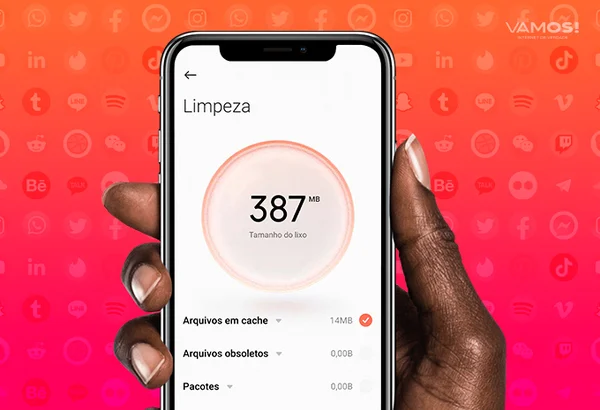
Systemrensning: hur man tar bort foton och videor från telefonen utan att förlora något
 Sätta Rodrigo Oliveira
I de flesta mobiltelefoner, systemrengöring Den verkliga lösningen är inte att radera tillfälliga filer; det är att ta bort foton och videor från enheten. Galleriet är den kategori som tar upp mest plats – och även den som ingen raderar, med rätta, eftersom den innehåller poster som inte kan återskapas. Lösningen är inte att radera dem: det är att flytta dem säkert och kontrollera kopian innan man frigör originalet.
Den här guiden visar tre sätt att säkert ta bort media från din telefon, vad varje molntjänst erbjuder gratis idag och hur du konfigurerar din enhet så att lagringsutrymmet inte försvinner igen om några månader.
Varför väger galleriet så mycket?
Ett foto taget med en modern mobiltelefon upptar mellan 3 MB och 8 MB. Det verkar vara en liten mängd, tills man kommer ihåg att man tar flera av samma motiv. Video är på en annan skala: en minut inspelad i 4K med 30 bilder per sekund upptar cirka 350 MB. Tio minuter av en skolpresentation förbrukar mer utrymme än alla appar på enheten tillsammans.
För att kontrollera om detta gäller dig, gå till Inställningar > Lagring Och titta på raderna med bilder och videor. Om de tillsammans överstiger hälften av totalen, är det skriptet nedan som verkligen kommer att frigöra utrymme.

Alternativ 1: Moln med bekräftad säkerhetskopiering
O Google Foto Detta är den vanligaste metoden på Android. Aktivera säkerhetskopiering, låt enheten vara ansluten till Wi-Fi tills synkroniseringen är klar och använd först då alternativet för att frigöra utrymme, vilket bara tar bort de filer som redan har kopierats från telefonen. Denna detalj är viktig: appen tar inte bort något som inte redan har säkerhetskopierats.
En ärlig sak att notera: det gratis lagringsutrymmet på ditt Google-konto är begränsat och uppdelat mellan Foton, Drive och Gmail. När det tar slut stoppas säkerhetskopiorna tyst, och du kanske tror att du är skyddad när du inte är det. Kontrollera din kontoanvändning regelbundet och avgör om det är värt att prenumerera för mer lagringsutrymme eller använda ett annat alternativ.
Gratisalternativ finns, som Microsofts molnlagring och enhetstillverkarens eget lagringsutrymme, vart och ett med sin egen kvot. I samtliga fall är regeln densamma: bekräfta att filen öppnas i molnet innan du tar bort den från din telefon.
Alternativ 2: dator eller extern hårddisk
För de som inte vill förlita sig på månadsavgifter finns det ett bättre långsiktigt alternativ. Anslut telefonen till datorn via kabel, godkänn filöverföringen i meddelandet som visas på enheten och öppna mappen. DCIM Kopiera allt. När du har kopierat, öppna några slumpmässiga filer på din dator för att kontrollera om de är intakta och radera dem sedan från din telefon.
Det är bäst att organisera efter år och behålla två kopior på olika platser. En fil som bara finns på ett ställe lagras inte riktigt, den arkiveras bara – alla hårddiskfel kommer att ta bort allt.
Alternativ 3: Minneskort, när enheten accepterar det.
Om din telefon har en microSD-kortplats kan du flytta foton och videor dit med hjälp av filhanteraren. Det är en billig lösning, men med vissa förbehåll: kort från okända märken går ofta sönder, läshastigheten är långsammare än internminnets och skadade kort tar ofta med sig sitt innehåll. Använd det som extra utrymme för media som redan kopierats någon annanstans, aldrig som en fristående kopia.
Hur man förhindrar att utrymmet försvinner igen
- Stäng av automatiska videonedladdningar på WhatsApp, både på mobildata och Wi-Fi. Det är det snabbaste sättet att få din telefon att fungera igen.
- Spela in i 1080p istället för 4K när videon bara är avsedd att tittas på i telefonen eller skickas i en konversation.
- Aktivera automatisk säkerhetskopiering och kontrollera en gång i månaden för att säkerställa att den faktiskt körs.
- Använd Filer från Google för att hitta dubbletter av filer och gamla skärmdumpar som samlas utan att någon märker det.
- Radera mappen Nedladdningar då och då: nästan ingenting där behöver finnas kvar på din enhet.
Vad denna rengöring inte löser
Att frigöra lagringsutrymme löser varningen "minne fullt", låter dig installera appar och återuppta videoinspelning. Det är inte samma sak som att göra din telefon snabbare. Hastigheten beror på RAM, processorn och vad som körs i bakgrunden – och i det nuvarande Android-systemet tenderar appar som lovar att "rena RAM" att vara skadliga eftersom de tvingar systemet att ladda om allt som det avsiktligt höll redo. Om ditt mål är utrymme kommer den här guiden att leverera. Om det är flyt är tillvägagångssättet annorlunda: håll systemet uppdaterat och minska vad som ständigt synkroniseras.
Synkronisering är inte samma sak som säkerhetskopiering.
Denna skillnad är det som orsakar mest fotoförlust, och det är värt att förstå innan du raderar något från enheten.
Synkronisering Det håller båda sidorna identiska. Om du tar bort den på din telefon tas filen också bort från molnet – eftersom molnet helt enkelt speglar enheten. Mapplagringstjänster fungerar på detta sätt som standard.
Säkerhetskopiering Spara en separat kopia. Att ta bort från telefonen tar inte bort något från kopian. Det här är vad du behöver göra innan du frigör utrymme.
Flera galleriappar gör båda, med liknande namn, och skillnaden ligger i en detalj: det finns ett specifikt alternativ för att "frigöra utrymme" eller "ta bort lokala kopior" som bara är tillgängligt efter Sändningsprocessen är klar. Om det här alternativet är gråmarkerat eller inte visas har sändningsprocessen inte slutförts – och manuell borttagning kommer att resultera i permanent förlust.
Hur bekräftar man att kopian faktiskt har laddats upp?
- Öppna galleri-appen och vänta på meddelandet att synkroniseringen är klar. Lita inte på "nästan klar".
- Kontrollera räkningen. Jämför antalet artiklar på din enhet med antalet på din faktura via webbversionen på din dator.
- Öppna tre slumpmässiga filer från webben., från olika datum och kontrollera om de öppnas i full storlek – inte bara miniatyrbilden.
- Kontrollera det återstående utrymmet på ditt konto. En full kvot avbryter tyst sändningsprocessen, och appen återgår till att visa "slutförd" för det återstående innehållet.
- Kontrollera vilka mappar säkerhetskopian ignorerar. Som standard laddar många tjänster bara upp kameramappen – skärmdumpar, bilder som tas emot i konversationer och nedladdningar kan uteslutas.
- Använd först då alternativet för att frigöra utrymme. från själva appen, istället för att radera manuellt.
Originalkvalitet eller komprimerad: vad väljer du?
Nästan alla tjänster erbjuder båda alternativen, och skillnaden är permanent:
- Original Den sparar filen exakt som den kom från kameran, med all metadata. Den förbrukar mer data och är det enda alternativet om du tänker skriva ut stort, beskära mycket eller göra seriös redigering senare.
- Tablett Den omkodar bilden och minskar dess storlek. När den visas på en mobiltelefonskärm är skillnaden nästan omärklig; när den förstoras eller beskärs blir den uppenbar.
Den viktiga punkten: Om du tar bort originalfilen från enheten efter att du har uppgraderat till komprimerad kvalitet kommer originalfilen inte längre att finnas kvar. Det finns inget sätt att återställa det som kasserades under komprimeringen. Det är bäst att avgöra detta i förväg, inte efteråt.
Innan du flyttar, organisera – det blir mycket svårare efteråt.
- Ta bort avfallet vid källan.Ett suddigt foto, en skärmdump tagen av misstag, sex versioner av samma scen. Det är enda gången du kommer ihåg vilken som var bra.
- Separat lång video, Det är där tyngden ligger. En tio minuter lång familjevideo kan ta upp mer plats än tusen foton.
- Kolla in media som mottagits i samtalet. Innan du laddar upp allt: kedjemeddelanden, memes och godmorgonbilder behöver inte en livstidssäkerhetskopia.
- Använd album efter år eller händelse. Efter tiotusen objekt i molnet blir det ett helgjobb att organisera dem.
- Behåll en andra kopia av det som är oåterkalleligt. — bröllop, födsel, examen — någon annanstans. Ett enda moln är en enda felpunkt, inklusive på grund av ett förlorat eller avstängt konto.
Molnkvot: kostnaden som visas senare
Det är värt att planera innan man flyttar allt, eftersom gratiskontot har en gräns och den nås snabbare än det verkar – särskilt med video. När kvoten är full stoppas uppladdningen tyst och appen återgår till att visa "klar" för det som annars skulle få plats. Tre vägar:
- Prenumerera för mer utrymme. Det är det enklaste alternativet, och månadskostnaden för ett grundabonnemang är vanligtvis lägre än för en videotjänst. Fördelen är att kopian förvaras utanför anläggningen, skyddad från stöld, brand och trasiga enheter.
- Använd mer än en tjänst. Foton i en, dokument i en annan. Det fungerar, och det har en bra bieffekt: du har inte längre en enda felpunkt.
- Behåll huvudexemplaret hemma., Använd en extern hårddisk och använd bara molnet för aktuell data. Det är billigare i längden, mer arbete och kräver disciplin – en hårddisk som ligger oanvänd i en låda i två år går ofta sönder precis när du behöver den som mest.
Oavsett valet gäller fortfarande regeln som arkiveringsexperter använder: Det som är oåterkalleligt måste existera på två olika platser., Och en av dem är utanför huset. Familjevideor får inte en andra chans.
Slutsats
Foton och videor tar upp mest lagringsutrymme och är det enda verkligt oersättliga innehållet på din telefon. Hantera dem varsamt: kopiera dem först, bekräfta kopieringen och släpp dem sedan. Med säkerhetskopiering aktiverad, 1080p-inspelning och automatiska nedladdningar avstängda kommer din enhet att sluta fyllas varannan månad – och du behöver inte längre akuta rensningar.
Läs också
- Systemrensning på din telefon: vad du kan ta bort och vad du inte kan.
- Android-rensning: avinstallera eller inaktivera förinstallerade appar
- Återställa videor från din mobiltelefon: Var du ska leta innan du installerar något
- Raderade foton från din telefon: Hur du återställer dem och hur du aldrig förlorar dem igen
- Återställa foton och videor: Varför video är mycket svårare