Android-rensning: avinstallera eller inaktivera förinstallerade appar
 Sätta Rodrigo Oliveira
En stor del av systemrengöring på Android Det handlar inte om att radera filer: det handlar om att bestämma vad man ska göra med apparna som var förinstallerade på enheten. Varje tillverkare levererar en telefon med dussintals egna och partnerappar – så kallad bloatware – och många av dem har ingen avinstallationsknapp. Den rätta frågan är inte "hur man tar bort", utan snarare... när man ska avinstallera och när man ska inaktivera.
Den här guiden förklarar den praktiska skillnaden mellan de två åtgärderna, hur mycket utrymme var och en frigör, vilka appar du inte bör röra och varför den till synes enkla lösningen, städappen med en "ta bort alla"-knapp, är den minst rekommenderade.
Avinstallera: appen tas bort och data raderas.
Avinstallation är det kompletta alternativet. Programmet försvinner från listan, installationsprogrammet tas bort och dess datamapp tas också bort. Detta frigör mest utrymme och är vägen till allt du installerat själv och inte längre använder. Spel är de dolda mästarna: en enda titel kan överstiga 5 GB, inklusive appen och eventuella innehållspaket som laddats ner efteråt.
För att hitta kandidaterna, gå till Inställningar > Program och sortera efter storlek. Titta sedan på datumet för senaste användning – många gränssnitt visar denna information. En stor app som du inte har öppnat på sex månader är en naturlig kandidat.

Inaktivera: medelvägen för det som kom från fabriken.
Förinstallerade appar har vanligtvis bara alternativen "inaktivera" och "avinstallera uppdateringar". Inaktivering tar inte bort den ursprungliga versionen som sparats i systempartitionen, men det tar bort alla uppdateringar som laddats ner sedan fabriksinställningarna, rensar appens data och tar bort den från applådan. Det slutar köras, slutar skicka aviseringar och slutar förbruka minne och batteri.
Utrymmet som sparas är mindre än vid avinstallation, men det är inte försumbart: en fabriksapp som har uppdaterats flera gånger kan ha samlat på sig hundratals megabyte av uppdateringar. Och den största vinsten finns någon annanstans – färre processer som körs i bakgrunden innebär mindre batteriförbrukning och mindre konkurrens om minne.
Vad kan man inaktivera utan att telefonen går sönder?
- Du kan inaktivera det: Appar för affärspartners, reklamspel, tillverkarens webbläsare som du inte använder, duplicerad assistent, appbutik för alternativa varumärken, nyhetsapp för startskärmen.
- Tänk innan du agerar: Systemtangentbord — inaktivera endast efter att du har installerat och valt ett annat; kameraapp, om den är standard för den fysiska knappen; SMS-meddelandeapp, som fortfarande tar emot verifieringskoder.
- Rör inte: Google Play-tjänster, pakethanterare, systemtjänster, skärmkomponenter, telefon och kontakter. Att inaktivera dessa objekt genererar ständiga fel och kräver i vissa fall en fabriksåterställning.
Tumregeln: om objektnamnet börjar med “com.android” eller “Tjänster”, lämna det som det är. Om du är osäker, inaktivera en i taget och använd enheten i en dag innan du ändrar nästa. Allt som inaktiverades kan återaktiveras på samma skärm.
Vad Android redan gör på egen hand
Sedan Android 11 försätts appar som inte öppnas i månader i viloläge: de förlorar sina behörigheter och deras cache rensas. I senare versioner kan systemet också automatiskt arkivera den sällan använda appen, vilket frigör det mesta av installationsutrymmet och sparar dess data tills du använder den igen. Med andra ord görs en del av arbetet redan utan att du ens frågar.
Varför städappen inte är det bästa verktyget här.
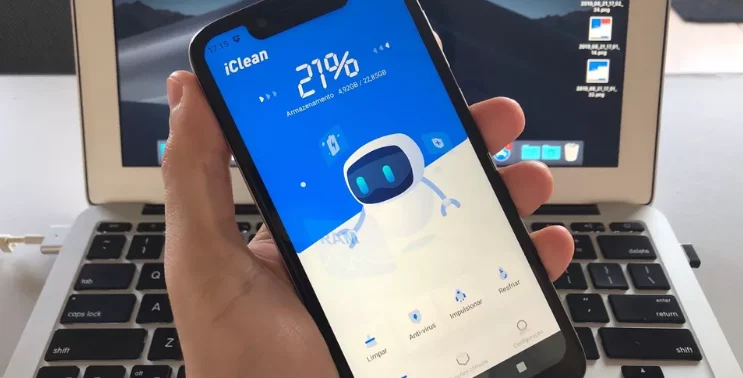
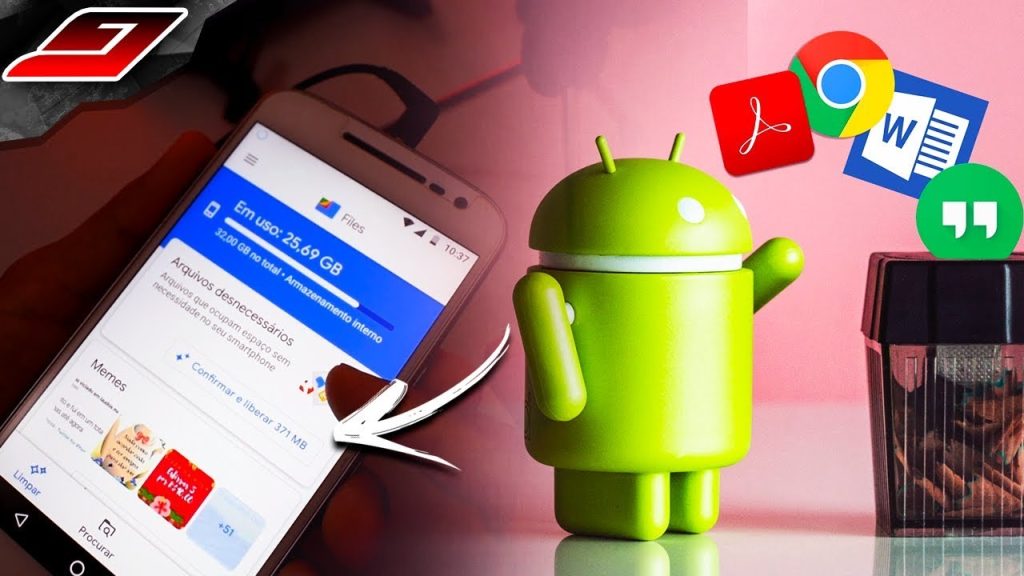
Applikationer som Filer från Google, den CCleaner och den SD Maid 2/SE De är användbara för att hitta stora filer, dubbletter och rester av redan borttagna appar. Ingen av dem kan dock avinstallera fabriksinstallerade appar – det beror på systembehörigheter som Android inte ger vanliga appar. Vad de gör är att öppna samma inställningsskärm som du skulle öppna manuellt.
Det är också värt att ignorera knappen "snabba upp" eller "frigöra RAM" som nästan alla appar erbjuder. Att tvångsstänga bakgrundsappar gör att systemet laddar om dem efteråt, vilket dränerar batteriet och effektivt saktar ner enheten. Och undvik alla appar i den här kategorin som ber om detta. tillgänglighetsbehörighetDen här funktionen låter dig läsa av skärmen och simulera beröringar, och den har ingen som helst funktion för att rensa lagringsutrymme.
Varför fungerar inte fabriksappen som de andra?
Skillnaden är var den lagras. En app du installerat finns i användardataområdet, och det är enkelt att radera det området. En app som följde med enheten finns i... systempartition, Detta skydd, som är skrivskyddat vid normal användning, är just det som säkerställer att telefonen fungerar igen efter en fabriksåterställning.
Praktisk konsekvens: Att inaktivera det frigör väldigt lite utrymme. Originalpaketet ligger kvar där det är; det som tas bort är de uppdateringar som det fick efteråt, och dessa kan uppgå till flera megabyte. Om din förväntan var att få gigabyte genom att inaktivera fabriksinstallerade applikationer, kommer den inte att uppfyllas.
Den verkliga vinsten ligger någon annanstans, och den är större än den verkar: den inaktiverade appen. Den slutar köras, slutar synkronisera, slutar förbruka batteri och data i bakgrunden och försvinner från lådan.. För en enhet med begränsat minne väger detta mer än diskutrymme.
Listan över vad som inte ska inaktiveras
Vissa komponenter verkar onödiga men stöder viktiga funktioner. Regeln är enkel: Om du inte känner igen namnet, inaktivera det inte. Fall som vanligtvis orsakar brott:
- Tjänster i själva operativsystemet, med ett tekniskt namn och ingen ikon. Många är baserade på avisering, behörighet och inloggning.
- Tillgänglighet och tangentbordskomponenter. Om du inaktiverar det enda installerade tangentbordet kan enheten inte skriva.
- Nedladdnings- och lagringshanterare. Utan dem slutar applikationer att spara filer.
- Plats- och kontosynkroniseringstjänster, som är beroende av mappning, säkerhetskopiering och återställning av den förlorade enheten.
- Uppringare, meddelanden och kontakter, Även om du använder en annan app för detta – på många enheter fortsätter standardinställningen att anropas nedanför.
Om något går sönder är den goda nyheten att det är möjligt att inaktivera det: återaktivera det helt enkelt på samma skärm. Därför är det värt att inaktivera det. en åt gången och använd din mobiltelefon normalt i en dag innan nästa.
Vanliga frågor
Kan det orsaka problem med telefonen att inaktivera en fabriksinstallerad app?
Om det är en innehållsapp – ett reklamspel, en webbläsare med varumärkesprofil, en alternativ butik – så nej. Risken uppstår när man inaktiverar systemkomponenter som andra appar är beroende av: enheten börjar visa felmeddelanden och funktioner slutar fungera. Det är därför det rekommenderas att inaktivera ett objekt i taget och använda telefonen i en dag innan nästa. Allt är ångerbart på samma inställningsskärm.
Varför har vissa appar ingen avinstallationsknapp?
Eftersom de lagras i systempartitionen, skrivs under tillverkningen och skyddas mot ändringar. Användaren kan ta bort uppdateringarna och inaktivera appen, men originalversionen upptar fortfarande det utrymme som redan var allokerat när telefonen togs ur lådan. Att verkligen ta bort dem skulle kräva administratörsåtkomst till systemet, vilket ogiltigförklarar garantin och skapar säkerhetsbrister.
Hur mycket utrymme vinner jag genom att inaktivera fabriksappar?
Vinsten kommer från ackumulerade uppdateringar och data som appen har sparat, och varierar kraftigt från enhet till enhet. På telefoner med många partnerappar är det vanligt att återställa några hundra megabyte. Den största fördelen är dock inte utrymmet: det minskar antalet tjänster som körs i bakgrunden, vilket leder till mindre batteriförbrukning och mindre konkurrens om minne.
Finns det någon app som avinstallerar bloatware utan root-åtkomst?
Inte för en vanlig app som laddats ner från butiken. Android ger inte tredjepartsappar den behörighet som krävs för att ta bort systempaket. Verktyg som lovar detta öppnar antingen bara inställningsskärmen som du skulle öppna själv, eller kräver root-åtkomst – och att få administratörsåtkomst på enheten ogiltigförklarar vanligtvis garantin, blockerar säkerhetsuppdateringar och förhindrar att bankappar fungerar.
Gör inaktivering av appar din telefon snabbare?
Det kan hjälpa på enheter med begränsat minne eftersom färre tjänster konkurrerar om resurser samtidigt. Förvänta dig inte en omvandling: en instegstelefon förblir en instegstelefon. Den märkbara vinsten är vanligtvis färre aviseringar, mindre synkronisering och ett batteri som räcker lite längre under dagen.
Slutsats
Avinstallera allt du har installerat men inte använder; inaktivera förinstallerade appar som bara är till besvär; rör inte systemtjänster. Den här ordningen frigör utrymme, minskar resursförbrukningen i bakgrunden och är inte beroende av några extra appar. Spara rensningsprogrammet till det den gör bäst – att hitta stora och duplicerade filer – och gör resten via Android-appskärmen.
Läs också
- Rengöring av Android: När SD-kortet hjälper och när det hindrar
- Systemrensning: varför 64 GB aldrig är 64 GB ledigt.
- Systemrensning: hur man tar bort foton och videor från telefonen utan att förlora något
- Minnesrensning: vad man ska göra innan man köper en ny mobiltelefon.
- Minnesrensning: hur man läser Android-lagringsskärmen