Android-Bereinigung: Vorinstallierte Apps deinstallieren oder deaktivieren
 Setzen Rodrigo Oliveira
Ein großer Teil von Systemreinigung auf Android Es geht nicht um das Löschen von Dateien, sondern darum, was mit den vorinstallierten Apps auf dem Gerät geschehen soll. Jeder Hersteller liefert ein Smartphone mit Dutzenden eigener und Partner-Apps – sogenannter Bloatware – aus, und viele davon lassen sich nicht deinstallieren. Die richtige Frage ist also nicht “Wie lösche ich sie?”, sondern vielmehr … Wann deinstallieren und wann deaktivieren?.
Dieser Leitfaden erklärt den praktischen Unterschied zwischen den beiden Aktionen, wie viel Speicherplatz jede einzelne freigibt, welche Apps Sie besser nicht anfassen sollten und warum die scheinbar einfache Lösung, die Reinigungs-App mit einer Schaltfläche “Alle entfernen”, am wenigsten empfehlenswert ist.
Deinstallieren: Die App wird entfernt und die Daten werden gelöscht.
Die vollständige Deinstallation ist die beste Lösung. Die Anwendung verschwindet aus der Liste, das Installationsprogramm wird entfernt und der zugehörige Datenordner gelöscht. Dadurch wird der größte Speicherplatz freigegeben und alle selbst installierten, aber nicht mehr benötigten Programme werden gelöscht. Spiele sind dabei oft die größten Speicherfresser: Ein einzelner Titel kann über 5 GB groß sein, inklusive der App und aller später heruntergeladenen Inhaltspakete.
Um die Kandidaten zu finden, gehen Sie zu Einstellungen > Anwendungen Sortieren Sie die Apps nach Größe. Schauen Sie sich dann das Datum der letzten Nutzung an – viele Benutzeroberflächen zeigen diese Information an. Eine große App, die Sie seit sechs Monaten nicht mehr geöffnet haben, ist ein naheliegender Kandidat.

Deaktivieren: die Mittelstellung gegenüber dem Werkszustand.
Vorinstallierte Apps bieten üblicherweise nur die Optionen “Deaktivieren” und “Updates deinstallieren”. Durch Deaktivieren wird die Originalversion auf der Systempartition nicht gelöscht, aber alle seit der Auslieferung heruntergeladenen Updates werden entfernt, die App-Daten gelöscht und die App aus der App-Übersicht entfernt. Sie wird beendet, sendet keine Benachrichtigungen mehr und verbraucht weder Speicher noch Akku.
Die Speicherplatzersparnis ist zwar geringer als bei einer Deinstallation, aber dennoch beachtlich: Eine vorinstallierte App, die mehrfach aktualisiert wurde, kann Hunderte von Megabyte an Aktualisierungen angesammelt haben. Der Hauptvorteil liegt jedoch woanders: Weniger im Hintergrund laufende Prozesse bedeuten geringeren Akkuverbrauch und weniger Speicherkonflikte.

Welche Funktionen lassen sich deaktivieren, ohne das Telefon zu beschädigen?
- Sie können es deaktivieren: Apps von Geschäftspartnern, Werbespiele, der vom Hersteller bereitgestellte Browser, den Sie nicht verwenden, doppelter Assistent, alternativer Marken-App-Store, Nachrichten-App auf dem Startbildschirm.
- Überlege, bevor du handelst: Systemtastatur – nur deaktivieren, nachdem eine andere installiert und ausgewählt wurde; Kamera-App, falls diese als Standard für die physische Taste festgelegt ist; SMS-Messaging-App, die weiterhin Bestätigungscodes empfängt.
- Nicht berühren: Google Play-Dienste, Paketmanager, Systemdienste, Anzeigekomponenten, Telefon und Kontakte. Das Deaktivieren dieser Elemente führt zu ständigen Fehlern und erfordert in manchen Fällen ein Zurücksetzen auf Werkseinstellungen.
Als Faustregel gilt: Beginnt der Name eines Elements mit “com.android” oder “Services”, lassen Sie es unverändert. Im Zweifelsfall deaktivieren Sie die Elemente nacheinander und nutzen Sie das Gerät einen Tag lang, bevor Sie das nächste Element ändern. Alle deaktivierten Elemente können auf demselben Bildschirm wieder aktiviert werden.
Was Android bereits von selbst macht
Seit Android 11 wechseln Apps, die monatelang nicht geöffnet werden, in den Ruhezustand: Sie verlieren ihre Berechtigungen und ihr Cache wird gelöscht. In neueren Versionen kann das System selten genutzte Apps auch automatisch archivieren, wodurch der Speicherplatz des Installationsprogramms größtenteils freigegeben und die Daten für die spätere Verwendung gespeichert werden. Mit anderen Worten: Ein Teil der Arbeit wird bereits erledigt, ohne dass Sie danach fragen müssen.
Warum die Reinigungs-App hier nicht das beste Werkzeug ist.
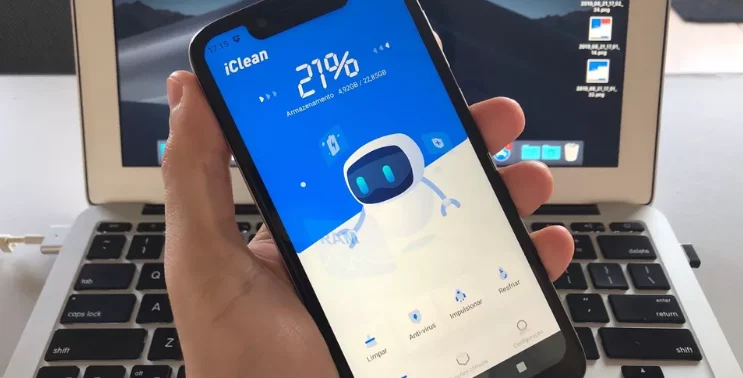
Anwendungen wie Dateien von Google, Die CCleaner und die SD Maid 2/SE Sie eignen sich zum Auffinden großer Dateien, Duplikate und Überreste bereits deinstallierter Apps. Allerdings können sie keine vorinstallierten Apps deinstallieren – dazu sind Systemberechtigungen erforderlich, die Android regulären Apps nicht gewährt. Stattdessen öffnen sie dieselben Einstellungen, die man auch manuell aufrufen würde.
Ignorieren Sie außerdem die Schaltflächen “Beschleunigen” oder “RAM freigeben”, die fast alle Apps anbieten. Das erzwungene Schließen von Hintergrund-Apps führt dazu, dass das System diese anschließend neu lädt, was den Akku entlädt und das Gerät verlangsamt. Vermeiden Sie daher Apps dieser Kategorie, die nach einer solchen Funktion fragen. BarrierefreiheitsberechtigungDiese Funktion ermöglicht das Auslesen des Bildschirms und die Simulation von Berührungen, hat aber keinerlei Funktion bei der Speicherplatzbereinigung.
Warum funktioniert die Werks-App nicht wie die anderen?
Der Unterschied liegt im Speicherort. Eine selbst installierte App befindet sich im Benutzerdatenbereich, und das Löschen dieses Bereichs ist einfach. Eine vorinstallierte App befindet sich hingegen in … Systempartition, Dieser Schutz, der im Normalbetrieb nur lesend aktiv ist, stellt genau das sicher, dass das Telefon nach dem Zurücksetzen auf die Werkseinstellungen wieder funktioniert.
Praktische Konsequenz: Durch die Deaktivierung wird nur sehr wenig Speicherplatz freigegeben. Das Originalpaket bleibt erhalten; entfernt werden lediglich die später installierten Updates, die mehrere Megabyte groß sein können. Wer erwartet hat, durch das Deaktivieren vorinstallierter Anwendungen Gigabytes Speicherplatz freizugeben, wird enttäuscht sein.
Der eigentliche Gewinn liegt woanders, und er ist größer, als es scheint: die deaktivierte App. Es hört auf zu laufen, die Synchronisierung wird eingestellt, der Akku- und Datenverbrauch im Hintergrund wird gestoppt und es verschwindet aus dem App-Drawer.. Für ein Gerät mit begrenztem Speicher wiegt dies schwerer als Festplattenspeicher.
Die Liste der Dinge, die nicht deaktiviert werden sollten
Manche Komponenten scheinen entbehrlich, unterstützen aber wesentliche Funktionen. Die Regel ist einfach: Wenn Ihnen der Name nicht bekannt ist, deaktivieren Sie ihn nicht. Gehäuse, die üblicherweise zu Bruch führen:
- Dienste des Betriebssystems selbst, Sie haben einen technischen Namen, aber kein Symbol. Viele basieren auf Benachrichtigungen, Berechtigungen und Anmeldung.
- Barrierefreiheit und Tastaturkomponenten. Wenn die einzige installierte Tastatur deaktiviert wird, kann das Gerät nicht mehr bedienen.
- Download- und Speichermanager. Ohne sie speichern Anwendungen keine Dateien mehr.
- Standort- und Kontosynchronisierungsdienste, die auf Kartierung, Datensicherung und Wiederherstellung des verlorenen Geräts angewiesen sind.
- Wählprogramm, Nachrichten und Kontakte, Selbst wenn Sie dafür eine andere App verwenden – auf vielen Geräten wird im Hintergrund weiterhin die Standardeinstellung aufgerufen.
Falls etwas kaputtgeht, ist die gute Nachricht, dass die Deaktivierung rückgängig gemacht werden kann: Man kann sie einfach auf demselben Bildschirm wieder aktivieren. Daher lohnt es sich, sie zu deaktivieren. einen nach dem anderen und benutzen Sie Ihr Handy einen Tag lang ganz normal, bevor Sie den nächsten Tag beginnen.
Häufig gestellte Fragen
Kann das Deaktivieren einer vorinstallierten App Probleme mit Ihrem Telefon verursachen?
Handelt es sich um eine Inhalts-App – beispielsweise ein Werbespiel, einen Markenbrowser oder einen alternativen App-Store –, dann nein. Das Risiko besteht darin, Systemkomponenten zu deaktivieren, von denen andere Anwendungen abhängen: Das Gerät zeigt dann Fehlermeldungen an und Funktionen funktionieren nicht mehr. Daher empfiehlt es sich, jeweils nur eine Komponente zu deaktivieren und das Telefon einen Tag lang zu nutzen, bevor die nächste deaktiviert wird. Alle Änderungen lassen sich im selben Einstellungsmenü rückgängig machen.
Warum haben manche Apps keinen Deinstallationsbutton?
Da sie in der Systempartition gespeichert, während der Herstellung geschrieben und vor Veränderungen geschützt sind, kann der Benutzer zwar die Updates entfernen und die App deaktivieren, die Originalversion belegt jedoch weiterhin den Speicherplatz, der ihr bereits beim Auspacken des Telefons zugewiesen wurde. Eine vollständige Entfernung würde Administratorrechte erfordern, was zum Verlust der Garantie und zur Schaffung von Sicherheitslücken führen würde.
Wie viel Speicherplatz gewinne ich durch das Deaktivieren der Werkseinstellungen?
Die Speicherplatzersparnis ergibt sich aus den gesammelten Updates und Daten, die die App gespeichert hat, und variiert stark von Gerät zu Gerät. Auf Smartphones mit vielen Partner-Apps lassen sich häufig einige hundert Megabyte freigeben. Der größte Vorteil liegt jedoch nicht im Speicherplatz, sondern in der Reduzierung der im Hintergrund laufenden Dienste. Dies führt zu einem geringeren Akkuverbrauch und weniger Speicherkonflikten.
Gibt es eine App, die Bloatware ohne Root-Zugriff deinstalliert?
Das gilt nicht für reguläre Apps aus dem App Store. Android erteilt Drittanbieter-Apps nicht die notwendige Berechtigung, Systempakete zu entfernen. Tools, die dies versprechen, öffnen entweder nur die Einstellungen, die Sie auch selbst aufrufen würden, oder benötigen Root-Zugriff – und der Zugriff auf das Gerät führt in der Regel zum Verlust der Garantie, blockiert Sicherheitsupdates und verhindert die Funktion von Banking-Apps.
Wird Ihr Telefon schneller, wenn Sie Apps deaktivieren?
Das kann auf Geräten mit begrenztem Speicher helfen, da weniger Dienste gleichzeitig um Ressourcen konkurrieren. Erwarten Sie aber keine Wunder: Ein Einsteiger-Smartphone bleibt ein Einsteiger-Smartphone. Der spürbare Vorteil sind in der Regel weniger Benachrichtigungen, weniger Synchronisierung und eine etwas längere Akkulaufzeit.
Abschluss
Deinstallieren Sie alle installierten, aber nicht verwendeten Apps; deaktivieren Sie vorinstallierte Apps, die nur stören; lassen Sie Systemdienste in Ruhe. Diese Vorgehensweise schafft Speicherplatz, reduziert den Ressourcenverbrauch im Hintergrund und ist unabhängig von zusätzlichen Apps. Nutzen Sie den Cleaner für seine Kernaufgabe – das Auffinden großer und doppelter Dateien – und erledigen Sie den Rest über die Android-App-Übersicht.
Lesen Sie auch
- Android-Reinigung: Wann die SD-Karte hilfreich und wann sie hinderlich ist
- Systembereinigung: Warum 64 GB nie wirklich 64 GB frei sind.
- Systembereinigung: So entfernen Sie Fotos und Videos von Ihrem Telefon, ohne Daten zu verlieren
- Speicherbereinigung: Was Sie vor dem Kauf eines neuen Handys tun sollten.
- Speicherbereinigung: So lesen Sie den Android-Speicherbildschirm