Почистване на Android: деинсталиране или деактивиране на предварително инсталирани приложения
 Сложете Родриго Оливейра
Голяма част от почистване на системата на Android Не става въпрос за изтриване на файлове: става въпрос за това да решите какво да правите с приложенията, които са предварително инсталирани на устройството. Всеки производител доставя телефон с десетки свои и партньорски приложения – така нареченият bloatware – и много от тях нямат бутон за деинсталиране. Правилният въпрос не е “как да изтрия”, а по-скоро... кога да деинсталирате и кога да деактивирате.
Това ръководство обяснява практическата разлика между двете действия, колко място освобождава всяко от тях, кои приложения не трябва да докосвате и защо привидно лесното решение, приложението за почистване с бутон “премахване на всички”, е най-малко препоръчително.
Деинсталиране: приложението се премахва и данните се изтриват.
Деинсталирането е най-добрият вариант. Приложението изчезва от списъка, инсталаторът се премахва и папката му с данни също се премахва. Това освобождава най-много място и е пътят към всичко, което сте инсталирали сами и вече не използвате. Игрите са скритите шампиони: едно заглавие може да надвишава 5 GB, включително приложението и всички пакети със съдържание, изтеглени впоследствие.
За да намерите кандидатите, отидете на Настройки > Приложения и сортирайте по размер. След това погледнете датата на последна употреба — много интерфейси показват тази информация. Голямо приложение, което не сте отваряли от шест месеца, е естествен кандидат.

Деактивиране: средният вариант за това, което дойде от фабриката.
Предварително инсталираните приложения обикновено имат само опциите “деактивиране” и “деинсталиране на актуализации”. Деактивирането не изтрива оригиналната версия, запазена в системния дял, но премахва всички актуализации, изтеглени след фабричните настройки, изчиства данните на приложението и го премахва от чекмеджето с приложения. То спира да работи, спира да изпраща известия и спира да изразходва памет и батерия.
Спестеното място е по-малко от деинсталирането, но не е пренебрежимо малко: фабрично приложение, което е актуализирано няколко пъти, може да е натрупало стотици мегабайти актуализации. А основната полза е другаде - по-малкото процеси, работещи във фонов режим, означават по-малка консумация на батерия и по-малко конкуренция за памет.
Какво може да се деактивира, без да се повреди телефонът?
- Можете да го деактивирате: Приложения за бизнес партньори, промоционални игри, браузърът на производителя, който не използвате, дублиран асистент, магазин за приложения на алтернативна марка, приложение за новини на началния екран.
- Помислете, преди да действате: Системна клавиатура — деактивирайте само след инсталиране и избор на друга; приложение за камера, ако е по подразбиране за физическия бутон; приложение за SMS съобщения, което все още получава кодове за потвърждение.
- Не докосвайте: Услуги за Google Play, мениджър на пакети, системни услуги, компоненти на дисплея, телефон и контакти. Деактивирането на тези елементи генерира постоянни грешки и в някои случаи изисква възстановяване на фабричните настройки.
Основно правило: ако името на елемента започва с “com.android” или “Услуги”, оставете го такова, каквото е. Ако се съмнявате, деактивирайте един по един и използвайте устройството един ден, преди да се занимавате със следващия. Всичко, което е било деактивирано, може да бъде активирано отново на същия екран.
Какво Android вече прави самостоятелно
От Android 11 насам, приложенията, които не се отварят с месеци, преминават в хибернация: те губят предоставените им разрешения и кешът им се изчиства. В по-новите версии системата може също така автоматично да архивира рядко използваното приложение, освобождавайки по-голямата част от пространството на инсталатора и запазвайки данните му за когато го използвате отново. С други думи, част от работата вече се извършва, без дори да питате.
Защо приложението за почистване не е най-добрият инструмент тук.
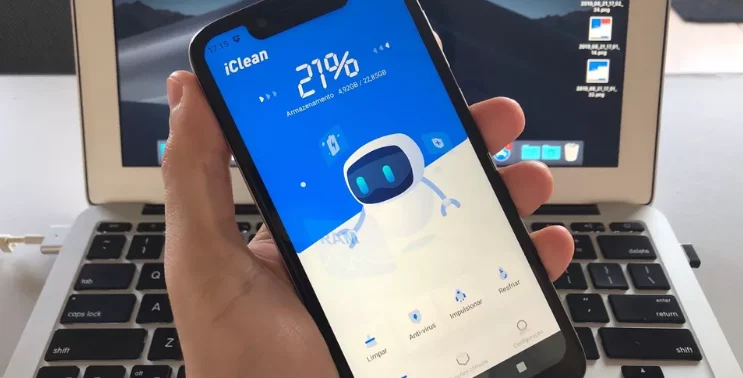
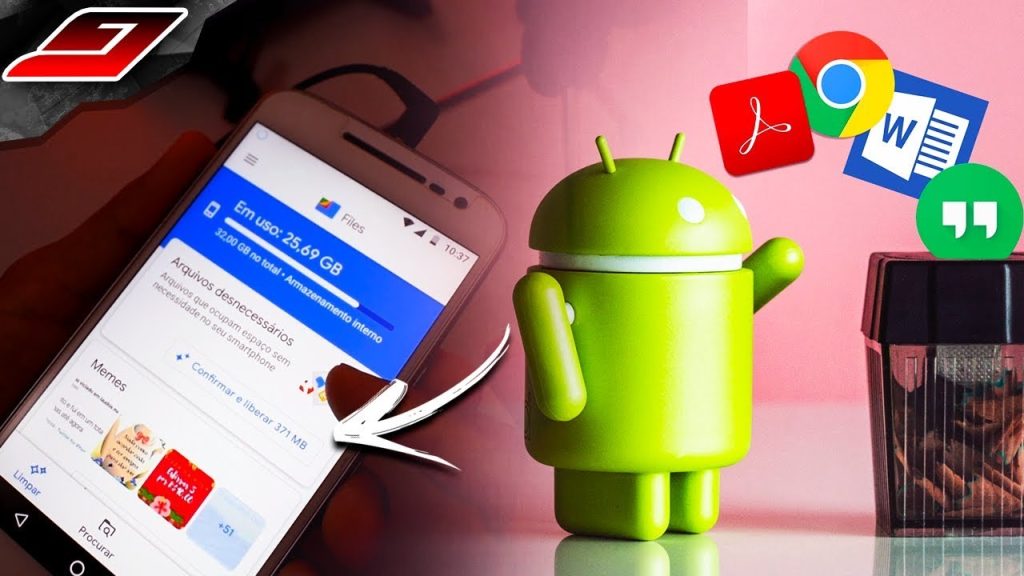
Приложения като Файлове от Google, на CCleaner и на SD камериерка 2/SE Те са полезни за намиране на големи файлове, дубликати и остатъци от вече премахнати приложения. Никой от тях обаче не може да деинсталира фабрично инсталирани приложения – това зависи от системните разрешения, които Android не предоставя на обикновените приложения. Това, което правят, е да отварят същия екран с настройки, който бихте отворили ръчно.
Струва си да игнорирате и бутоните за “ускоряване” или “освободяване на RAM памет”, които предлагат почти всички приложения. Принудителното затваряне на фонови приложения кара системата да ги презареди след това, изтощавайки батерията и ефективно забавяйки устройството. И избягвайте всяко приложение в тази категория, което изисква това. разрешение за достъпностТази функция ви позволява да четете екрана и да симулирате докосвания и няма никаква функция за почистване на пространство за съхранение.
Защо фабричното приложение не работи като останалите?
Разликата е къде се съхранява. Приложение, което сте инсталирали, се намира в областта с потребителски данни и изтриването на тази област е лесно. Приложение, което е доставено с устройството, се намира в... системен дял, Тази защита, която е само за четене при нормална употреба, е именно това, което гарантира, че телефонът ще работи отново след фабрично нулиране.
Практическо следствие: Деактивирането му освобождава много малко място. Оригиналният пакет остава там, където е; това, което се премахва, са актуализациите, които е получил впоследствие, и те могат да достигнат няколко мегабайта. Ако очакването ви е било да спечелите гигабайти, като деактивирате фабрично инсталираните приложения, то няма да се сбъдне.
Истинската печалба се крие другаде и е по-голяма, отколкото изглежда: деактивираното приложение. Спира да работи, спира да се синхронизира, спира да изразходва батерия и данни във фонов режим и изчезва от чекмеджето.. За устройство с ограничена памет това тежи повече от дисковото пространство.
Списък с това, което не трябва да се деактивира
Някои компоненти изглеждат излишни, но поддържат основни функции. Правилото е просто: Ако не разпознавате името, не го деактивирайте. Случаи, които обикновено причиняват счупване:
- Услуги на самата операционна система, с техническо име и без икона. Много от тях са базирани на известия, разрешения и вход.
- Компоненти за достъпност и клавиатура. Деактивирането на единствената инсталирана клавиатура прави устройството невъзможно за въвеждане.
- Мениджър за изтегляне и съхранение. Без тях приложенията спират да запазват файлове.
- Услуги за синхронизиране на местоположение и акаунти, които зависят от картографиране, архивиране и възстановяване на изгубеното устройство.
- Набиране, съобщения и контакти, Дори ако използвате друго приложение за това, на много устройства настройката по подразбиране продължава да се извиква отдолу.
Ако нещо се повреди, добрата новина е, че деактивирането му е обратимо: просто го активирайте отново на същия екран. Затова си струва да го деактивирате. един по един и използвайте мобилния си телефон нормално за един ден преди следващия.
Често задавани въпроси
Може ли деактивирането на фабрично инсталирано приложение да причини проблеми с телефона ви?
Ако става въпрос за приложение за съдържание – промоционална игра, брандиран браузър, алтернативен магазин – тогава не. Рискът възниква при деактивиране на системни компоненти, от които зависят други приложения: устройството ще започне да показва съобщения за грешки и функциите ще спрат да работят. Ето защо се препоръчва да деактивирате един елемент наведнъж и да използвате телефона един ден преди следващия. Всичко е обратимо на същия екран с настройки.
Защо някои приложения нямат бутон за деинсталиране?
Тъй като те се съхраняват в системния дял, записани по време на производството и защитени от промяна. Потребителят може да премахне актуализациите и да деактивира приложението, но оригиналната версия остава да заема мястото, което вече е било разпределено, когато телефонът е бил изваден от кутията. Действителното премахване би изисквало администраторски достъп до системата, което анулира гаранцията и създава уязвимости в сигурността.
Колко място ще спечеля, като деактивирам фабричните приложения?
Печалбата идва от натрупаните актуализации и данни, които приложението е запазило, и варира значително в зависимост от устройството. На телефони с много партньорски приложения е обичайно да се възстановят няколкостотин мегабайта. Най-голямото предимство обаче не е пространството: то намалява броя на услугите, работещи във фонов режим, което се изразява в по-малка консумация на батерия и по-малко конкуренция за памет.
Има ли приложение, което деинсталира bloatware без root достъп?
Не е за обикновено приложение, изтеглено от магазина. Android не предоставя на приложения на трети страни необходимото разрешение за премахване на системни пакети. Инструментите, които обещават това, или просто отварят екрана с настройки, който бихте отворили сами, или изискват root достъп — а получаването на администраторски достъп до устройството обикновено анулира гаранцията, блокира актуализациите за сигурност и предотвратява работата на банковите приложения.
Деактивирането на приложения прави ли телефона ви по-бърз?
Това може да е от полза на устройства с ограничена памет, тъй като по-малко услуги се конкурират за ресурси едновременно. Не очаквайте трансформация: телефонът от начално ниво си остава телефон от начално ниво. Забележимото предимство обикновено е по-малко известия, по-малко синхронизация и батерия, която издържа малко по-дълго през целия ден.
Заключение
Деинсталирайте всичко, което сте инсталирали, но не използвате; деактивирайте предварително инсталираните приложения, които са само досадни; не докосвайте системните услуги. Тази поръчка освобождава място, намалява потреблението на фонови ресурси и не зависи от никакви допълнителни приложения. Запазете почистващата програма за това, което прави най-добре – намиране на големи и дублиращи се файлове – и направете останалото през екрана на приложението за Android.
Прочетете също
- Почистване на Android: Кога SD картата помага и кога пречи
- Почистване на системата: защо 64 GB никога не са 64 GB свободни.
- Почистване на системата: как да премахнете снимки и видеоклипове от телефона си, без да загубите нищо
- Почистване на паметта: какво да направите, преди да купите нов мобилен телефон.
- Почистване на паметта: как да четете екрана за съхранение на Android