Android-opprydding: avinstaller eller deaktiver forhåndsinstallerte apper
 Sette Rodrigo Oliveira
En stor del av systemrengjøring på Android Det handler ikke om å slette filer: det handler om å bestemme hva man skal gjøre med appene som var forhåndsinstallert på enheten. Hver produsent sender ut en telefon med dusinvis av sine egne og partnerapper – såkalt bloatware – og mange av dem har ikke en avinstalleringsknapp. Det riktige spørsmålet er ikke “hvordan slette”, men heller ... når man skal avinstallere og når man skal deaktivere.
Denne veiledningen forklarer den praktiske forskjellen mellom de to handlingene, hvor mye plass hver enkelt frigjør, hvilke apper du ikke bør berøre, og hvorfor den tilsynelatende enkle løsningen, rengjøringsappen med en “fjern alt”-knapp, er den minst anbefalte.
Avinstaller: appen fjernes, og dataene slettes.
Avinstallering er det komplette alternativet. Applikasjonen forsvinner fra listen, installasjonsprogrammet fjernes, og datamappen fjernes også. Dette frigjør mest plass og er banen til alt du installerte selv og ikke lenger bruker. Spill er de skjulte mesterne: en enkelt tittel kan overstige 5 GB, inkludert appen og eventuelle innholdspakker som lastes ned etterpå.
For å finne kandidatene, gå til Innstillinger > Applikasjoner og sorter etter størrelse. Se deretter på datoen for siste bruk – mange grensesnitt viser denne informasjonen. En stor app du ikke har åpnet på seks måneder er en naturlig kandidat.

Deaktiver: mellomgrunnen for det som kom fra fabrikken.
Forhåndsinstallerte apper har vanligvis bare alternativene “deaktiver” og “avinstaller oppdateringer”. Deaktivering sletter ikke den opprinnelige versjonen som er lagret i systempartisjonen, men det fjerner alle oppdateringer som er lastet ned siden fabrikkinnstillinger, sletter appens data og fjerner den fra appskuffen. Det stopper å kjøre, slutter å sende varsler og slutter å bruke minne og batteri.
Plassbesparelsen er mindre enn ved avinstallering, men den er ikke ubetydelig: en fabrikkapplikasjon som har blitt oppdatert flere ganger, kan ha samlet hundrevis av megabyte med oppdateringer. Og den største gevinsten ligger et annet sted – færre prosesser som kjører i bakgrunnen betyr mindre batteriforbruk og mindre kamp om minne.
Hva kan deaktiveres uten at telefonen ødelegges?
- Du kan deaktivere den: Apper fra forretningspartnere, reklamespill, produsentens nettleser du ikke bruker, duplikatassistent, appbutikk for alternative merkevarer, nyhetsapp for startskjermen.
- Tenk før du handler: Systemtastatur – deaktiver bare etter at du har installert og valgt et annet; kameraapp, hvis den er standard for den fysiske knappen; SMS-meldingsapp, som fortsatt mottar bekreftelseskoder.
- Ikke berør: Google Play-tjenester, pakkebehandler, systemtjenester, skjermkomponenter, telefon og kontakter. Deaktivering av disse elementene genererer stadige feil, og i noen tilfeller krever det en tilbakestilling til fabrikkinnstillinger.
Tommelfingerregelen: Hvis elementnavnet starter med “com.android” eller “Tjenester”, la det være som det er. Hvis du er i tvil, deaktiver én om gangen og bruk enheten i en dag før du tukler med den neste. Alt som var deaktivert kan aktiveres på nytt på samme skjerm.
Hva Android allerede gjør på egenhånd
Siden Android 11 har apper som går måneder uten å bli åpnet, gått i dvalemodus: de mister de gitte tillatelsene og får hurtigbufferen tømt. I nyere versjoner kan systemet også automatisk arkivere den sjelden brukte appen, noe som frigjør mesteparten av installasjonsplassen og beholder dataene til du bruker den igjen. Med andre ord, noe av arbeidet er allerede gjort uten at du engang ber om det.
Hvorfor rengjøringsappen ikke er det beste verktøyet her.
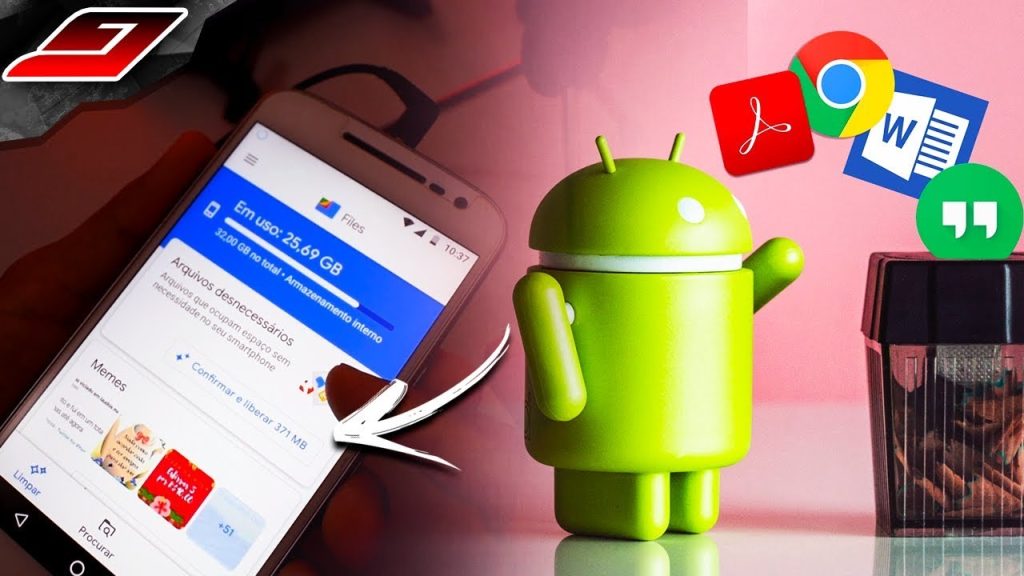
Applikasjoner som Filer fra Google, de CCleaner og den SD Maid 2/SE De er nyttige for å finne store filer, duplikater og rester av apper som allerede er fjernet. Ingen av dem kan imidlertid avinstallere fabrikkinstallerte apper – det avhenger av systemtillatelser som Android ikke gir til vanlige apper. Det de gjør er å åpne den samme innstillingsskjermen som du ville åpnet manuelt.
Det er også verdt å ignorere knappene “øk hastigheten” eller “frigjør RAM” som nesten alle apper tilbyr. Tvangslukking av bakgrunnsapper fører til at systemet laster dem inn på nytt etterpå, noe som tapper batteriet og effektivt bremser ned enheten. Og unngå alle apper i denne kategorien som ber om dette. tilgjengelighetstillatelseDenne funksjonen lar deg lese skjermen og simulere berøringer, og den har ingen funksjon i det hele tatt når det gjelder å rydde opp lagringsplass.
Hvorfor fungerer ikke fabrikkappen som de andre?
Forskjellen er hvor den er lagret. En app du har installert ligger i brukerdataområdet, og det er enkelt å slette det området. En app som fulgte med enheten ligger i... systempartisjon, Denne beskyttelsen, som er skrivebeskyttet ved normal bruk, er nettopp det som sikrer at telefonen vil fungere igjen etter en tilbakestilling til fabrikkinnstillinger.
Praktisk konsekvens: Å deaktivere den frigjør svært lite plass. Den originale pakken forblir der den er; det som fjernes er oppdateringene den mottok etterpå, og disse kan beløpe seg til flere megabyte. Hvis forventningen din var å få gigabyte ved å deaktivere fabrikkinstallerte applikasjoner, vil den ikke bli oppfylt.
Den virkelige gevinsten ligger et annet sted, og den er større enn den ser ut til: den deaktiverte appen. Den slutter å kjøre, slutter å synkronisere, slutter å bruke batteri og data i bakgrunnen, og forsvinner fra skuffen.. For en enhet med begrenset minne veier dette mer enn diskplass.
Listen over hva som ikke skal deaktiveres
Noen komponenter virker unødvendige, men støtter viktige funksjoner. Regelen er enkel: Hvis du ikke kjenner igjen navnet, må du ikke deaktivere det. Tilfeller som vanligvis forårsaker brudd:
- Tjenester fra selve operativsystemet, med et teknisk navn og uten ikon. Mange er basert på varsling, tillatelse og pålogging.
- Tilgjengelighet og tastaturkomponenter. Hvis du deaktiverer det eneste installerte tastaturet, kan ikke enheten skrive.
- Nedlastings- og lagringsbehandler. Uten dem slutter applikasjoner å lagre filer.
- Posisjons- og kontosynkroniseringstjenester, som avhenger av kartlegging, sikkerhetskopiering og gjenoppretting av den tapte enheten.
- Oppringer, meldinger og kontakter, Selv om du bruker en annen app til dette – på mange enheter fortsetter standardinnstillingen å bli kalt nedenfor.
Hvis noe går i stykker, er den gode nyheten at det er mulig å deaktivere det: bare aktiver det på nytt på samme skjerm. Derfor er det verdt å deaktivere det. én om gangen og bruk mobiltelefonen din som normalt i en dag før den neste.
Ofte stilte spørsmål
Kan deaktivering av en fabrikkinstallert app forårsake problemer med telefonen din?
Hvis det er en innholdsapp – et reklamespill, en merkevarenettleser, en alternativ butikk – så nei. Risikoen oppstår når man deaktiverer systemkomponenter som andre apper er avhengige av: enheten vil begynne å vise feilmeldinger, og funksjoner vil slutte å virke. Derfor anbefales det å deaktivere ett element om gangen og bruke telefonen i en dag før det neste. Alt er reversibelt på samme innstillingsskjerm.
Hvorfor har ikke noen apper en avinstalleringsknapp?
Fordi de er lagret i systempartisjonen, skrevet under produksjon og beskyttet mot endringer. Brukeren kan fjerne oppdateringene og deaktivere appen, men den opprinnelige versjonen opptar fortsatt plassen som allerede var tildelt da telefonen ble tatt ut av esken. Å fjerne dem ville kreve administratortilgang til systemet, noe som ugyldiggjør garantien og skaper sikkerhetsproblemer.
Hvor mye plass får jeg ved å deaktivere fabrikkprogrammer?
Gevinsten kommer fra akkumulerte oppdateringer og data som appen har lagret, og varierer mye fra enhet til enhet. På telefoner med mange partnerapper er det vanlig å gjenopprette noen hundre megabyte. Den største fordelen er imidlertid ikke plassen: det reduserer antallet tjenester som kjører i bakgrunnen, noe som betyr mindre batteriforbruk og mindre kamp om minne.
Finnes det en app som avinstallerer bloatware uten root-tilgang?
Ikke for en vanlig app lastet ned fra butikken. Android gir ikke tredjepartsapper den nødvendige tillatelsen til å fjerne systempakker. Verktøy som lover dette åpner enten bare innstillingsskjermen du ville åpnet selv, eller krever root-tilgang – og å få administratortilgang på enheten ugyldiggjør vanligvis garantien, blokkerer sikkerhetsoppdateringer og forhindrer at bankapper fungerer.
Gjør deaktivering av apper telefonen din raskere?
Det kan hjelpe på enheter med begrenset minne fordi færre tjenester konkurrerer om ressurser samtidig. Ikke forvent en transformasjon: en telefon på innstegsnivå forblir en telefon på innstegsnivå. Den merkbare gevinsten er vanligvis færre varsler, mindre synkronisering og et batteri som varer litt lenger utover dagen.
Konklusjon
Avinstaller alt du har installert, men ikke bruker; deaktiver forhåndsinstallerte apper som bare er til bry; ikke rør systemtjenester. Denne rekkefølgen frigjør plass, reduserer forbruket av bakgrunnsressurser og er ikke avhengig av noen ekstra apper. Spar rengjøringsprogrammet til det det gjør best – å finne store og dupliserte filer – og gjør resten via Android-appskjermen.
Les også
- Rengjøring av Android: Når SD-kortet hjelper og når det hindrer
- Systemopprydding: hvorfor 64 GB aldri er 64 GB ledig.
- Systemopprydding: hvordan du fjerner bilder og videoer fra telefonen uten å miste noe
- Minneopprydding: hva du bør gjøre før du kjøper en ny mobiltelefon.
- Minneopprydding: hvordan lese Android-lagringsskjermen