Čistenie systému Android: odinštalovanie alebo zakázanie predinštalovaných aplikácií
 Dajte Rodrigo Oliveira
Veľká časť čistenie systému v systéme Android Nejde o mazanie súborov: ide o rozhodnutie, čo robiť s aplikáciami, ktoré boli predinštalované v zariadení. Každý výrobca dodáva telefón s desiatkami vlastných a partnerských aplikácií – takzvaného bloatware – a mnohé z nich nemajú tlačidlo na odinštalovanie. Správna otázka nie je “ako odstrániť”, ale skôr... kedy odinštalovať a kedy zakázať.
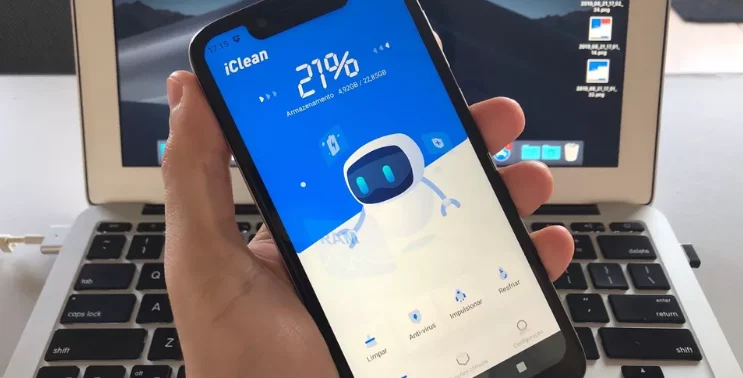
Táto príručka vysvetľuje praktický rozdiel medzi týmito dvoma akciami, koľko miesta každá z nich uvoľní, ktorých aplikácií by ste sa nemali dotýkať a prečo sa zdanlivo jednoduché riešenie, čistiaca aplikácia s tlačidlom “odstrániť všetko”, najmenej odporúča.
Odinštalovať: aplikácia sa odstráni a údaje sa vymažú.
Odinštalovanie je úplné riešenie. Aplikácia zmizne zo zoznamu, inštalátor sa odstráni a jej dátový priečinok sa tiež vymaže. Tým sa uvoľní najviac miesta a zobrazí sa cesta ku všetkému, čo ste si sami nainštalovali a už nepoužívate. Hry sú skrytými šampiónmi: jeden titul môže presiahnuť 5 GB vrátane aplikácie a všetkých balíčkov obsahu stiahnutých neskôr.
Ak chcete nájsť kandidátov, prejdite na Nastavenia > Aplikácie a zoradiť podľa veľkosti. Potom sa pozrite na dátum posledného použitia – mnohé rozhrania zobrazujú túto informáciu. Prirodzeným kandidátom je veľká aplikácia, ktorú ste neotvorili šesť mesiacov.

Deaktivovať: stredná cesta pre to, čo prišlo z továrne.
Predinštalované aplikácie majú zvyčajne iba možnosti “zakázať” a “odinštalovať aktualizácie”. Zakázaním sa neodstráni pôvodná verzia uložená v systémovom oddieli, ale odstránia sa všetky aktualizácie stiahnuté od výroby, vymažú sa údaje aplikácie a odstránia sa zo zásuvky aplikácií. Aplikácia prestane fungovať, prestane odosielať upozornenia a prestane spotrebovávať pamäť a batériu.
Ušetrený priestor je menší ako pri odinštalovaní, ale nie je zanedbateľný: továrenská aplikácia, ktorá bola niekoľkokrát aktualizovaná, mohla nahromadiť stovky megabajtov aktualizácií. A hlavný prínos je niekde inde – menej procesov bežiacich na pozadí znamená nižšiu spotrebu batérie a menej súperenia o pamäť.
Čo sa dá deaktivovať bez toho, aby sa telefón pokazil?
- Môžete to zakázať: Aplikácie obchodných partnerov, propagačné hry, prehliadač výrobcu, ktorý nepoužívate, duplicitný asistent, obchod s aplikáciami alternatívnej značky, aplikácia so správami na domovskej obrazovke.
- Pred konaním si premysli: Systémová klávesnica – deaktivujte až po nainštalovaní a výbere inej; aplikácia fotoaparátu, ak je predvolená pre fyzické tlačidlo; aplikácia na odosielanie SMS správ, ktorá stále prijíma overovacie kódy.
- Nedotýkajte sa: Služby Google Play, správca balíkov, systémové služby, komponenty displeja, telefón a kontakty. Zakázanie týchto položiek generuje neustále chyby a v niektorých prípadoch vyžaduje obnovenie továrenských nastavení.
Základné pravidlo: ak názov položky začína na “com.android” alebo “Služby”, nechajte ho tak, ako je. V prípade pochybností vypínajte jednu položku a zariadenie používajte jeden deň, kým sa pustíte do ďalšej. Všetko, čo bolo vypnuté, je možné znova povoliť na tej istej obrazovke.
Čo už Android robí sám o sebe
Od verzie Android 11 aplikácie, ktoré sa mesiace neotvoria, prejdú do režimu dlhodobého spánku: stratia udelené povolenia a vymaže sa im vyrovnávacia pamäť. V novších verziách dokáže systém tiež automaticky archivovať zriedka používanú aplikáciu, čím uvoľní väčšinu miesta v inštalačnom programe a uchová jej dáta pre prípad, že ju znova použijete. Inými slovami, časť práce sa už vykonáva bez toho, aby ste sa o ňu vôbec pýtali.
Prečo nie je čistiaca aplikácia najlepším nástrojom.
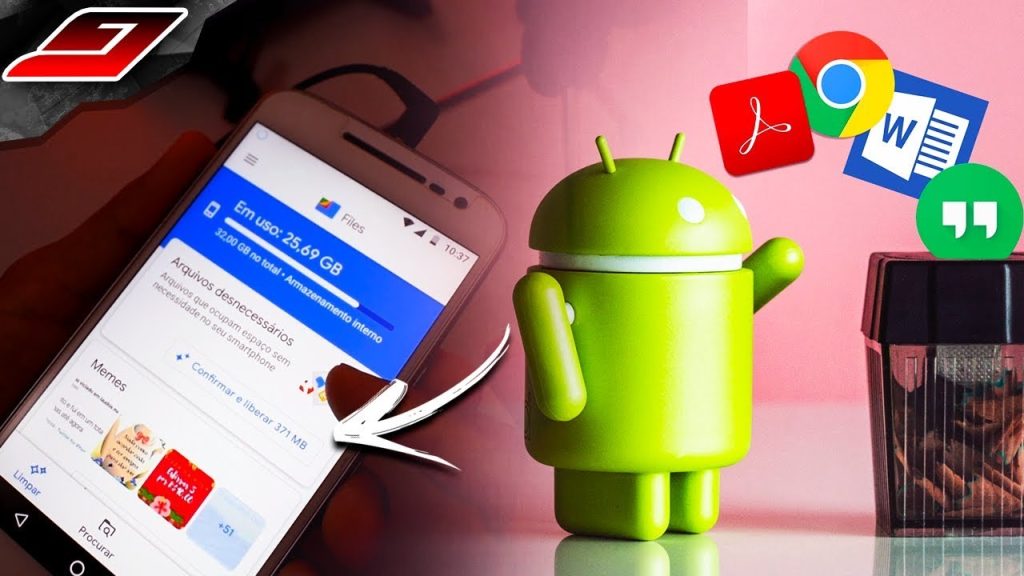
Aplikácie ako Súbory od spoločnosti Google, CCleaner a SD Slúžka 2/SE Sú užitočné na vyhľadávanie veľkých súborov, duplikátov a zvyškov už odstránených aplikácií. Žiadna z nich však nedokáže odinštalovať aplikácie nainštalované z výroby – to závisí od systémových povolení, ktoré Android bežným aplikáciám neudeľuje. Otvárajú rovnakú obrazovku nastavení, akú by ste otvorili manuálne.
Taktiež sa oplatí ignorovať tlačidlo “zrýchliť” alebo “uvoľniť RAM”, ktoré ponúka takmer každá aplikácia. Násilné zatvorenie aplikácií na pozadí spôsobí, že systém ich následne znova načíta, čím sa vybije batéria a efektívne sa spomalí zariadenie. A vyhnite sa všetkým aplikáciám v tejto kategórii, ktoré o to žiadajú. povolenie na prístupnosťTáto funkcia umožňuje čítať obrazovku a simulovať dotyky a nemá vôbec žiadnu funkciu na uvoľňovanie úložného priestoru.
Prečo továrenská aplikácia nefunguje ako ostatné?
Rozdiel je v tom, kde sú uložené. Aplikácia, ktorú ste si nainštalovali, sa nachádza v oblasti používateľských údajov a jej odstránenie je jednoduché. Aplikácia, ktorá bola dodaná so zariadením, sa nachádza v... systémový oddiel, Táto ochrana, ktorá je pri bežnom používaní iba na čítanie, je presne to, čo zabezpečuje, že telefón bude po obnovení továrenských nastavení opäť fungovať.
Praktický dôsledok: Jeho vypnutím sa uvoľní veľmi málo miesta. Pôvodný balík zostáva tam, kde je; odstránené sú aktualizácie, ktoré dostal neskôr, a tie môžu mať veľkosť niekoľkých megabajtov. Ak ste očakávali, že deaktiváciou továrensky nainštalovaných aplikácií získate gigabajty, nebude to naplnené.
Skutočný zisk spočíva inde a je väčší, než sa zdá: v deaktivovanej aplikácii. Prestane bežať, prestane sa synchronizovať, prestane spotrebovávať batériu a dáta na pozadí a zmizne zo zásuvky.. Pre zariadenie s obmedzenou pamäťou to zaberá viac ako miesto na disku.
Zoznam toho, čo sa nemá zakázať
Niektoré komponenty sa zdajú byť nepotrebné, ale podporujú základné funkcie. Pravidlo je jednoduché: Ak názov nepoznáte, nevypínajte ho. Prípady, ktoré zvyčajne spôsobujú zlomenie:
- Služby samotného operačného systému, s technickým názvom a bez ikony. Mnohé sú založené na oznámení, povolení a prihlásení.
- Komponenty prístupnosti a klávesnice. Zakázanie jedinej nainštalovanej klávesnice spôsobí, že zariadenie nebude môcť písať.
- Správca sťahovania a ukladania. Bez nich aplikácie prestanú ukladať súbory.
- Služby synchronizácie polohy a účtu, ktoré závisia od mapovania, zálohovania a obnovy strateného zariadenia.
- Vytáčanie, správy a kontakty, Aj keď na to používate inú aplikáciu, na mnohých zariadeniach sa predvolené nastavenie naďalej volá nižšie.
Ak sa niečo pokazí, dobrou správou je, že jeho vypnutie je vratné: jednoducho ho znova aktivujte na tej istej obrazovke. Preto sa oplatí ho vypnúť. jeden po druhom a pred ďalším používajte mobilný telefón normálne jeden deň.
Často kladené otázky
Môže vypnutie aplikácie nainštalovanej z výroby spôsobiť problémy s telefónom?
Ak ide o obsahovú aplikáciu – propagačnú hru, značkový prehliadač, alternatívny obchod – tak nie. Riziko vzniká pri deaktivácii systémových komponentov, od ktorých závisia iné aplikácie: zariadenie začne zobrazovať chybové hlásenia a funkcie prestanú fungovať. Preto sa odporúča deaktivovať jednu položku naraz a telefón používať jeden deň pred ďalšou. Všetko je možné vrátiť späť na tej istej obrazovke nastavení.
Prečo niektoré aplikácie nemajú tlačidlo na odinštalovanie?
Pretože sú uložené v systémovom oddiele, zapísané počas výroby a chránené pred zmenou. Používateľ môže odstrániť aktualizácie a deaktivovať aplikáciu, ale pôvodná verzia zostáva na mieste, ktoré už bolo pridelené pri vybalení telefónu z krabice. Jej skutočné odstránenie by si vyžadovalo prístup správcu k systému, čo ruší záruku a vytvára bezpečnostné zraniteľnosti.
Koľko miesta získam vypnutím továrenských aplikácií?
Zisk pochádza z nahromadených aktualizácií a dát, ktoré aplikácia uložila, a v závislosti od zariadenia sa značne líši. Na telefónoch s mnohými partnerskými aplikáciami je bežné obnoviť niekoľko stoviek megabajtov. Najväčšou výhodou však nie je priestor: znižuje sa počet služieb bežiacich na pozadí, čo sa premieta do menšej spotreby batérie a menšieho súperenia o pamäť.
Existuje nejaká aplikácia, ktorá odinštaluje bloatware bez root prístupu?
Nie pre bežnú aplikáciu stiahnutú z obchodu. Android neudeľuje aplikáciám tretích strán potrebné povolenie na odstraňovanie systémových balíkov. Nástroje, ktoré to sľubujú, buď len otvoria obrazovku nastavení, ktorú by ste otvorili sami, alebo vyžadujú root prístup – a získanie administrátorského prístupu k zariadeniu zvyčajne ruší záruku, blokuje aktualizácie zabezpečenia a bráni fungovaniu bankových aplikácií.
Zrýchľuje vypnutie aplikácií váš telefón?
Môže to pomôcť na zariadeniach s obmedzenou pamäťou, pretože o zdroje súťaží menej služieb súčasne. Neočakávajte transformáciu: telefón základnej úrovne zostáva telefónom základnej úrovne. Viditeľným ziskom je zvyčajne menej upozornení, menej synchronizácie a batéria, ktorá vydrží o niečo dlhšie počas celého dňa.
Záver
Odinštalujte všetko, čo ste nainštalovali, ale nepoužívate; vypnite predinštalované aplikácie, ktoré sú len otravné; nedotýkajte sa systémových služieb. Toto nastavenie uvoľní miesto, zníži spotrebu zdrojov na pozadí a nebude závislé od žiadnych ďalších aplikácií. Čistič nechajte na to, čo robí najlepšie – vyhľadávanie veľkých a duplicitných súborov – a zvyšok urobte prostredníctvom obrazovky aplikácií pre Android.
Prečítajte si tiež
- Čistenie systému Android: Kedy SD karta pomáha a kedy prekáža
- Čistenie systému: prečo 64 GB nikdy nie je 64 GB voľných.
- Čistenie systému: ako odstrániť fotografie a videá z telefónu bez straty akýchkoľvek údajov
- Čistenie pamäte: čo robiť pred kúpou nového mobilného telefónu.
- Čistenie pamäte: ako čítať obrazovku úložiska systému Android