Čiščenje Androida: odstranitev ali onemogočanje vnaprej nameščenih aplikacij
 Postavite Rodrigo Oliveira
Velik del čiščenje sistema v sistemu Android Ne gre za brisanje datotek: gre za odločitev, kaj storiti z aplikacijami, ki so bile prednameščene v napravi. Vsak proizvajalec dobavi telefon z ducati lastnih in partnerskih aplikacij – tako imenovane bloatware – in mnoge od njih nimajo gumba za odstranitev. Pravo vprašanje ni "kako izbrisati", ampak ... kdaj odstraniti in kdaj onemogočiti.
Ta priročnik pojasnjuje praktično razliko med obema dejanjema, koliko prostora sprosti vsako od njih, katerih aplikacij se ne smete dotikati in zakaj je na videz preprosta rešitev, aplikacija za čiščenje z gumbom “odstrani vse”, najmanj priporočljiva.
Odstrani: aplikacija je odstranjena in podatki so izbrisani.
Odstranitev je popolna možnost. Aplikacija izgine s seznama, namestitveni program se odstrani in njena mapa s podatki se prav tako odstrani. S tem se sprosti največ prostora in je to pot do vsega, kar ste sami namestili in ne uporabljate več. Igre so skriti prvaki: posamezna igra lahko preseže 5 GB, vključno z aplikacijo in morebitnimi paketi vsebine, ki so bili preneseni pozneje.
Če želite najti kandidate, pojdite na Nastavitve > Aplikacije in razvrstite po velikosti. Nato si oglejte datum zadnje uporabe – številni vmesniki prikazujejo te podatke. Velika aplikacija, ki je niste odprli šest mesecev, je naraven kandidat.

Deaktiviraj: srednja pot za tisto, kar je prišlo iz tovarne.
Prednameščene aplikacije imajo običajno le možnosti “onemogoči” in “odstrani posodobitve”. Z onemogočanjem ne izbrišete prvotne različice, shranjene v sistemski particiji, vendar odstranite vse posodobitve, prenesene od tovarniških nastavitev, izbrišete podatke aplikacije in jo odstranite iz predala z aplikacijami. Aplikacija preneha delovati, preneha pošiljati obvestila ter preneha porabljati pomnilnik in baterijo.
Prihranjenega prostora je manj kot pri odstranitvi, vendar ni zanemarljiv: tovarniška aplikacija, ki je bila večkrat posodobljena, je lahko nabrala na stotine megabajtov posodobitev. Glavna prednost pa je drugje – manj procesov, ki se izvajajo v ozadju, pomeni manjšo porabo baterije in manj tekmovanja za pomnilnik.
Kaj je mogoče onemogočiti, ne da bi pri tem poškodovali telefon?
- Onemogočite ga lahko: Aplikacije poslovnih partnerjev, promocijske igre, brskalnik proizvajalca, ki ga ne uporabljate, podvojeni pomočnik, trgovina z aplikacijami alternativne blagovne znamke, aplikacija za novice na domačem zaslonu.
- Preden ukrepate, premislite: Sistemska tipkovnica – onemogočite jo šele po namestitvi in izbiri druge; aplikacija za kamero, če je privzeta za fizični gumb; aplikacija za sporočila SMS, ki še vedno prejema potrditvene kode.
- Ne dotikajte se: Storitve Google Play, upravitelj paketov, sistemske storitve, komponente zaslona, telefon in stiki. Onemogočanje teh elementov povzroča stalne napake in v nekaterih primerih zahteva ponastavitev na tovarniške nastavitve.
Pravilo: če se ime elementa začne z “com.android” ali “Storitve”, ga pustite takšnega, kot je. Če ste v dvomih, onemogočite enega elementa naenkrat in napravo uporabljajte en dan, preden se lotite naslednjega. Vse, kar je bilo onemogočeno, je mogoče ponovno omogočiti na istem zaslonu.
Kaj Android že počne sam po sebi
Od Androida 11 naprej aplikacije, ki jih več mesecev ne odprete, preidejo v stanje mirovanja: izgubijo dodeljena dovoljenja in se jim izbriše predpomnilnik. V novejših različicah lahko sistem tudi samodejno arhivira redko uporabljeno aplikacijo, s čimer sprosti večino prostora v namestitvenem programu in ohrani njene podatke za ponovno uporabo. Z drugimi besedami, nekaj dela se že opravlja, ne da bi ga sploh vprašali.
Zakaj aplikacija za čiščenje ni najboljše orodje tukaj.
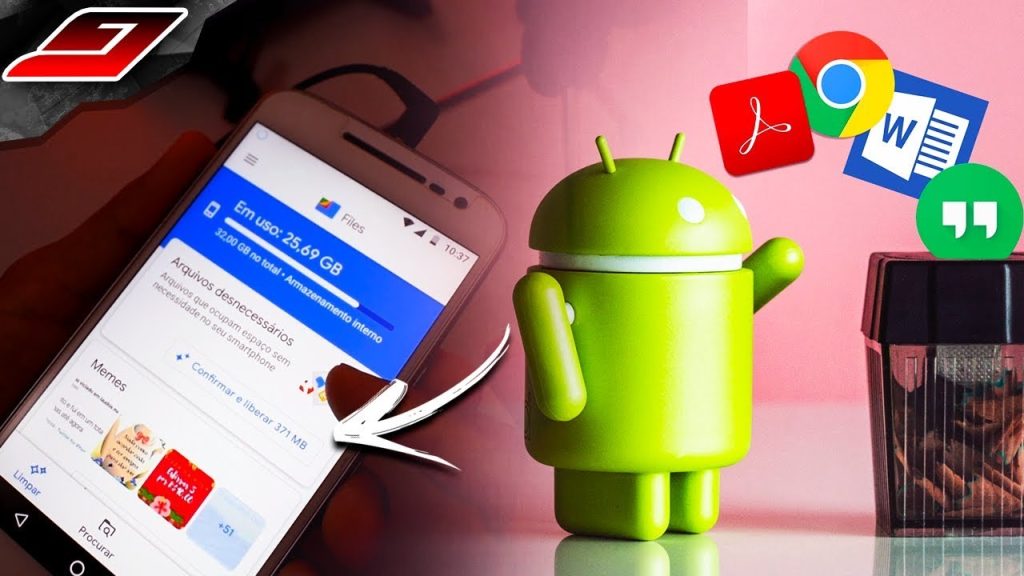
Aplikacije, kot so Googlove datoteke, the CCleaner in SD Služkinja 2/SE Uporabni so za iskanje velikih datotek, dvojnikov in ostankov že odstranjenih aplikacij. Vendar pa noben od njih ne more odstraniti tovarniško nameščenih aplikacij – to je odvisno od sistemskih dovoljenj, ki jih Android ne podeljuje običajnim aplikacijam. Odprejo isti zaslon z nastavitvami, ki bi ga odprli ročno.
Prav tako je vredno prezreti gumba “pospeši” ali “sprosti RAM”, ki ga ponujajo skoraj vse aplikacije. Če prisilno zaprete aplikacije v ozadju, jih sistem pozneje znova naloži, kar izprazni baterijo in učinkovito upočasni napravo. In izogibajte se vsem aplikacijam v tej kategoriji, ki to zahtevajo. dovoljenje za dostopnostTa funkcija omogoča branje zaslona in simulacijo dotikov ter nima nobene funkcije pri čiščenju prostora za shranjevanje.
Zakaj tovarniška aplikacija ne deluje tako kot druge?
Razlika je v tem, kje je shranjeno. Aplikacija, ki ste jo namestili, se nahaja v območju uporabniških podatkov, brisanje tega območja pa je preprosto. Aplikacija, ki je bila priložena napravi, se nahaja v ... sistemska particija, Ta zaščita, ki je pri običajni uporabi samo za branje, zagotavlja, da bo telefon po ponastavitvi na tovarniške nastavitve spet deloval.
Praktična posledica: Če ga onemogočite, se sprosti zelo malo prostora. Izvirni paket ostane tam, kjer je; odstranjene so posodobitve, ki jih je prejel pozneje, in te lahko znašajo več megabajtov. Če ste pričakovali, da boste z onemogočanjem tovarniško nameščenih aplikacij pridobili gigabajte, se to ne bo izpolnilo.
Prava pridobitev je drugje in je večja, kot se zdi: deaktivirana aplikacija. Preneha delovati, preneha se sinhronizirati, preneha porabljati baterijo in podatke v ozadju ter izgine iz predala.. Za napravo z omejenim pomnilnikom to tehta več kot prostor na disku.
Seznam stvari, ki jih ne smete onemogočiti
Nekatere komponente se zdijo nepotrebne, vendar podpirajo bistvene funkcije. Pravilo je preprosto: Če imena ne prepoznate, ga ne onemogočite. Primeri, ki običajno povzročijo zlom:
- Storitve samega operacijskega sistema, s tehničnim imenom in brez ikone. Mnogi temeljijo na obvestilih, dovoljenjih in prijavi.
- Komponente za dostopnost in tipkovnico. Če onemogočite edino nameščeno tipkovnico, naprava ne more tipkati.
- Upravitelj prenosov in shranjevanja. Brez njih aplikacije prenehajo shranjevati datoteke.
- Storitve sinhronizacije lokacije in računa, ki so odvisni od preslikave, varnostnega kopiranja in obnovitve izgubljene naprave.
- Klicalnik, sporočila in stiki, Tudi če za to uporabljate drugo aplikacijo – se na mnogih napravah privzeta nastavitev še vedno kliče spodaj.
Če se kaj pokvari, je dobra novica, da je onemogočanje mogoče reverzibilno: preprosto ga ponovno aktivirajte na istem zaslonu. Zato ga je vredno onemogočiti. enega naenkrat in mobilni telefon normalno uporabljajte en dan pred naslednjim.
Pogosto zastavljena vprašanja
Ali lahko onemogočanje tovarniško nameščene aplikacije povzroči težave s telefonom?
Če gre za aplikacijo za vsebino – promocijsko igro, brskalnik z blagovno znamko, alternativno trgovino – potem ne. Tveganje nastane pri onemogočanju sistemskih komponent, od katerih so odvisne druge aplikacije: naprava bo začela prikazovati sporočila o napakah, funkcije pa bodo prenehale delovati. Zato je priporočljivo, da onemogočite en element naenkrat in telefon uporabljate en dan, preden onemogočite naslednjega. Vse je mogoče razveljaviti na istem zaslonu z nastavitvami.
Zakaj nekatere aplikacije nimajo gumba za odstranitev?
Ker so shranjene v sistemski particiji, zapisane med proizvodnjo in zaščitene pred spremembami. Uporabnik lahko odstrani posodobitve in onemogoči aplikacijo, vendar originalna različica še vedno zaseda prostor, ki je bil že dodeljen, ko je bil telefon vzel iz škatle. Dejanska odstranitev bi zahtevala skrbniški dostop do sistema, kar razveljavi garancijo in ustvari varnostne ranljivosti.
Koliko prostora pridobim z onemogočanjem tovarniških aplikacij?
Dobiček izhaja iz zbranih posodobitev in podatkov, ki jih je shranila aplikacija, in se zelo razlikuje od naprave do naprave. Pri telefonih s številnimi partnerskimi aplikacijami je običajno, da se obnovi nekaj sto megabajtov. Največja prednost pa ni prostor: gre za zmanjšanje števila storitev, ki se izvajajo v ozadju, kar pomeni manjšo porabo baterije in manj zasedbe pomnilnika.
Ali obstaja aplikacija, ki odstrani bloatware brez root dostopa?
Ne za navadno aplikacijo, preneseno iz trgovine. Android aplikacijam tretjih oseb ne daje potrebnega dovoljenja za odstranjevanje sistemskih paketov. Orodja, ki to obljubljajo, bodisi samo odprejo zaslon z nastavitvami, ki bi ga odprli sami, bodisi zahtevajo root dostop – pridobitev skrbniškega dostopa v napravi pa običajno razveljavi garancijo, blokira varnostne posodobitve in prepreči delovanje bančnih aplikacij.
Ali onemogočanje aplikacij pospeši vaš telefon?
To lahko pomaga pri napravah z omejenim pomnilnikom, saj se za vire hkrati poteguje manj storitev. Ne pričakujte preobrazbe: telefon osnovnega razreda ostaja telefon osnovnega razreda. Opazna pridobitev je običajno manj obvestil, manj sinhronizacije in baterija, ki zdrži nekoliko dlje čez dan.
Zaključek
Odstranite vse, kar ste namestili, vendar ne uporabljate; onemogočite prednameščene aplikacije, ki so le nadloga; ne dotikajte se sistemskih storitev. Ta ukaz sprosti prostor, zmanjša porabo virov v ozadju in ni odvisen od dodatnih aplikacij. Čistilec naj bo namenjen temu, kar počne najbolje – iskanju velikih in podvojenih datotek – in ostalo opravite prek zaslona aplikacij za Android.
Preberite tudi
- Čiščenje Androida: Kdaj SD kartica pomaga in kdaj ovira
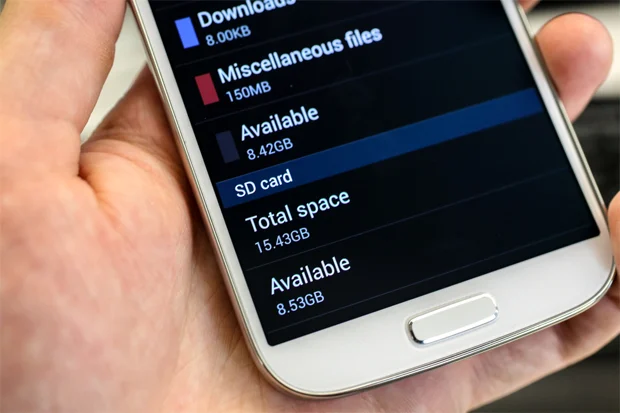
- Čiščenje sistema: zakaj 64 GB ni nikoli 64 GB prostih.
- Čiščenje sistema: kako odstraniti fotografije in videoposnetke iz telefona, ne da bi pri tem kaj izgubili
- Čiščenje pomnilnika: kaj storiti pred nakupom novega mobilnega telefona.
- Čiščenje pomnilnika: kako brati zaslon pomnilnika Android