Почистване на паметта: какво да направите, преди да купите нов мобилен телефон.
 Сложете Родриго Оливейра
Много хора решават да сменят мобилния си телефон по една проста причина: “няма място за нищо друго”. Преди да похарчите пари, си струва да направите пълен контролен списък с... почистване на паметта на мобилен телефон и вижте колко място все още има налично на устройството. На устройства с 64GB и 128GB, използвани в продължение на две или три години, е обичайно да се възстановят 20GB до 40GB за един следобед — и усещането, че имате чисто ново устройство, идва заедно с това.
Това ръководство представя пътната карта в правилния ред, от това, което дава най-много резултати, до това, което дава най-малко, и завършва с честни признаци, че смяната на устройствата наистина е правилното решение.
Стъпка 1: Разберете къде е отишло пространството.
Отворено Настройки > Памет. Запишете безплатния брой, преди да започнете – така ще измерите резултата накрая. Екранът разделя общия брой по приложения, изображения, видеоклипове, аудио, документи и система. Не започвайте с това, което е лесно: започнете с най-голямата категория.
На почти всеки мобилен телефон редът е видео, снимки и медийни файлове, получени в разговори. Приложенията тежат по-малко, отколкото изглеждат — целият списък с приложения рядко надвишава 15 GB, докато само галерията лесно надхвърля 40 GB.

Стъпка 2: Направете снимки и видеоклипове на устройството.
Това е етапът, който връща най-много гигабайти. В Google Снимки, Активирайте архивирането, изчакайте да приключи и използвайте опцията за освобождаване на място: то премахва от телефона ви само това, за което вече има потвърдено архивиране в акаунта ви. Струва си да проверите предварително каква част от безплатната ви квота е все още налична, защото основният план е ограничен и се споделя с имейл и Диск.
Ако предпочитате да не разчитате на облака, свържете телефона си с компютъра чрез кабел, копирайте цялата папка DCIM, отворете няколко файла, за да потвърдите, че копирането е завършено, и едва след това го изтрийте от устройството. Евтиният външен твърд диск съхранява снимки от години и не начислява месечна такса.
Стъпка 3: Медиите на разговорите
В WhatsApp въведете Настройки > Памет и данни > Управление на паметта. Там има два ценни списъка: файлове по-големи от 5 MB и файлове, които са били препращани многократно. Изтриването на тези елементи не изтрива разговорите, а само медийните файлове. Възползвайте се от възможността да изключите автоматичното изтегляне на видеоклипове през мобилни данни и Wi-Fi, в противен случай пространството ще изчезне отново след седмици.
Струва си да повторите процеса в Telegram, който също кешира всичко, което сте отворили, и в приложения за кратки видеоклипове, които съхраняват гледани клипове.

Стъпка 4: Приложения, изтегляния и дубликати
- Сортирайте списъка си с приложения по размер и деинсталирайте всички, които не сте отваряли от шест месеца. Игрите са най-големите нарушители: една игра може да надхвърли 5 GB.
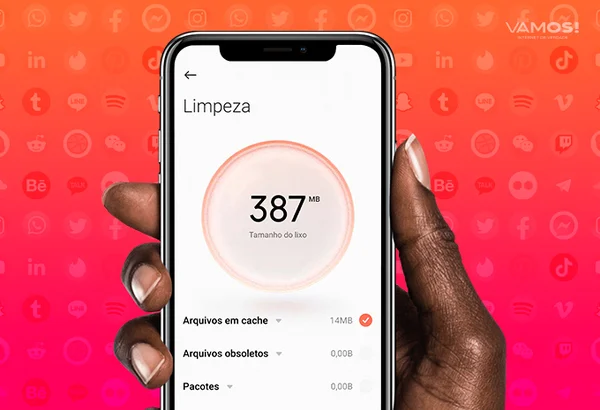
- Изчистете кеша на трите или четирите най-тежки приложения – браузърите, стрийминг услугите и магазините за приложения обикновено са начело.
- Изпразнете папката „Изтегляния“. PDF фишовете за плащане, изтеглените изображения и старият инсталатор не е необходимо да се запазват.
- Търсете дубликати. Файлове от Google Той прави това безплатно; SD камериерка 2/SE То отива по-дълбоко и показва какво възнамерява да премахне, преди да действа.
- Приложения, които са били предварително инсталирани и не могат да бъдат деинсталирани, може да са деактивиран, Това премахва актуализациите и освобождава известно място.
Няма смисъл да се опитваш.
Никое приложение не увеличава физическата памет на устройството, а никой бутон за “ускоряване” не прави телефона трайно по-бърз. В текущата система Android, принудителното изчистване на RAM паметта кара приложенията да се презареждат от нулата, което изтощава батерията и обикновено влошава производителността. Ако дадено приложение обещава процентно увеличение на производителността, то продава очаквания, а не функционалност.
Когато преминаването към нов мобилен телефон е правилното решение.
След почистване сравнете свободното пространство с числото, което сте отбелязали. Ако ви остават 30 GB и устройството отново реагира добре, значи сте отложили подмяната за доста време. Има ситуации, в които почистването не решава проблема: устройство, което е спряло да получава актуализации за сигурност, батерия, която не издържа повече от половин ден дори при лека употреба, 32 GB вътрешна памет с актуализирана система или постоянно замръзване и рестартиране след фабрично нулиране. В тези случаи проблемът е в хардуера и жизнения цикъл на продукта – и тогава подмяната му има смисъл.
Как да разбера дали устройството наистина е достигнало своя лимит?
След цялостно почистване, решението за подмяна на нещо вече не е въпрос на догадки. Пет обективни критерия:
- Актуализацията на сигурността е завършена. Това е най-важният критерий и най-малко взет под внимание. Устройство, което вече не се ремонтира, е изложено на известна повреда и тя не може да бъде отстранена чрез почистване. Можете да я проверите на екрана със системна информация.
- Заварено и недостатъчно място за съхранение. Ако устройството има ограничено място за съхранение и не приема карти, има ограничение – и никоя организация не може да го увеличи.
- RAM памет, която не може да се справи с използването. Ако приложението, което сте оставили отворено, винаги се рестартира отначало, проблемът е паметта и тя е запоена.
- Батерия с непрактична автономност. Ето какво е важното: смяната на батерията струва част от цената на ново устройство, а в телефон, който все още получава актуализации, това е най-добрата възможна инвестиция.
- Основно приложение, което вече не е съвместимо. Когато банковото приложение или услугата за съобщения спрат да поддържат версията на системата, крайният срок е изтекъл.
Ако нито едно от тези пет неща не се отнася за вас, проблемът вероятно е бил в пространството – и почистването го е решило.
Миграция, в реда, който не губи нищо.
- Потвърдете резервните копия преди всичко друго. Снимки със завършена синхронизация, разговори с скорошно архивиране и експортиран или синхронизиран мениджър на пароли.
- Запишете си приложенията, които имат двуетапно потвърждаване. Това е най-отнемащата време стъпка след това: генераторът на код трябва да бъде прехвърлен. преди Трябва да почистите старото устройство, в противен случай ще загубите достъп до акаунтите си.
- Използвайте директно прехвърляне между устройства., Кабелна или безжична, която и двете системи предлагат при първоначалната настройка. Включва приложения, настройки и съобщения.
- Проверете внимателно всеки елемент на новото устройство. — и едва тогава да поправяте стария.
- Запазете стария непокътнат за няколко седмици. Това е застраховка срещу предмета, чиято липса никой не е забелязал.
Какво да правите със стария си мобилен телефон
- Изтрий го наистина. Фабричното нулиране на устройство с криптиране – стандартна практика от по-старите версии на Android и iOS – прави данните невъзстановими, защото ключът е унищожен. Преди да направите това: премахнете акаунта на производителя и системния акаунт и деактивирайте заключването против кражба, в противен случай следващият собственик няма да може да го използва.
- Извадете SIM картата и картата с памет. Картата с памет като цяло не Криптирано е и бързото форматиране всъщност не изтрива съдържанието.
- Помислете за повторна употреба. Стар мобилен телефон работи добре като будилник, дистанционно за телевизор, домашна камера за видеонаблюдение, електронен четец или музикален плейър за кола - без SIM карта и без чувствителни акаунти.
- Ако ще го продавате или подарявате, Извършете почистването по-горе и честно докладвайте състоянието на батерията.
- Ако е негоден за употреба, изхвърлете го по подходящ начин. Мобилните телефони съдържат тежки метали и не трябва да се изхвърлят в обикновения боклук; производителите и превозвачите поддържат пунктове за събиране, а обратната логистика е тяхно законово задължение.
Често задавани въпроси
Струва ли си да се направи фабрично нулиране, вместо да се почиства файл по файл?
Възстановяването на устройството го връща в първоначалното му състояние и разрешава постоянни софтуерни проблеми, но изтрива всичко – и ще трябва да преинсталирате същите приложения и да копирате отново същите снимки, връщайки се към изходна точка за кратко време. Като стратегия за пестене на място, това има смисъл само ако телефонът има недостатъци, които обикновеното почистване не отстранява. И във всеки случай изисква пълно архивиране предварително.
Ще реши ли проблема закупуването на карта с памет?
Това е добро решение за тези, които имат слот за microSD карта и искат да съхраняват снимки, видеоклипове и музика. Не е добро решение за приложения: на съвременните Android устройства повечето приложения трябва да се съхраняват във вътрешна памет. Освен това, картите със съмнителен произход често се повреждат и могат да отнемат данните ви със себе си, така че това никога не трябва да е единственото резервно копие на вашите файлове.
По-бавното устройство винаги ли означава, че е време да го смените?
Не. Бавната производителност обикновено се дължи на ограничено място за съхранение, постоянно синхронизиране на тежки приложения или остаряла система. След почистване и актуализиране много устройства започват да работят добре отново. Истински решаващият признак е нещо друго: когато производителят спре да разпространява корекции за сигурност, телефонът се превръща в риск и тогава подмяната му е оправдана, дори ако все още работи.
Как мога да прехвърля всичко на новия си телефон, без да загубя нищо?
Уверете се, че вашият Google акаунт, WhatsApp и снимки са архивирани. Когато използвате новото си устройство за първи път, самият Android предлага да копира данни от стария ви телефон чрез кабел или Wi-Fi. Не докосвайте стария си телефон няколко седмици: това гарантира, че нищо няма да остане, преди да го изтриете или продадете.
Може ли приложение за почистване да освободи място, което не мога да направя ръчно?
Не. Върши същата работа, но с преки пътища: групира големи файлове, посочва дубликати и предлага остатъци от премахнати приложения. Спестява време, а не предоставя достъп до тайно пространство. Никое обикновено приложение няма разрешение да изтрива запазени области на системата.
Заключение
Организирайте файловете си в следния ред: медийни файлове от галерията, медийни файлове от разговори, забравени приложения, изтегляния и дубликати. Това е следобедна работа, не струва нищо и решава повечето проблеми с “пълна памет”. Спестете си купуването на ново устройство за случаите, когато проблемът е всъщност хардуерен, а не натрупан безпорядък.
Прочетете също
- Изчистване на паметта на телефона: какво Android вече прави автоматично.
- Почистване на паметта: как да четете екрана за съхранение на Android
- Почистване на паметта: когато телефонът ви е бавен, това не е липса на място.
- Почистване на паметта: забравени папки, които заемат вашето място.
- Пълна памет: паметта за съхранение и RAM паметта не са едно и също нещо.
- Почистване на паметта: разликата между кеша и данните на приложенията