Muistin puhdistus: mitä tehdä ennen uuden matkapuhelimen ostamista.
 Laittaa Rodrigo Oliveira
Monet ihmiset päättävät vaihtaa matkapuhelimensa yhdestä yksinkertaisesta syystä: "millään muulla ei ole enää tilaa." Ennen rahan käyttämistä kannattaa tehdä täydellinen tarkistuslista... muistin tyhjentäminen matkapuhelimessa ja katso, kuinka paljon tilaa laitteessa on vielä jäljellä. Kahden tai kolmen vuoden ajan käytetyillä 64 Gt:n ja 128 Gt:n laitteilla on tavallista palauttaa 20–40 Gt iltapäivässä – ja samalla tulee tunne, että laite on kuin upouusi.
Tämä opas esittelee etenemissuunnitelman oikeassa järjestyksessä, siitä mikä tuottaa eniten, siihen mikä tuottaa vähiten, ja päättyy rehellisiin merkkeihin siitä, että laitteen vaihtaminen on todellakin oikea päätös.
Vaihe 1: Ota selvää, minne tila katosi.
Avata Asetukset > Tallennustila. Kirjoita ilmainen numero muistiin ennen aloittamista – näin mittaat tuloksen lopussa. Näyttö erottelee kokonaissumman sovellusten, kuvien, videoiden, äänitiedostojen, dokumenttien ja järjestelmän mukaan. Älä aloita helposta: aloita suurimmasta kategoriasta.
Lähes jokaisessa matkapuhelimessa järjestys on video, valokuvat ja keskusteluissa vastaanotetut mediatiedostot. Sovellukset painavat vähemmän kuin miltä ne näyttävät – koko sovellusluettelo ylittää harvoin 15 Gt, kun taas pelkkä galleria ylittää helposti 40 Gt.

Vaihe 2: Ota laitteesta valokuvia ja videoita.
Tämä on vaihe, joka palauttaa eniten gigatavuja. Google Kuvat, Aktivoi varmuuskopiointi, odota sen valmistumista ja käytä tilan vapauttamisvaihtoehtoa: se poistaa puhelimestasi vain tiedot, joista tililläsi on jo vahvistettu varmuuskopio. Kannattaa tarkistaa etukäteen, kuinka paljon ilmaista kiintiötä on vielä käytettävissä, koska peruspaketti on rajoitettu ja jaettu sähköpostin ja Driven kanssa.
Jos et halua luottaa pilveen, kytke puhelimesi tietokoneeseen kaapelilla, kopioi koko DCIM-kansio, avaa muutama tiedosto varmistaaksesi, että kopio on valmis, ja poista tiedosto vasta sitten laitteesta. Edullinen ulkoinen kiintolevy tallentaa vuosien valokuvia eikä veloita kuukausimaksua.
Vaihe 3: Keskustelujen media
WhatsAppissa, kirjoita Asetukset > Tallennustila ja data > Tallennustilan hallinta. Siellä on kaksi arvokasta listaa: yli 5 Mt:n kokoiset tiedostot ja useita kertoja edelleen lähetetyt tiedostot. Näiden kohteiden poistaminen ei poista keskusteluja, vain mediaa. Käytä tilaisuus hyväksesi ja poista käytöstä automaattiset videoiden lataukset mobiilidatalla ja Wi-Fi-yhteydellä, muuten tila katoaa taas viikkojen kuluttua.
Kannattaa toistaa prosessi Telegramissa, joka myös tallentaa välimuistiin kaiken avaamasi, ja lyhyissä videosovelluksissa, jotka tallentavat katsotut leikkeet.

Vaihe 4: Sovellukset, lataukset ja kaksoiskappaleet
- Lajittele sovellusluettelosi koon mukaan ja poista kaikki, joita et ole avannut kuuteen kuukauteen. Pelit ovat pahimpia syyllisiä: yksi peli voi ylittää 5 Gt:n koon.
- Tyhjennä kolmen tai neljän raskaimman sovelluksesi välimuisti – selaimet, suoratoistopalvelut ja sovelluskaupat ovat yleensä suosituimpia.
- Tyhjennä Lataukset-kansio. PDF-maksukuitteja, ladattuja kuvia ja vanhaa asennusohjelmaa ei tarvitse säilyttää.
- Etsi kaksoiskappaleita. Googlen tiedostot Hän tekee tämän ilmaiseksi; SD-piika 2/SE Se menee syvemmälle ja näyttää, mitä se aikoo poistaa ennen kuin toimii.
- Esiasennetut sovellukset, joita ei voida poistaa, saattavat olla deaktivoitu, Tämä poistaa päivitykset ja vapauttaa tilaa.
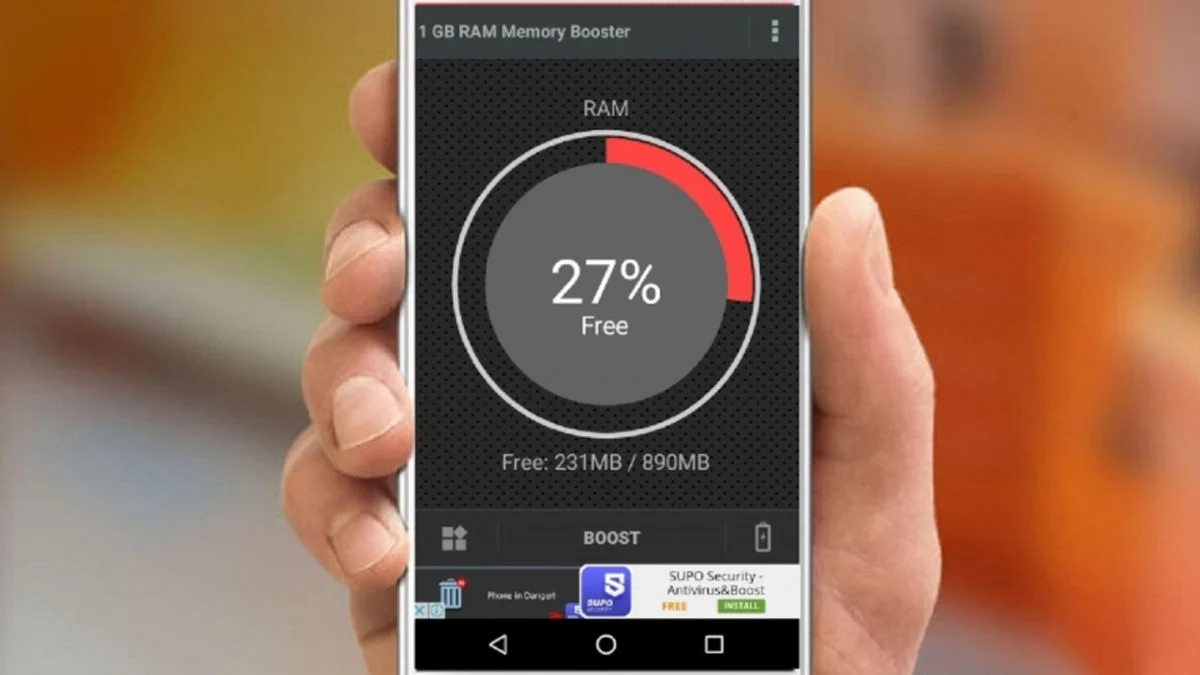
Ei ole mitään järkeä yrittää.
Mikään sovellus ei lisää laitteen fyysistä tallennustilaa, eikä mikään "nopeutuspainike" tee puhelimesta pysyvästi nopeampaa. Nykyisessä Android-järjestelmässä RAM-muistin pakotettu tyhjentäminen saa sovellukset latautumaan uudelleen tyhjästä, mikä kuluttaa akkua ja yleensä heikentää suorituskykyä. Jos sovellus lupaa prosentuaalisen suorituskyvyn kasvun, se myy odotuksia, ei toiminnallisuutta.
Kun uuteen matkapuhelimeen vaihtaminen on oikea päätös.
Vertaa siivoamisen jälkeen vapaata tilaa muistiin merkitsemääsi lukuun. Jos jäljellä on 30 Gt ja laite toimii taas hyvin, olet lykännyt vaihtoa jo jonkin aikaa. On tilanteita, joissa puhdistaminen ei ratkaise ongelmaa: laite ei enää saa tietoturvapäivityksiä, akku ei kestä yli puolta päivää edes kevyellä käytöllä, 32 Gt sisäistä muistia päivitetyllä järjestelmällä tai jatkuva jumiutuminen ja uudelleenkäynnistys tehdasasetusten palauttamisen jälkeen. Näissä tapauksissa ongelma on laitteistossa ja tuotteen elinkaaressa – ja silloin sen vaihtaminen on järkevää.
Mistä tietää, onko laite todella saavuttanut rajansa?
Perusteellisen puhdistuksen jälkeen päätös jonkin vaihtamisesta ei ole enää arvailujen varassa. Viisi objektiivista kriteeriä:
- Tietoturvapäivitys valmis. Tämä on tärkein ja vähiten harkittu kriteeri. Laite, jota ei enää korjata, on alttiina tunnetulle vialle, eikä sitä voida korjata puhdistamalla. Voit tarkistaa sen järjestelmätietojen näytöltä.
- Hitsattu ja riittämätön säilytystila. Jos laitteen tallennustila on rajallinen eikä se hyväksy kortteja, sille on raja – eikä mikään organisaatio voi sitä nostaa.
- RAM-muistia, joka ei kestä käyttöä. Jos auki jättämäsi sovellus käynnistyy aina alusta, pullonkaula on muisti, ja se on juotettu.
- Akku, jolla on epäkäytännöllinen autonomia. Asia on näin: akun vaihtaminen maksaa murto-osan uuden laitteen hinnasta, ja puhelimessa, joka edelleen vastaanottaa päivityksiä, se on paras mahdollinen sijoitus.
- Olennainen sovellus, joka ei ole enää yhteensopiva. Kun pankkisovellus tai viestipalvelu lakkaa tukemasta järjestelmäversiota, määräaika on umpeutunut.
Jos mikään näistä viidestä ei päde, ongelma oli luultavasti tila – ja siivoaminen ratkaisi sen.
Muuttoliike järjestyksessä, joka ei menetä mitään.
- Varmista varmuuskopiot ennen mitään muuta. Synkronoidut valokuvat, äskettäin varmuuskopioidut keskustelut ja viety tai synkronoitu salasananhallinta.
- Kirjaa muistiin sovellukset, joissa on kaksivaiheinen vahvistus. Tämä on sen jälkeen aikaa vievin vaihe: koodigeneraattori on siirrettävä. ennen Sinun on puhdistettava vanha laite, muuten menetät pääsyn tileillesi.
- Käytä suoraa tiedonsiirtoa laitteiden välillä., Langallinen tai langaton, jotka molemmat järjestelmät tarjoavat alkuasennuksen yhteydessä. Se sisältää sovellukset, asetukset ja viestit.
- Tarkista jokainen kohta huolellisesti uudessa laitteessa. – ja vasta sitten peukaloida vanhaa.
- Pidä vanhaa ehjänä muutaman viikon ajan. Se on vakuutus sellaista esinettä vastaan, jonka katoamista kukaan ei huomannut.
Mitä tehdä vanhalle matkapuhelimellesi
- Poista se oikeasti. Tehdasasetusten palautus laitteella, jossa on salaus – vakiokäytäntö vanhemmista Android- ja iOS-versioista lähtien – tekee tiedot palauttamattomiksi, koska avain tuhoutuu. Ennen tehdasasetusten palautusta: poista valmistajan tili ja järjestelmätili ja poista varkaudenesto käytöstä, muuten seuraava omistaja ei voi käyttää laitetta.
- Poista SIM-kortti ja muistikortti. Muistikortti yleisesti ei Se on salattu, eikä pika-alustus itse asiassa poista sisältöä.
- Harkitse uudelleenkäyttöä. Vanha matkapuhelin toimii hyvin herätyskellona, television kaukosäätimenä, kodin valvontakamerana, e-kirjojen lukulaitteena tai auton musiikkisoittimena – ilman SIM-korttia ja ilman arkaluonteisia tilejä.
- Jos aiot myydä tai antaa sen pois, Suorita yllä oleva puhdistus ja raportoi rehellisesti akun kunto.
- Jos se on käyttökelvoton, hävitä se asianmukaisesti. Matkapuhelimet sisältävät raskasmetalleja, eikä niitä tule heittää tavalliseen roskiin; valmistajat ja operaattorit ylläpitävät keräyspisteitä, ja käänteinen logistiikka on heidän lakisääteinen velvollisuutensa.
Usein kysytyt kysymykset
Kannattaako tehdasasetusten palautus tehdä tiedosto kerrallaan siivoamisen sijaan?
Laitteen palauttaminen palauttaa sen alkuperäiseen tilaansa ja ratkaisee jatkuvat ohjelmisto-ongelmat, mutta se poistaa kaiken – ja joudut asentamaan samat sovellukset uudelleen ja kopioimaan samat valokuvat uudelleen, jolloin palaat lähtöruutuun lyhyessä ajassa. Tilansäästöstrategiana tämä on järkevää vain, jos puhelimessa on vikoja, joita tavallinen puhdistaminen ei korjaa. Ja joka tapauksessa se vaatii täydellisen varmuuskopion etukäteen.
Ratkaiseeko muistikortin ostaminen ongelman?
Tämä on hyvä ratkaisu niille, joilla on microSD-korttipaikka ja jotka haluavat tallentaa valokuvia, videoita ja musiikkia. Se ei ole hyvä ratkaisu sovelluksille: nykyisissä Android-laitteissa useimmat sovellukset on tallennettava sisäiseen muistiin. Lisäksi epäilyttävän alkuperän omaavat kortit usein vikaantuvat ja voivat viedä tietosi mukanaan, joten sen ei pitäisi koskaan olla ainoa varmuuskopio tiedostoillesi.
Tarkoittaako hitaampi laite aina sitä, että se on aika vaihtaa?
Ei. Hidas suorituskyky johtuu yleensä rajoitetusta tallennustilasta, jatkuvasti synkronoituvista raskaista sovelluksista tai vanhentuneesta järjestelmästä. Puhdistuksen ja päivityksen jälkeen monet laitteet alkavat toimia taas hyvin. Todella ratkaiseva merkki on jotain muuta: kun valmistaja lopettaa tietoturvapäivitysten jakelun, puhelimesta tulee riski, ja silloin sen vaihtaminen on perusteltua, vaikka se vielä toimisikin.
Miten voin siirtää kaiken uuteen puhelimeeni menettämättä mitään?
Varmista, että Google-tilisi, WhatsApp-tilisi ja kuvasi on varmuuskopioitu. Kun käytät uutta laitettasi ensimmäisen kerran, Android itse tarjoaa mahdollisuuden kopioida tietoja vanhasta puhelimestasi kaapelin tai Wi-Fin kautta. Pidä vanha puhelimesi koskemattomana muutaman viikon ajan: tämä varmistaa, ettei mitään jää jäljelle ennen kuin poistat tai myyt sen.
Voiko siivoussovellus vapauttaa tilaa, jota en voi vapauttaa manuaalisesti?
Ei. Se tekee saman työn, mutta oikoteillä: se ryhmittelee suuret tiedostot, osoittaa kaksoiskappaleet ja ehdottaa poistettujen sovellusten jäänteitä. Se säästää aikaa, ei anna pääsyä salaiseen tilaan. Millään tavallisella sovelluksella ei ole oikeutta poistaa järjestelmän varattuja alueita.
Johtopäätös
Järjestä tiedostosi tässä järjestyksessä: media galleriasta, media keskusteluista, unohdetut sovellukset, lataukset ja kaksoiskappaleet. Se on iltapäivän tehtävä, ei maksa mitään ja ratkaisee useimmat "täyden muistin" ongelmat. Säästä uuden laitteen ostaminen siihen aikaan, kun ongelma on itse asiassa laitteistossa, ei kertyneessä sotkussa.
Lue myös
- Puhelimen muistin tyhjentäminen: mitä Android tekee jo automaattisesti.
- Muistin siivous: Android-tallennustilan näytön lukeminen
- Muistin tyhjennys: kun hitaasta puhelimestasi ei ole loppunut tila
- Muistin siivous: unohdetut kansiot, jotka vievät tilaa.
- Täysi muisti: tallennustila ja RAM-muisti eivät ole sama asia.
- Muistin puhdistus: välimuistin ja sovellustietojen ero