Muistin siivous: Android-tallennustilan näytön lukeminen
 Laittaa Rodrigo Oliveira
Ennen minkään asentamista sovellus puhelimen muistin tyhjentämiseen, Kannattaa opetella lukemaan huolellisesti laitteella olevaa näyttöä, jota lähes kukaan ei avaa. Androidin tallennuspaneeli näyttää tarkalleen, missä kukin gigatavu on, ja sen oikea tulkinta ratkaisee hämmennyksen, joka saa ihmiset asentamaan kolme puhdistusohjelmaa peräkkäin ymmärtämättä tulosta.
Tämä opas käy läpi paneelin jokaisen rivin, selittää, mitä se edustaa, mikä on muokattavissa ja mikä ei, ja näyttää, miten voit käyttää näitä tietoja seuraavan toimenpiteen päättämiseen.
Missä paneeli sijaitsee?
Oletuspolku on Asetukset > Tallennustila. Samsungin laitteissa se näkyy tältä Laitteen hoito > Tallennustila; Muilla merkeillä nimet vaihtelevat hieman, mutta sisältö on sama. Näytössä näkyy väreillä jaettu palkki ja luettelo luokista, joista kunkin koko on ilmoitettu.
Kirjaa muistiin vapaan tilan määrä ennen puhdistusta. Se on ainoa tapa mitata tulosta, eikä sillä tarvitse luottaa siihen, kuinka monta tilaa sovellus väittää vapauttaneensa.
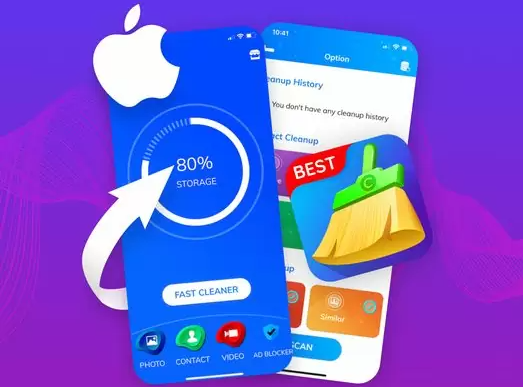
Rivi riviltä
- Järjestelmä. Android, valmistajan käyttöliittymä, tehdassovellukset ja sisäiset osiot. Tavallinen sovellus ei voi muokata sitä, ja se toimii vain viitteenä. Se kasvaa hieman jokaisen päivityksen myötä.
- Sovellukset. Asentajien tietojen ja kunkin ohjelman tietojen summa. Messenger, jolla on kahden vuoden keskustelut, näyttää tässä suurelta, eikä itse sovelluksen vuoksi.
- Kuvat. Kamerakuvat, kuvakaappaukset, tallennetut chat-kuvat ja tarrat. Tämä on yleensä suurin muokattava osa.
- Videot. Kameratallenteet ja vastaanotetut videot. Vähän tiedostoja, paljon tilaa.
- Audio. Ladattua musiikkia, podcasteja ja ääniviestejä.
- Asiakirjoja ja muita asioita. Lataukset, irtotiedostot ja poistamattomien sovellusten jättämät kansiot. Kun tämä rivi kasvaa, jäljelle jää piilotettuja jäämiä.
- Välimuisti. Väliaikaiset, kertakäyttöiset tiedostot. Android poistaa ne itse, kun tila loppuu.
Miten lukemisesta voi tehdä päätöksentekoa.
Sääntö on yksinkertainen: hyökkää ensin suurimpaan muokattavaan kategoriaan. Jos kuvat ja videot muodostavat yli puolet kokonaismäärästä, ratkaisu on varmuuskopioida ja vapauttaa tilaa laitteellasi. Google Kuvat, joka poistaa laitteelta vain ne tiedot, jotka on jo vahvistettu varmuuskopioiduiksi.
Jos sovellusrivi on ylimpänä, anna se. Asetukset > Sovellukset, Lajittele koon mukaan ja katso viittä suurinta. Viestisovelluksissa suurin osa tiedostoista on mediaa – käsittele sitä sovelluksen sisäänrakennetulla tiedostonhallinnalla, joka poistaa tiedostoja vaikuttamatta keskusteluihin. Peleissä tiedostojen määrä on asennuksen jälkeen ladatusta sisällöstä, ja asennuksen poistaminen on ainoa tapa poistaa se.
Jos “dokumentit ja muut” on suhteeton määrä, sinun on kaivettava syvemmälle: avaa tiedostonhallinta, aloita Lataukset-kansiosta ja etsi sitten kansioita, joiden tekniset nimet eivät vastaa mitään asennettua sovellusta.

Kun ulkoinen työkalu lisää jotain
Alkuperäinen paneeli ei löydä tiedostojen kaksoiskappaleita tai tunnista orpoja kansioita. Tätä varten Googlen tiedostot Se ratkaisee yleisen ongelman ilmaiseksi, ja siinä on omat osiot kaksoiskappaleille, suurille tiedostoille ja vanhoille kuvakaappauksille. SD-piika 2/SE Se on yksityiskohtaisempi jäljellä olevista sovelluksista ja näyttää luettelon ennen niiden poistamista. CCleaner e AVG-puhdistaja Ne tarjoavat kattavampia raportteja, ja ilmaisversiossa on mainoksia.
On syytä huomata tämän kategorian historia: erittäin suosittuja puhdistussovelluksia on poistettu virallisesta kaupasta niiden loukkaavien mainoskäytäntöjen vuoksi. Tämä on jälleen yksi syy valita työkaluja tunnetuista lähteistä ja tarkistaa pyydetyt käyttöoikeudet ennen asentamista.
Numero, jota ei kannata jahdata.
Monissa sovelluksissa näkyy RAM-mittari ja "vapauta"-painike tallennustilan vieressä. Tämän ilmaisimen ei pitäisi ohjata mitään päätöksiä. Android pitää viimeisimmät sovellukset tarkoituksella ladattuina, koska käyttämätön muisti ei nopeuta mitään, ja se sulkee vanhat prosessit automaattisesti, kun se tarvitsee tilaa. Sulkemisen pakottaminen pakottaa laitteen vain lataamaan kaiken uudelleen jälkikäteen, mikä kuluttaa akkua ja viivästyttää ilmoituksia.
Miksi luokkien summa ei koskaan vastaa kokonaissummaa?
Tätä kysymystä kaikki kysyvät tätä paneelia katsellessaan, ja siihen on kolme yhdistettyä syytä:
- Pyöristäminen. Jokainen rivi näytetään pyöristettynä, eikä pyöristettyjen arvojen summa vastaa todellista kokonaissummaa.
- Tuplalaskenta. Keskusteluun liitetty valokuva voidaan laskea kahdelle riville riippuen siitä, miten järjestelmä sen luokittelee.
- Varattu alue ja metatiedot tiedostojärjestelmästä, jotka vievät tilaa eivätkä näy missään näkyvässä kategoriassa.
Lisää tähän valmistajan ja järjestelmän laskentamenetelmien erot – toinen käyttää kymmenen potensseja ja toinen kahden potensseja – ja johtopäätös on: Paneeli on tarkoitettu luokkien vertailuun keskenään, ei aritmeettisten laskutoimitusten suorittamiseen. Eroavaisuuksien perässä juokseminen on ajanhukkaa.
Paneelin hyödyntäminen päätöksenteossa viidessä käsittelyssä.
- Mikä on suurin kategoria? Jos kyseessä on video, tehtävänä on siirtää media. Jos kyseessä on sovellukset, tehtävänä on poistaa ne. Jos kyseessä on "muu", tehtävänä on käyttää sovellusta erikseen.
- Mikä yksittäinen sovellus vie eniten tilaa? Lajittele sovellusluettelossa koon mukaan. Yleensä kyseessä on viestisovellus, ja toisen ja ensimmäisen välinen ero on merkittävä.
- Kuinka paljon sovelluksen sisällä on "sovellusta" ja kuinka paljon "dataa"? Ensimmäinen osa on ohjelma; toinen on oma sisältösi ja ladattu media. Jälkimmäistä osaa voidaan pienentää.
- Onko pilvessä kopio? Useiden laitteiden paneeli osoittaa, mitkä laitteet on jo varmuuskopioitu ja mitkä voidaan poistaa paikallisesti ilman tietojen menetystä.
- Paljonko on ilmaista? Jatkuvasti äärirajoilla ajaminen hidastaa laitetta itsessään, koska järjestelmässä ei ole tallennustilaa päivityksille tai väliaikaisille tiedostoille.
Miksi vapaan tilan määrä ei muutu poistamisen jälkeen?
Se tapahtuu usein ja sille on konkreettisia selityksiä:
- Tiedosto siirrettiin roskakoriin., Ei ulos. Galleria ja tiedostonhallinta ylläpitävät roskakoria, jolla on vanhenemispäivä – ja tila palautetaan vasta, kun se tyhjennetään.
- Kojelaudalla on välimuistissa olevia tietoja. Se ei aina laske uudelleen välittömästi; poistuminen ja palaaminen tai uudelleenkäynnistys päivittää sen.
- Järjestelmä loi välimuistin uudelleen. Sillä hetkellä kun poistit sen.
- Sovellus alensi sisällön tasoa. — paikallinen media poistettiin synkronointipalvelusta, ja hän toi sen takaisin.
- Poistit sen yhdestä paikasta, mutta tiedosto on olemassa toisessa: Samasta valokuvasta galleriassa, viestisovelluksessa ja varmuuskopiokansiossa muodostuu kolme kopiota.
Toimiva sarja: poista → tyhjennä gallerian ja tiedostonhallinnan roskakori → käynnistä uudelleen → lue paneeli uudelleen. Vasta silloin luku on luotettava.
Myöhemmin esiin nousevia kysymyksiä
Näytöllä näkyy vähemmän tilaa kuin laitteessa mainostetaan. Onko tämä normaalia?
Kyllä. Valmistajat ja järjestelmät laskevat gigatavut eri tavalla, ja siihen lisätään järjestelmälle, tehdassovelluksille ja varatulle alueelle varattu tila. Ero on aina näkyvissä eikä se tarkoita vikaa.
Onko mahdollista nähdä avaruuden historia ajan kuluessa?
Ei natiivisti. Paneeli näyttää nykyisen tilan. Jos haluat seurata tilannetta, paras tapa on merkitä maksuton numero muistiin kerran kuukaudessa – se myös paljastaa, onko täytteen lähde edelleen aktiivinen.
Sisältääkö sovellusluokka heidän datansa?
Se riippuu laitteesta: joissakin rivillä on sekä ohjelmia että tietoja; toisissa tiedot näkyvät kohdassa "muut". Luotettava tapa lukea tiedot on mennä sovellusluetteloon ja katsoa kunkin sovelluksen sisäinen erittely.
Miksi sama sovellus vie eri kokoa kahdella eri puhelimella?
Koska koko määräytyy datan, ei ohjelman, mukaan. Saman version asentaminen, jossa on vuosien mediaa yhdellä laitteella ja uusi asennus toisella, aiheuttaa gigatavujen eron.
Pitäisikö minun käyttää tähän lukemiseen kolmannen osapuolen tiedostonhallintaohjelmaa?
Se lisää hyödyllisen ominaisuuden: kansioiden lajittelun koon mukaan rekursiivisen laskennan avulla, jonka natiivinäyttö yhteenvetää. Vastineeksi se pyytää laajaa tiedostojen käyttöoikeutta – mikä on hyödyllistä vain, jos sovellus on luotettavasta lähteestä ja poistat sen käytön jälkeen.
Usein kysytyt kysymykset
Miksi luokkien summa ei vastaa kokonaiskäyttöastetta?
Koska joitakin sisäisiä alueita ei näytetä erikseen ja koska järjestelmä pyöristää arvot. Lisäksi jotkin tiedostot lasketaan useampaan kuin yhteen luokkaan, kuten tiettyyn sovellukseen kuuluvat mediat. Käytä lukuja suhdelukuna, älä tarkkana kokonaismääränä.
Voiko "järjestelmä"-riviä lyhentää?
Ei perinteisin keinoin. Se vastaa kirjoitussuojattuja alueita, eikä mikään kaupasta ladattu sovellus saa muuttaa niitä. Tehdassovellusten poistaminen käytöstä poistaa niiden päivitykset, mikä pienentää laskua jonkin verran, mutta alkuperäinen tietokanta säilyy.
Messengerissäni näkyy 15 Gt tallennustilaa. Onko se normaalia?
Tämä on yleistä niiden keskuudessa, jotka osallistuvat useisiin ryhmiin. Sovellus itsessään vie vähän tilaa; tilavuus tulee vuosien varrella vastaanotetusta ja tallennetusta mediasta. Käytä sovelluksen sisällä olevaa tallennustilan hallintaa, joka poistaa tiedostoja vaikuttamatta keskusteluihin.
Näyttääkö kojelauta myös kunkin sovelluksen käyttämän datan määrän?
Nämä tiedot näkyvät toisella näytöllä, verkko- ja internet-osiossa, ja niissä näkyy sovelluskohtainen käyttö kyseisenä aikana. Ne ovat hyödyllisiä sen tunnistamisessa, kuka lataa sisältöä taustalla, mikä yleensä selittää sekä datan kulutuksen että tallennustilan kasvun.
Poiston jälkeen vapaan tilan määrä ei muuttunut. Miksi?
Tarkista gallerian ja tiedostonhallinnan roskakorit: poistettu sisältö säilyy siellä yleensä 30–60 päivää ja vie tilaa tänä aikana. Joillakin laitteilla paneelin arvojen uudelleenlaskeminen kestää myös muutaman minuutin.
Johtopäätös
Tallennuspaneelin lukemisen osaaminen muuttaa siivoamisen kohdennetummaksi prosessiksi: tunnistat suurimman muokattavan kategorian, toimit sen mukaisesti ja näet tuloksen samassa paikassa. Tämä korvaa sovellusten asentamisen ja määrän muuttumisen toivomisen kierteen. Ulkoiset työkalut ovat edelleen hyödyllisiä kaksoiskappaleiden ja jäljellä olevien tiedostojen korjaamiseksi, mutta päätös on sinun, järjestelmän itsensä toimittamien tietojen perusteella.
Lue myös
- Muistin puhdistus: mitä tehdä ennen uuden matkapuhelimen ostamista.
- Muistin tyhjennys: kun hitaasta puhelimestasi ei ole loppunut tila
- Muistin siivous: unohdetut kansiot, jotka vievät tilaa.
- Täysi muisti: tallennustila ja RAM-muisti eivät ole sama asia.
- Muistin puhdistus: välimuistin ja sovellustietojen ero
- Muistin puhdistussovellukset: 5 vaihtoehtoa ja mitä kukin tekee.