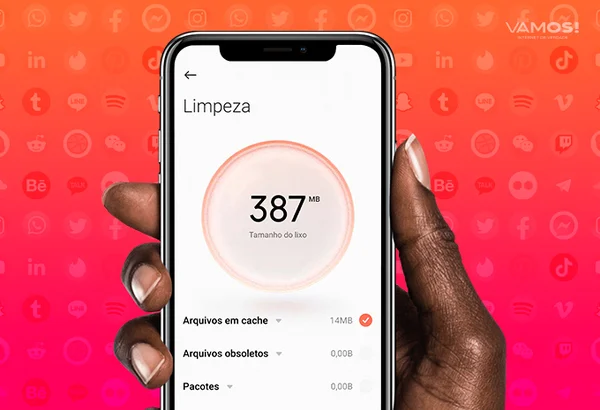
Почистване на системата: как да премахнете снимки и видеоклипове от телефона си, без да загубите нищо
 Сложете Родриго Оливейра
В повечето мобилни телефони, почистване на системата Истинското решение не е изтриването на временни файлове, а премахването на снимки и видеоклипове от устройството. Галерията е категорията, която заема най-много място – и също така тази, която никой не изтрива, с право, защото съдържа записи, които не могат да бъдат пресъздадени. Решението не е изтриването им, а безопасното им преместване и проверка на копието, преди да се освободи оригиналът.
Това ръководство показва три начина за безопасно премахване на медийни файлове от телефона ви, какво предлага всяка облачна услуга безплатно днес и как да конфигурирате устройството си така, че пространството за съхранение да не изчезне отново след няколко месеца.
Защо галерията тежи толкова много?
Снимка, направена със съвременен мобилен телефон, заема между 3 MB и 8 MB. Изглежда малко количество, докато не си спомните, че правите няколко снимки на една и съща сцена. Видеото е от друг мащаб: една минута, записана в 4K при 30 кадъра в секунда, заема около 350 MB. Десет минути училищна презентация консумират повече място от всички приложения на устройството взети заедно.
За да проверите дали това се отнася за вас, посетете Настройки > Памет И погледнете редовете с изображения и видеоклипове. Ако заедно те надвишават половината от общия брой, скриптът по-долу е това, което наистина ще освободи място.

Вариант 1: Облак с потвърдено архивиране
О Google Снимки Това е най-разпространеният метод в Android. Активирайте архивирането, оставете устройството свързано с Wi-Fi, докато синхронизацията приключи, и едва след това използвайте опцията за освобождаване на място, която премахва само файловете, които вече са копирани от телефона. Тази подробност е важна: приложението не изтрива нищо, което не е архивирано.
Едно честно казано, което трябва да се отбележи: безплатното пространство за съхранение във вашия Google акаунт е ограничено и е разделено между Снимки, Диск и Gmail. Когато то свърши, архивирането тихомълком спира и може да си мислите, че сте защитени, когато не сте. Проверявайте периодично използването на акаунта си и решете дали си струва да се абонирате за повече място за съхранение или да използвате друга опция.
Съществуват безплатни алтернативи, като например облачното хранилище на Microsoft и собственото хранилище на производителя на устройството, всяко със собствена квота. Във всички случаи правилото е едно и също: потвърдете, че файлът се отваря в облака, преди да го изтриете от телефона си.
Вариант 2: компютър или външен твърд диск
За тези, които не искат да разчитат на месечни такси, има по-добър дългосрочен вариант. Свържете телефона си с компютъра чрез кабел, оторизирайте прехвърлянето на файлове в известието, което се появява на устройството ви, и отворете папката. DCIM Копирайте всичко. След копирането отворете няколко произволни файла на компютъра си, за да проверите дали са непокътнати, и след това ги изтрийте от телефона си.
Най-добре е да организирате по години и да съхранявате две копия на различни места. Файл, който съществува само на едно място, не се съхранява истински, а просто се архивира – всяка повреда на диска ще повлече всичко със себе си.
Вариант 3: Карта с памет, когато устройството я приема.
Ако телефонът ви има слот за microSD карта, можете да премествате снимки и видеоклипове там, използвайки файловия мениджър. Това е евтино решение, но с уговорки: картите от неизвестни марки често се повреждат, скоростта на четене е по-бавна от тази на вътрешната памет и повредените карти често отнасят съдържанието си със себе си. Използвайте го като допълнително място за медийни файлове, които вече са копирани другаде, никога като самостоятелно копие.
Как да предотвратим повторното изчезване на пространството
- Изключете автоматичното изтегляне на видеоклипове в WhatsApp, както през мобилни данни, така и през Wi-Fi. Това е най-бързият начин да накарате телефона си да се върне в мрежата.
- Записвайте в 1080p вместо 4K, когато видеото е само за гледане на телефона ви или изпращане в разговор.
- Активирайте автоматичното архивиране и проверявайте веднъж месечно, за да се уверите, че то действително работи.
- Използвайте Файлове от Google за да откриете дублиращи се файлове и стари екранни снимки, които се натрупват, без никой да забележи.
- Изтривайте папката „Изтегляния“ от време на време: почти нищо от нея не е нужно да остава на устройството ви.
Какво не решава това почистване
Освобождаването на място за съхранение разрешава предупреждението “паметта е пълна”, позволява ви да инсталирате приложения и да възобновите видеозаписа. Това не е същото като да направите телефона си по-бърз. Скоростта зависи от RAM паметта, процесора и това, което работи във фонов режим – и в настоящата система Android приложенията, които обещават да „почистят RAM паметта“, са склонни да бъдат вредни, защото принуждават системата да презарежда всичко, което е поддържала умишлено готово. Ако целта ви е пространство, това ръководство ще ви помогне. Ако е плавност, подходът е различен: поддържайте системата актуализирана и намалете това, което постоянно се синхронизира.
Синхронизирането не е същото като архивирането.
Това разграничение е причината за повечето загуби на снимки и си струва да го разберете, преди да изтриете каквото и да било от устройството.
Синхронизация Това запазва двете страни идентични. Ако го изтриете на телефона си, файлът се премахва и от облака – защото облакът просто отразява устройството. Услугите за съхранение на папки работят по този начин по подразбиране.
Резервно копие Запазете отделно копие. Изтриването от телефона ви не изтрива данни от копието. Ето какво трябва да направите, преди да освободите място.
Няколко приложения за галерии правят и двете, с подобни имена, а разликата се крие в един детайл: има специфична опция за “освободяване на място” или “премахване на локални копия”, която е достъпна само след Процесът на изпращане е завършен. Ако тази опция е сива или не се показва, процесът на изпращане не е завършил и ръчното изтриване ще доведе до трайна загуба.
Как да потвърдя, че копието действително е качено?
- Отворете приложението галерия и изчакайте съобщението за завършена синхронизация. Не се доверявайте на “почти готов”.
- Проверете брояча. Сравнете броя на артикулите на вашето устройство с броя на вашата фактура чрез уеб версията на вашия компютър.
- Отворете три произволни файла от интернет., от различни дати и проверете дали се отварят в пълен размер, а не само като миниатюра.
- Проверете оставащото пространство в профила си. Пълната квота прекъсва процеса на изпращане безшумно и приложението се връща към показване “завършено” за останалото съдържание.
- Проверете кои папки се игнорират от архивирането. По подразбиране много услуги качват само папката на камерата — снимки на екрана, изображения, получени в разговори, и изтегляния може да бъдат изключени.
- Едва след това използвайте опцията за освобождаване на място. от самото приложение, вместо да се изтрива ръчно.
Оригинално качество или компресирано: какво избирате?
Почти всяка услуга предлага и двете опции, а разликата е постоянна:
- Оригинал Запазва файла точно както е изтеглен от камерата, с всички метаданни. Консумира повече данни и е единствената опция, ако възнамерявате да печатате големи изображения, да изрязвате обширно или да извършвате сериозно редактиране по-късно.
- Таблет Той прекодира изображението и намалява размера му. Когато се гледа на екрана на мобилен телефон, разликата е почти незабележима; когато се увеличи или изреже, тя става очевидна.
Важният момент: Ако изтриете оригиналния файл от устройството след надграждане до компресирано качество, оригиналният файл вече няма да съществува. Няма начин да се възстанови това, което е било изхвърлено по време на компресията. Най-добре е да решите това предварително, а не след това.
Преди да се преместите, организирайте се – след това става много по-трудно.
- Изхвърляйте отпадъците при източника.Размазана снимка, погрешно направена екранна снимка, шест версии на една и съща сцена. Това е единственият момент, в който си спомняш коя е била добра.
- Отделно дълго видео, Ето къде е тежестта. Десетминутно семейно видео може да заеме повече място от хиляда снимки.
- Проверете медийните материали, получени по време на разговора. Преди да качите всичко: верижните съобщения, меметата и изображенията за добро утро не се нуждаят от доживотно архивиране.
- Използвайте албуми по година или по събитие. След десет хиляди елемента в облака, организирането им се превръща в работа за уикенда.
- Запазете второ копие на това, което не може да се възстанови. — сватба, раждане, дипломиране — другаде. Един единствен облак е единствена точка на отказ, включително поради загубен или спрян акаунт.
Квота за облак: цената, която се появява по-късно
Струва си да планирате, преди да преместите всичко, защото безплатният акаунт има лимит и той се достига по-бързо, отколкото изглежда – особено при видео. Когато квотата е пълна, качването спира безшумно и приложението се връща към показване на “завършено” за това, което иначе би се побрало. Три пътя:
- Абонирайте се за повече място. Това е най-лесният вариант, а месечната цена на основен план обикновено е по-ниска от тази на видео услуга. Предимството е, че копието се съхранява извън обекта, защитено от кражба, пожар и счупени устройства.
- Използвайте повече от една услуга. Снимки в едно, документи в друго. Работи и има добър страничен ефект: вече нямате нито една точка на отказ.
- Дръжте основното копие у дома., Използвайте външен диск и използвайте облака само за актуални данни. В дългосрочен план е по-евтино, изисква повече работа и дисциплина – диск, който стои неизползван в чекмедже в продължение на две години, често се поврежда точно когато имате най-голяма нужда от него.
Какъвто и да е изборът, правилото, което използват професионалистите в архивирането, все още важи: Това, което е невъзстановимо, трябва да съществува на две различни места., И един от тях е извън къщата. Семейните видеоклипове не получават втори шанс.
Заключение
Снимките и видеоклиповете заемат най-много място за съхранение и са единственото наистина незаменимо съдържание на телефона ви. Отнасяйте се с тях внимателно: първо ги копирайте, потвърдете копирането и след това ги освободете. С активирано архивиране, запис с 1080p и изключени автоматични изтегляния, устройството ви ще спре да се зарежда на всеки два месеца – и вече няма да се нуждаете от спешно почистване.
Прочетете също
- Почистване на системата на телефона ви: какво можете да изтриете и какво не.
- Почистване на Android: деинсталиране или деактивиране на предварително инсталирани приложения
- Възстановяване на видеоклипове от мобилния ви телефон: Къде да търсите, преди да инсталирате каквото и да било
- Изтрити снимки от телефона ви: Как да ги възстановите и как никога повече да не ги загубите
- Възстановяване на снимки и видеоклипове: Защо видеото е много по-трудно