Очищення системи: як видалити фотографії та відео з телефону, нічого не втрачаючи
 Покладіть Родріго Олівейра
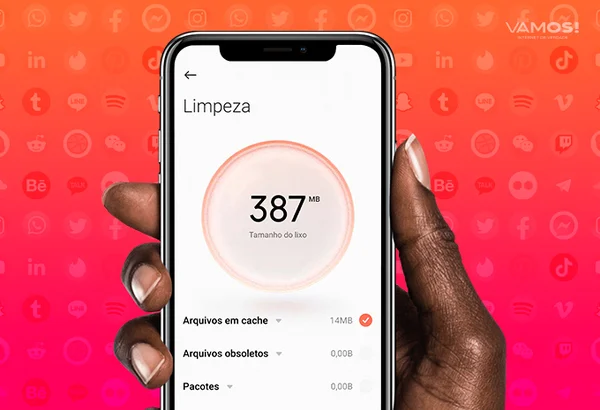
У більшості мобільних телефонів, очищення системи Справжнє рішення полягає не у видаленні тимчасових файлів, а у видаленні фотографій та відео з пристрою. Галерея – це, безумовно, категорія, яка займає найбільше місця, і також та, яку ніхто не видаляє, і це справедливо, оскільки вона містить записи, які неможливо відтворити. Рішення полягає не в їх видаленні, а в безпечному переміщенні та перевірці копії перед звільненням оригіналу.
У цьому посібнику показано три способи безпечного видалення медіафайлів з телефону, що кожен хмарний сервіс пропонує безкоштовно сьогодні, а також як налаштувати пристрій, щоб місце для зберігання не зникло знову через кілька місяців.
Чому галерея так важить?
Фотографія, зроблена сучасним мобільним телефоном, займає від 3 до 8 МБ. Це здається невеликою кількістю, поки ви не згадаєте, що робите кілька однакових сцен. Відео — це зовсім інша справа: одна хвилина, записана у форматі 4K з частотою 30 кадрів на секунду, займає близько 350 МБ. Десять хвилин шкільної презентації займають більше місця, ніж усі програми на пристрої разом узяті.
Щоб перевірити, чи це стосується вашого випадку, перейдіть за посиланням Налаштування > Пам'ять І подивіться на рядки зображень і відео. Якщо разом вони перевищують половину від загальної кількості, то наведений нижче скрипт дійсно звільнить місце.
Варіант 1: Хмара з підтвердженим резервним копіюванням
О Google Фото Це найпоширеніший метод на Android. Увімкніть резервне копіювання, залиште пристрій підключеним до Wi-Fi до завершення синхронізації, і лише потім скористайтеся опцією звільнення місця, яка видаляє лише файли, які вже були скопійовані з телефону. Ця деталь важлива: додаток не видаляє нічого, що ще не було резервно створено.
Варто зазначити одне чесне зауваження: безкоштовний обсяг пам’яті вашого облікового запису Google обмежений і розділений між Фото, Диском і Gmail. Коли він закінчується, резервне копіювання непомітно припиняється, і ви можете думати, що захищені, хоча це не так. Періодично перевіряйте використання свого облікового запису та вирішуйте, чи варто підписатися на отримання додаткового сховища, чи скористатися іншим варіантом.
Існують безкоштовні альтернативи, такі як хмарне сховище Microsoft та власне сховище виробника пристрою, кожна зі своєю квотою. У всіх випадках правило однакове: переконайтеся, що файл відкривається в хмарі, перш ніж видаляти його з телефону.
Варіант 2: комп'ютер або зовнішній жорсткий диск
Для тих, хто не хоче покладатися на щомісячну плату, є кращий довгостроковий варіант. Підключіть телефон до комп’ютера за допомогою кабелю, авторизуйте передачу файлів у сповіщенні, яке з’явиться на вашому пристрої, та відкрийте папку. DCIM Скопіюйте все. Після копіювання відкрийте кілька випадкових файлів на комп’ютері, щоб перевірити їх цілісність, а потім видаліть їх із телефону.
Найкраще впорядковувати дані за роками та зберігати дві копії в різних місцях. Файл, який існує лише в одному місці, насправді не зберігається, він просто архівується — будь-який збій диска призведе до втрати всіх даних.
Варіант 3: Карта пам’яті, якщо пристрій її приймає.
Якщо у вашому телефоні є слот для картки microSD, ви можете переміщувати туди фотографії та відео за допомогою файлового менеджера. Це дешеве рішення, але з певними застереженнями: картки невідомих брендів часто виходять з ладу, швидкість читання нижча, ніж у вбудованої пам’яті, а пошкоджені картки часто забирають із собою свій вміст. Використовуйте його як додаткове місце для медіафайлів, які вже скопійовані деінде, ніколи не як окрему копію.
Як запобігти повторному зникненню простору
- Вимкніть автоматичне завантаження відео у WhatsApp, як через мобільні дані, так і через Wi-Fi. Це найшвидший спосіб відновити доступ до мережі через телефон.
- Записуйте відео у роздільній здатності 1080p замість 4K, якщо його потрібно переглядати лише на телефоні або надсилати в розмові.
- Увімкніть автоматичне резервне копіювання та перевіряйте його раз на місяць, щоб переконатися, що воно справді працює.
- Використовуйте Файли Google щоб знайти дублікати файлів та старі знімки екрана, які накопичуються непомітно.
- Час від часу видаляйте папку «Завантаження»: майже нічого з неї не повинно залишатися на вашому пристрої.
Чого це прибирання не вирішує
Звільнення місця для зберігання усуває попередження “пам’ять переповнена”, дозволяє встановлювати програми та відновлювати відеозапис. Це не те саме, що пришвидшити роботу телефону. Швидкість залежить від оперативної пам’яті, процесора та того, що працює у фоновому режимі, а в поточній системі Android програми, які обіцяють «очистити оперативну пам’ять», як правило, шкідливі, оскільки змушують систему перезавантажувати все, що вона навмисно тримала напоготові. Якщо вашою метою є обсяг пам’яті, цей посібник вам допоможе. Якщо ж метою є плавність, підхід інший: оновлюйте систему та зменшуйте кількість тих, що постійно синхронізуються.
Синхронізація — це не те саме, що резервне копіювання.
Ця відмінність є причиною більшості втрат фотографій, і її варто зрозуміти, перш ніж видаляти щось із пристрою.
Синхронізація Це зберігає обидві сторони ідентичними. Якщо ви видаляєте його на телефоні, файл також видаляється з хмари, оскільки хмара просто відображає пристрій. Сервіси зберігання папок працюють таким чином за замовчуванням.
Резервне копіювання Зберігайте окрему копію. Видалення з телефону не видаляє дані з копії. Ось що потрібно зробити, перш ніж звільняти місце.
Кілька галерейних програм з подібними назвами виконують обидві функції, і різниця полягає в одній деталі: є спеціальна опція “звільнити місце” або “видалити локальні копії”, яка доступна лише після Процес надсилання завершено. Якщо ця опція неактивна або не відображається, процес надсилання не завершено, і видалення вручну призведе до остаточної втрати даних.
Як підтвердити, що копія дійсно була завантажена?
- Відкрийте програму «Галерея» та зачекайте повідомлення про завершення синхронізації. Не довіряйте слову “майже готовий”.
- Перевірте рахунок. Порівняйте кількість товарів на вашому пристрої з кількістю у вашому рахунку через веб-версію на вашому комп’ютері.
- Відкрийте три випадкові файли з інтернету., з різних дат і перевірте, чи відкриваються вони в повному розмірі, а не лише як мініатюра.
- Перевірте залишок місця у вашому обліковому записі. Повна квота непомітно перериває процес надсилання, і програма повертається до відображення стану “завершено” для решти вмісту.
- Перевірте, які папки ігноруються резервною копією. За замовчуванням багато сервісів завантажують лише папку камери — скріншоти, зображення, отримані в розмовах, та завантаження можуть бути виключені.
- Тільки після цього скористайтеся опцією звільнення місця. із самої програми, замість видалення вручну.
Оригінальна якість чи стиснута: що обираєте ви?
Майже кожен сервіс пропонує обидва варіанти, і різниця є постійною:
- Оригінал Він зберігає файл точно так само, як він був отриманий з камери, з усіма метаданими. Він споживає більше даних і є єдиним варіантом, якщо ви плануєте друкувати великі зображення, масштабно обрізати або виконувати серйозне редагування пізніше.
- Планшет Він перекодує зображення та зменшує його розмір. При перегляді на екрані мобільного телефону різниця майже непомітна; при збільшенні або обрізанні вона стає очевидною.
Важливий момент: Якщо видалити оригінальний файл із пристрою після оновлення до стиснутої якості, оригінальний файл більше не існуватиме. Немає способу відновити те, що було втрачено під час стиснення. Найкраще вирішити це заздалегідь, а не потім.
Перш ніж переїжджати, організуйтеся — потім це стане набагато складніше.
- Видаляйте відходи біля джерела.Розмите фото, помилково зроблений скріншот, шість версій однієї й тієї ж сцени. Це єдиний момент, коли ти пам'ятаєш, яка з них була гарною.
- Окреме довге відео, Ось у чому вага. Десятихвилинне сімейне відео може зайняти більше місця, ніж тисяча фотографій.
- Перегляньте медіафайли, отримані під час розмови. Перш ніж завантажувати все: ланцюгові повідомлення, меми та зображення доброго ранку не потребують довічної резервної копії.
- Використовуйте альбоми за роком або за подією. Після десяти тисяч елементів у хмарі їх упорядкування перетворюється на завдання вихідного дня.
- Зберігайте другу копію того, що не підлягає відновленню. — весілля, народження, випускний — деінде. Одна хмара — це єдина точка збою, зокрема через втрату або призупинення облікового запису.
Хмарна квота: вартість, яка з'являється пізніше
Варто все спланувати, перш ніж переносити все, оскільки безкоштовний обліковий запис має ліміт, і він вичерпується швидше, ніж здається, особливо з відео. Коли квота вичерпана, завантаження тихо зупиняється, і програма повертається до відображення стану “завершено” для того, що інакше поміститься. Три шляхи:
- Підпишіться, щоб отримати більше місця. Це найпростіший варіант, а щомісячна вартість базового плану зазвичай нижча, ніж у відеосервісу. Перевага полягає в тому, що копія зберігається поза межами офісу, захищена від крадіжки, пожежі та поломки пристроїв.
- Користуйтеся кількома сервісами. Фотографії в одному, документи в іншому. Це працює, і має хороший побічний ефект: у вас більше немає єдиної точки відмови.
- Зберігайте основний примірник вдома., Використовуйте зовнішній диск і хмару лише для зберігання найновіших даних. У довгостроковій перспективі це дешевше, вимагає більше роботи та дисципліни — диск, який два роки лежить невикористаним у шухляді, часто виходить з ладу саме тоді, коли він вам найбільше потрібен.
Яким би не був вибір, правило, яке використовують фахівці з архівування, все ще діє: Те, що не піддається відновленню, має існувати у двох різних місцях., І один з них знаходиться біля будинку. Сімейні відео не отримують другого шансу.
Висновок
Фотографії та відео займають найбільше місця на вашому телефоні та є єдиним справді незамінним контентом. Ставтеся до них обережно: спочатку скопіюйте їх, підтвердіть копіювання, а потім видаліть. Якщо ввімкнути резервне копіювання, запис у форматі 1080p та вимкнути автоматичне завантаження, ваш пристрій перестане заповнюватися кожні два місяці, і вам більше не знадобиться екстрене очищення.
Читайте також
- Очищення системи на вашому телефоні: що можна видалити, а що ні.
- Очищення Android: видалення або вимкнення попередньо встановлених програм
- Відновлення відео з вашого мобільного телефону: де шукати перед встановленням чогось
- Видалені фотографії з телефону: як їх відновити та як ніколи їх більше не втрачати
- Відновлення фотографій та відео: чому відео набагато складніше