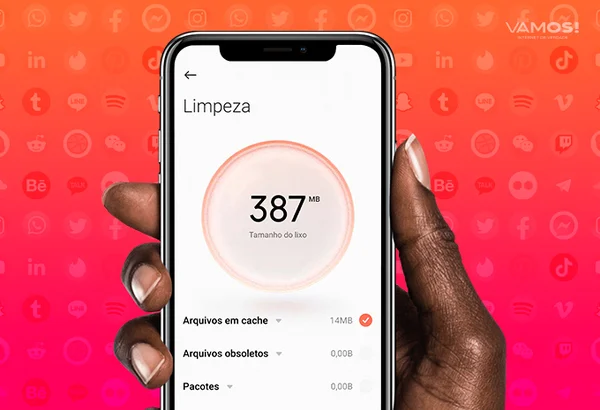
Limpieza del sistema: cómo eliminar fotos y vídeos de tu teléfono sin perder nada.
 Poner Rodrigo Oliveira
En la mayoría de los teléfonos celulares, el limpieza del sistema La solución real no es borrar archivos temporales, sino eliminar fotos y vídeos del dispositivo. La galería es, con diferencia, la categoría que más espacio ocupa, y también la que nadie borra, y con razón, porque contiene archivos irrecuperables. La solución no es borrarlos, sino moverlos de forma segura y comprobar la copia antes de liberar el original.
Esta guía muestra tres maneras de eliminar de forma segura los archivos multimedia de tu teléfono, qué ofrece cada servicio en la nube de forma gratuita actualmente y cómo configurar tu dispositivo para que el espacio de almacenamiento no vuelva a desaparecer en unos meses.
¿Por qué pesa tanto la galería?
Una foto tomada con un teléfono móvil moderno ocupa entre 3 y 8 MB. Parece poco, hasta que recuerdas que tomas varias fotos de la misma escena. El vídeo es otra historia: un minuto grabado en 4K a 30 fotogramas por segundo ocupa unos 350 MB. Diez minutos de una presentación escolar consumen más espacio que todas las aplicaciones del dispositivo juntas.
Para comprobar si esto se aplica a usted, vaya a Configuración > Almacenamiento Y fíjense en las filas de imágenes y vídeos. Si en conjunto superan la mitad del total, el siguiente script es lo que realmente liberará espacio.

Opción 1: Nube con copia de seguridad confirmada
oh Google Fotos Este es el método más común en Android. Activa la copia de seguridad, deja el dispositivo conectado a Wi-Fi hasta que finalice la sincronización y, solo entonces, usa la opción para liberar espacio, que elimina únicamente los archivos que ya se hayan copiado del teléfono. Este detalle es importante: la aplicación no borra nada que no se haya respaldado previamente.
Un punto importante a tener en cuenta: el espacio de almacenamiento gratuito de tu cuenta de Google es limitado y se divide entre Fotos, Drive y Gmail. Cuando se agota, las copias de seguridad se detienen automáticamente, y podrías pensar que estás protegido cuando no lo estás. Revisa el uso de tu cuenta periódicamente y decide si te conviene contratar más almacenamiento o usar otra opción.
Existen alternativas gratuitas, como el almacenamiento en la nube de Microsoft y el del propio fabricante del dispositivo, cada una con su propia cuota. En todos los casos, la regla es la misma: comprueba que el archivo se abre en la nube antes de eliminarlo del teléfono.
Opción 2: ordenador o disco duro externo
Para quienes no quieran depender de cuotas mensuales, existe una mejor opción a largo plazo. Conecte su teléfono a su computadora mediante un cable, autorice la transferencia de archivos en la notificación que aparece en su dispositivo y abra la carpeta. DCIM Copia todo. Después de copiarlo, abre algunos archivos al azar en tu ordenador para comprobar que están intactos y, a continuación, bórralos de tu teléfono.
Lo mejor es organizar los archivos por año y guardar dos copias en ubicaciones diferentes. Un archivo que solo existe en un lugar no está realmente almacenado, sino simplemente archivado; cualquier fallo del disco duro provocará la pérdida de todo el contenido.
Opción 3: Tarjeta de memoria, cuando el dispositivo la acepte.
Si tu teléfono tiene una ranura para tarjeta microSD, puedes transferir fotos y videos allí usando el administrador de archivos. Es una solución económica, pero con algunas desventajas: las tarjetas de marcas desconocidas suelen fallar, la velocidad de lectura es más lenta que la de la memoria interna y las tarjetas dañadas a menudo pierden su contenido. Úsala como espacio adicional para archivos multimedia que ya hayas copiado en otro lugar, nunca como una copia independiente.
Cómo evitar que el espacio vuelva a desaparecer
- Desactiva las descargas automáticas de vídeo en WhatsApp, tanto con datos móviles como con Wi-Fi. Es la forma más rápida de recuperar tus datos.
- Graba en 1080p en lugar de 4K cuando el vídeo sea solo para verlo en tu teléfono o para enviarlo en una conversación.
- Habilita la copia de seguridad automática y comprueba una vez al mes que se esté ejecutando correctamente.
- Utilice el Archivos de Google para localizar archivos duplicados y capturas de pantalla antiguas que se acumulan sin que nadie se dé cuenta.
- Borra la carpeta Descargas de vez en cuando: casi nada de lo que hay dentro debe permanecer en tu dispositivo.
Lo que esta limpieza no soluciona
Liberar espacio de almacenamiento resuelve el aviso de "memoria llena", permite instalar aplicaciones y reanudar la grabación de vídeo. No es lo mismo que acelerar el teléfono. La velocidad depende de la RAM, el procesador y los procesos que se ejecutan en segundo plano. En el sistema Android actual, las aplicaciones que prometen "limpiar la RAM" suelen ser contraproducentes, ya que obligan al sistema a recargar todo lo que tenía preparado. Si buscas espacio, esta guía te será útil. Si prefieres fluidez, el enfoque es diferente: mantén el sistema actualizado y reduce la sincronización constante.
Sincronizar no es lo mismo que hacer una copia de seguridad.
Esta distinción es la que provoca la mayor parte de la pérdida de fotos, y conviene comprenderla antes de borrar cualquier archivo del dispositivo.
Sincronización Mantiene la misma información en ambos lados. Si lo borras de tu teléfono, el archivo también se elimina de la nube, ya que la nube simplemente refleja la información del dispositivo. Los servicios de almacenamiento de carpetas funcionan así por defecto.
Respaldo Guarda una copia aparte. Borrar el archivo del teléfono no lo borra de la copia. Esto es lo que debes hacer antes de liberar espacio.
Varias aplicaciones de galería hacen ambas cosas, con nombres similares, y la diferencia radica en un detalle: hay una opción específica para "liberar espacio" o "eliminar copias locales" que solo está disponible después El proceso de envío ha finalizado. Si esta opción aparece atenuada o no se muestra, el proceso de envío no ha terminado y eliminarlo manualmente provocará su pérdida permanente.
¿Cómo confirmar que la copia se subió correctamente?
- Abre la aplicación de la galería y espera a que aparezca el mensaje de sincronización completada. No te fíes de "casi listo".
- Comprueba el recuento. Compara la cantidad de artículos en tu dispositivo con la cantidad que aparece en tu factura a través de la versión web en tu computadora.
- Abre tres archivos aleatorios de la web., de diferentes fechas, y compruebe si se abren a tamaño completo, no solo la miniatura.
- Comprueba el espacio restante en tu cuenta. Cuando se alcanza la cuota máxima, el proceso de envío se interrumpe silenciosamente y la aplicación vuelve a mostrar el estado "completado" para el contenido restante.
- Comprueba qué carpetas ignora la copia de seguridad. Por defecto, muchos servicios solo suben la carpeta de la cámara; las capturas de pantalla, las imágenes recibidas en conversaciones y las descargas pueden quedar excluidas.
- Solo entonces utilice la opción para liberar espacio. desde la propia aplicación, en lugar de eliminarlo manualmente.
Calidad original o comprimida: ¿qué prefieres?
Casi todos los servicios ofrecen ambas opciones, y la diferencia es permanente:
- Original Guarda el archivo tal como salió de la cámara, con todos los metadatos. Consume más datos y es la única opción si se pretende imprimir en gran formato, recortar extensamente o realizar ediciones importantes posteriormente.
- Tableta Recodifica la imagen y reduce su tamaño. Al verla en la pantalla de un teléfono móvil, la diferencia es casi imperceptible; al ampliarla o recortarla, se hace evidente.
El punto importante: Si elimina el archivo original del dispositivo después de actualizar a la calidad comprimida, el archivo original dejará de existir. No hay forma de recuperar lo que se desechó durante la compresión. Es mejor decidir esto de antemano, no después.
Organízate antes de mudarte; después será mucho más difícil.
- Elimine los residuos en su origen.Una foto borrosa, una captura de pantalla tomada por error, seis versiones de la misma escena. Es el único momento en que recuerdas cuál era la buena.
- Vídeo largo aparte, Ahí radica el problema. Un vídeo familiar de diez minutos puede ocupar más espacio que mil fotos.
- Consulta el material multimedia recibido durante la conversación. Antes de subirlo todo: los mensajes en cadena, los memes y las imágenes de buenos días no necesitan una copia de seguridad de por vida.
- Utilice álbumes por año o por evento. Tras almacenar diez mil elementos en la nube, organizarlos se convierte en una tarea de fin de semana.
- Conserva una segunda copia de lo que sea irrecuperable. — boda, nacimiento, graduación — en cualquier otro lugar. Una sola nube es un único punto de fallo, incluso debido a una cuenta perdida o suspendida.
Cuota de nube: el costo que aparece más adelante
Vale la pena planificar antes de mover todo, porque la cuenta gratuita tiene un límite y se alcanza más rápido de lo que parece, especialmente con los videos. Cuando se llena la cuota, la carga se detiene silenciosamente y la aplicación vuelve a mostrar "completado" para lo que de otro modo cabría. Tres caminos:
- Suscríbete para obtener más espacio. Es la opción más sencilla, y el costo mensual de un plan básico suele ser menor que el de un servicio de video. La ventaja es que la copia se guarda fuera de las instalaciones, protegida contra robos, incendios y daños en los dispositivos.
- Utilice más de un servicio. Fotos en una, documentos en otra. Funciona, y tiene una ventaja adicional: ya no tienes un único punto de fallo.
- Guarda la copia principal en casa., Utiliza un disco duro externo y usa la nube solo para los datos recientes. A la larga, es más económico, aunque requiere más trabajo y disciplina: un disco duro que permanece guardado en un cajón durante dos años suele fallar justo cuando más se necesita.
Sea cual sea la opción elegida, la regla que utilizan los profesionales del archivado sigue vigente: Lo que es irrecuperable debe existir en dos lugares diferentes., Y uno de ellos fue grabado fuera de la casa. Los videos familiares no tienen una segunda oportunidad.
Conclusión
Las fotos y los videos ocupan la mayor parte del espacio de almacenamiento y son el único contenido verdaderamente irremplazable en tu teléfono. Trátalos con cuidado: primero haz una copia, confirma la copia y luego guárdalos. Con la copia de seguridad activada, la grabación en 1080p y las descargas automáticas desactivadas, tu dispositivo dejará de llenarse cada dos meses y ya no necesitarás realizar limpiezas de emergencia.
Leer también
- Limpieza del sistema en tu teléfono: qué puedes borrar y qué no.
- Limpieza de Android: desinstalar o deshabilitar aplicaciones preinstaladas
- Cómo recuperar vídeos de tu teléfono móvil: dónde buscar antes de instalar nada
- Fotos eliminadas de tu teléfono: cómo recuperarlas y cómo no volver a perderlas.
- Recuperación de fotos y vídeos: por qué es mucho más difícil recuperarlos.