システムクリーンアップ:写真や動画を携帯電話から削除してデータを失うことなく保存する方法
 置く ロドリゴ・オリベイラ
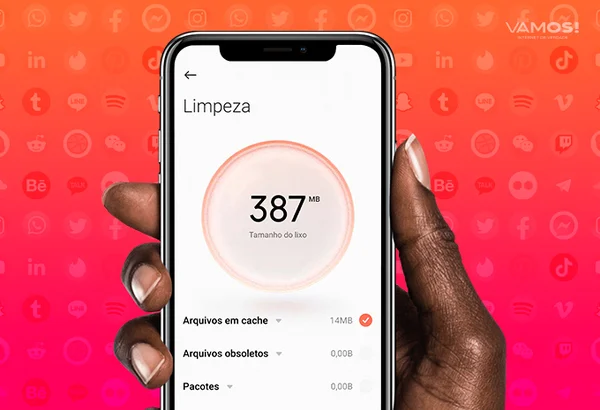
ほとんどの携帯電話では、 システムクリーニング 本当の解決策は一時ファイルを削除することではなく、デバイスから写真や動画を削除することです。ギャラリーは圧倒的に容量を消費するカテゴリであり、同時に誰も削除しないカテゴリでもあります。なぜなら、ギャラリーには二度と再現できない記録が含まれているからです。解決策はそれらを削除することではなく、安全な場所に移動させ、元のファイルを解放する前にコピーを確認することです。.
このガイドでは、スマートフォンからメディアを安全に削除する3つの方法、各クラウドサービスが現在無料で提供している機能、そして数か月後にストレージ容量が再びなくなってしまわないようにデバイスを設定する方法について説明します。.
なぜギャラリーはこんなに重いのですか?
最新のスマートフォンで撮影した写真は、3MBから8MB程度の容量を占めます。一見少量に思えますが、同じシーンを何枚も撮影することを考えると、その容量の大きさが分かります。動画となると話は別です。4K解像度で毎秒30フレームで1分間撮影した動画は、約350MBもの容量を必要とします。10分間の学校のプレゼンテーション動画は、端末にインストールされているすべてのアプリの容量を合わせたよりも多くの容量を消費します。.
これがあなたに当てはまるかどうかを確認するには、 設定 > ストレージ そして、画像と動画の行数を見てください。それらが合計で全体の半分を超える場合、以下のスクリプトを実行することで実際にスペースを解放できます。.
オプション1:バックアップが確認済みのクラウド
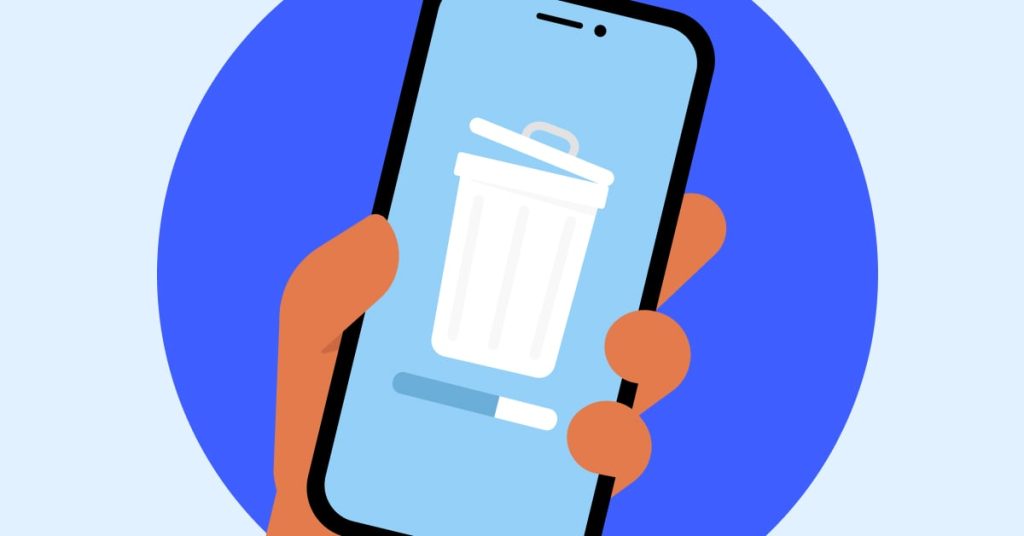
○ Googleフォト これはAndroidで最も一般的な方法です。バックアップを有効にし、同期が完了するまでデバイスをWi-Fiに接続したままにしておき、その後で空き容量を増やすオプションを使用します。このオプションは、すでにスマートフォンからコピーされたファイルのみを削除します。重要な点として、このアプリはバックアップされていないものは一切削除しません。.
一つ注意しておきたい点があります。Googleアカウントの無料ストレージ容量には限りがあり、フォト、ドライブ、Gmailに分配されています。容量がなくなるとバックアップは自動的に停止し、保護されていると思い込んでいても実際にはそうではない場合があります。アカウントの使用状況を定期的に確認し、ストレージ容量を増やすために有料プランに加入するか、別のオプションを利用するかを検討しましょう。.
Microsoftのクラウドストレージやデバイスメーカー独自のストレージなど、無料の代替手段も存在し、それぞれに容量制限があります。いずれの場合も、ルールは同じです。ファイルをスマートフォンから削除する前に、クラウド上でファイルが開くことを確認してください。.
オプション2:コンピューターまたは外付けハードドライブ
月額料金に頼りたくない方には、より良い長期的な選択肢があります。スマートフォンをケーブルでコンピューターに接続し、デバイスに表示される通知でファイル転送を承認してから、フォルダーを開いてください。 DCIM すべてをコピーしてください。コピー後、パソコン上でいくつかのファイルをランダムに開いて、ファイルが破損していないか確認し、問題がなければスマートフォンから削除してください。.
年ごとに整理し、異なる場所に2つのコピーを保管するのが最善です。1箇所にしか存在しないファイルは、実際には保存されているのではなく、単にアーカイブされているだけです。ディスク障害が発生すると、すべてのデータが失われてしまいます。.
オプション3:デバイスが対応している場合、メモリーカードを使用する。
お使いのスマートフォンにmicroSDカードスロットがあれば、ファイルマネージャーを使って写真や動画をそこに移動できます。これは安価な方法ですが、注意点があります。無名メーカーのカードは故障しやすく、読み取り速度は内蔵メモリよりも遅く、破損したカードはデータも一緒に失われることがよくあります。既に他の場所にコピー済みのメディアの追加保存場所として利用し、単独のコピーとしては決して使用しないでください。.
スペースが再び消えてしまうのを防ぐ方法
- WhatsAppの動画自動ダウンロードを、モバイルデータ通信とWi-Fiの両方でオフにしてください。これが、スマートフォンのバッテリー残量を回復させる最速の方法です。.
- 動画をスマートフォンで視聴したり、会話の中で送信したりするだけなら、4Kではなく1080pで録画してください。.
- 自動バックアップを有効にし、月に一度、実際に実行されていることを確認してください。.
- 使用する Google によるファイル 誰にも気づかれずに蓄積された重複ファイルや古いスクリーンショットを探し出す。.
- ダウンロードフォルダは定期的に削除しましょう。そこに保存しておく必要のあるファイルはほとんどありません。.
この清掃では解決できないこと
ストレージを解放すると、「メモリがいっぱいです」という警告が解消され、アプリのインストールやビデオ録画の再開が可能になります。ただし、これはスマートフォンの動作速度を上げるのとは異なります。速度はRAM、プロセッサ、バックグラウンドで実行されているものに依存します。そして、現在のAndroidシステムでは、「RAMをクリーンアップする」と謳うアプリは、システムが意図的に準備しておいたすべてのものを再読み込みさせるため、かえって悪影響を及ぼす傾向があります。ストレージ容量の確保が目的であれば、このガイドが役立ちます。動作のスムーズさが目的であれば、アプローチは異なります。システムを最新の状態に保ち、常に同期しているものを減らしましょう。.
同期とバックアップは同じではありません。
この違いこそが写真の消失の主な原因であり、デバイスから何かを削除する前に理解しておく価値があります。.
同期 両方のデータが同一の状態に保たれます。スマートフォン上でファイルを削除すると、クラウドからも削除されます。クラウドは単にデバイスの状態を反映しているだけだからです。フォルダストレージサービスは、デフォルトでこのような仕組みになっています。.
バックアップ 別の場所にコピーを保存しておきましょう。スマートフォンから削除しても、コピーからは削除されません。空き容量を確保する前に、この手順を実行する必要があります。.
似たような名前のギャラリーアプリはいくつかありますが、違いは細部にあります。「空き容量を増やす」または「ローカルコピーを削除する」という特定のオプションは、特定のアプリでのみ利用可能です。 後 送信処理が完了しました。このオプションがグレー表示されている場合、または表示されない場合は、送信処理が完了していません。手動で削除すると、データが完全に失われます。.
コピーが実際にアップロードされたことを確認するにはどうすればよいですか?
- ギャラリーアプリを開き、同期完了のメッセージが表示されるまでお待ちください。. 「ほぼ準備完了」という言葉を鵜呑みにしてはいけない。.
- 数を確認してください。. お使いのデバイスに表示されている項目数と、パソコンのウェブ版で請求書に記載されている項目数を比較してください。.
- ウェブからランダムに3つのファイルを開く。, 異なる日付の画像をいくつか選び、サムネイルだけでなくフルサイズで開くかどうかを確認してください。.
- アカウントの空き容量を確認してください。. 送信容量がいっぱいになると、送信処理は自動的に中断され、アプリは残りのコンテンツに対して「完了」と表示します。.
- バックアップ対象から除外されるフォルダを確認してください。. デフォルトでは、多くのサービスではカメラフォルダのみがアップロードされ、スクリーンショット、会話で受信した画像、ダウンロードしたファイルは除外される場合があります。.
- その時になって初めて、空き容量を増やすオプションを使用してください。 手動で削除するのではなく、アプリ自体から削除します。.
オリジナル品質か圧縮品質か:どちらを選びますか?
ほぼすべてのサービスが両方のオプションを提供しており、その違いは永続的なものです。
- オリジナル カメラから取り込んだ状態のまま、すべてのメタデータを含めてファイルを保存します。データ消費量は多くなりますが、大きなサイズで印刷したり、大幅にトリミングしたり、後で本格的な編集を行う場合は、この方法しか選択肢がありません。.
- 錠剤 画像を再エンコードしてサイズを縮小します。携帯電話の画面で見ると、その違いはほとんど分かりませんが、拡大したりトリミングしたりすると、違いが明らかになります。.
重要なポイント: 圧縮品質にアップグレードした後、デバイスから元のファイルを削除すると、元のファイルは存在しなくなります。. 圧縮時に破棄されたデータは復元できません。後からではなく、事前に決めておくのが最善です。.
引っ越し前に整理整頓をしましょう。後からだとずっと大変になります。
- 廃棄物は発生源で除去する。ぼやけた写真、誤って撮ってしまったスクリーンショット、同じシーンの6つのバージョン。どれが良かったのかを覚えているのは、まさにこの時だけだ。.
- 別個の長尺動画, そこにこそ重みがあるのです。10分間の家族ビデオは、1000枚の写真よりも多くの容量を占めることがあります。.
- この会話でメディアからどのような反応があったか確認してみてください。 すべてをアップロードする前に:チェーンメッセージ、ミーム、おはようの画像などは、永久バックアップは必要ありません。.
- 年別またはイベント別にアルバムを使用してください。. クラウド上に1万点ものアイテムが蓄積されると、それらを整理するのは週末の仕事になってしまう。.
- 復元不可能なデータは必ずコピーを保管しておきましょう。 結婚式、出産、卒業式など、その他様々な場面で発生する可能性があります。単一のクラウドは、アカウントの紛失や停止などによるものも含め、単一障害点となります。.
クラウドクォータ:後から発生するコスト
すべてを移動する前に計画を立てる価値があります。無料アカウントには制限があり、特に動画の場合は思ったよりも早く制限に達してしまうからです。割り当て量がいっぱいになると、アップロードは静かに停止し、本来なら収まるはずだったものが「完了」と表示されるようになります。3つの方法があります。
- より多くの容量が必要な場合は、購読してください。. これは最もシンプルな選択肢であり、基本プランの月額料金は通常、ビデオ配信サービスよりも安価です。利点は、データが外部の場所に保管されるため、盗難、火災、機器の故障から保護されることです。.
- 複数のサービスを利用する。. 写真は1つのフォルダに、書類は別のフォルダに保存する。これでうまくいくし、嬉しい副次効果もある。単一障害点がなくなるのだ。.
- 原本は自宅に保管してください。, 外付けドライブを使用し、クラウドは最近のデータのみに保存するようにしましょう。長期的にはコスト削減につながりますが、手間はかかり、規律も必要です。引き出しに2年間も放置されたドライブは、まさに必要な時に故障してしまうことが多いのです。.
どのような選択をしても、アーカイブ専門家が用いるルールは依然として適用される。 回復不可能なものは、二つの異なる場所に存在しなければならない。, そしてそのうちの1つは家の外にある。家族のビデオは二度と撮れない。.
結論
写真や動画は、スマートフォンのストレージ容量を最も多く消費する、かけがえのないコンテンツです。だからこそ、大切に扱いましょう。まずはコピーを作成し、コピーが完了したことを確認してから、保存するようにしてください。バックアップを有効にし、1080pでの録画を行い、自動ダウンロードをオフにすれば、2ヶ月ごとにデバイスの容量がいっぱいになることはなくなり、緊急の容量整理も不要になります。.