スマホクリーニング:アクセラレーターアプリの実際の機能とは?
 置く ロドリゴ・オリベイラ
検索する 携帯電話をクリーニングするための無料アプリ。 店頭には、大きなメーター、高速化ボタン、そして性能を謳う宣伝文句など、見た目がそっくりな製品が何十種類も並んでいます。しかし、選ぶ前に、これらのプログラムがアニメーションの裏側で何をしているのかを理解しておくことが重要です。なぜなら、見た目と実際の動作のギャップこそが、このカテゴリーにおいて最も説明不足な点だからです。.
このガイドでは、これらのアプリに実際に存在する4つの機能を詳しく解説し、どの機能が有用かを指摘するとともに、最も目を引くボタンが実は最も役に立たないボタンである理由を説明します。.
機能1:アプリケーションキャッシュをクリアする
これは最も一般的で確実な操作です。アプリはインストールされているプログラムの一覧を順に確認し、それぞれのプログラムの一時ファイルを破棄するようにシステムに要求します。これにより、ログイン情報や設定を削除することなく、実際の空き容量が確保されます。同様の結果は、以下のアプリでも得られます。 設定 > アプリ > ストレージとキャッシュ, アプリごとに個別にクリーニングを行う。クリーナーは繰り返し作業を自動化するだけだ。.
ストレージ容量がいっぱいになると、Androidは自動的にキャッシュをクリアすることに注意してください。そのため、十分な空き容量があるユーザーは、このスキャンで比較的低い数値を示すことが多いです。.
機能2:サイズが大きいファイル、古いファイル、重複ファイルを検索する。
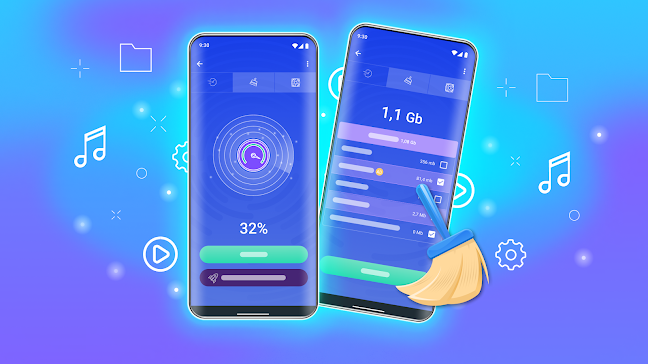
これはこのカテゴリーで最も便利な機能であり、アプリをインストールする価値があると言えるでしょう。ストレージ全体をスキャンして、同じ写真が4回も保存されていたり、忘れ去られた動画や古いインストーラーを探し出すのは、手動で行うには面倒な作業です。 Google によるファイル これは無料で、広告の手間もほとんどかけずに実現する。 SDメイド2/SE さらに深く掘り下げて、以前にアンインストールしたアプリケーションが残したフォルダなども含め、何も削除する前にリストを表示します。.
機能3:アプリケーションの一覧表示とアンインストール
クリーナーはアプリケーションをサイズと最終使用日順に整理し、順番にアンインストールするためのボタンを提供します。これは便利です。アンインストール自体はシステムが行い、各項目について確認を求めます。通常のアプリケーションには、プログラムを単独で削除したり、プリインストールされていたプログラムを削除したりする権限はありません。.
機能4:アクセルボタン ― そしてなぜ期待に応えられないのか
問題はここにある。「ブースト」「ターボ」「RAM解放」ボタンは、バックグラウンドプロセスの終了を要求するだけで、実際には何も効果がない。メーターは下がり、アニメーションは盛り上がるが、実際の結果はマイナスだ。.
最新のAndroidデバイスでは、RAMはシステム自身によって管理されています。最近使用したアプリをロードしたままにしておくのは意図的な動作です。メモリをアイドル状態にしておくと処理速度は向上せず、既にロードされているアプリは瞬時に再起動されます。デバイスが新しいタスクのためにメモリが必要になると、最も古いプロセスが自動的に数ミリ秒で閉じられます。すべてのプロセスを強制的に終了させると、次回アプリを開いたときにシステムが各アプリを最初から再ロードすることになり、処理能力を消費し、バッテリーを消耗し、パフォーマンスを低下させるだけで、向上させることはできません。.
あまり知られていない副作用として、強制終了されたアプリは通知機能を失うという点があります。メッセージの受信が遅れると不満を漏らす人の多くは、数分ごとにメッセンジャーアプリを強制終了する「最適化ツール」を使用しているようです。.
インストール前に確認すべきこと
- 権限。. リクエスト すべてのファイルへのアクセス このカテゴリーではよくあることですが、説明が必要です。 アクセシビリティサービス それには正当な理由がありません。画面を読み取ったり、タッチ操作をシミュレートしたりするために必要となる機能であり、ストレージのクリーンアップをどれだけ行っても必要ありません。.
- 広告の数。. アプリがスキャン前に毎回広告動画を再生する場合、商品自体が広告であり、クリーニングは単なる口実に過ぎない。.
- 誰が出版したのですか?. 開発者を確認し、ストアでその開発者の他のアプリを探してみてください。.
- 一定の割合を保証する。. 固定数値として宣伝されている性能向上は、測定も検証も不可能です。それはマーケティングです。.
- 実行中。. デバイスをバックグラウンドで監視するアプリは、節約すると謳っているのと同じリソースを消費する。.
これらのアプリの収益はどこから来ているのですか?
ビジネスモデルを理解すれば、一見奇妙に見えるインターフェース上の決定事項すべてが説明できる。無料の清掃サービスは4つの方法で運営を維持しており、ほとんどの場合、複数の方法で同時に運営されている。
- 手順の間に全画面広告が表示されます。. そのため、「分析」画面は複数あり、タップするたびに広告が表示されます。この遅延は技術的な問題ではなく、広告枠の制約によるものです。.
- アプリ外の広告。, これは、「お使いの携帯電話のメモリが87%使用されています」という通知によってトリガーされます。この通知は、ユーザーを元の画面に戻して別の広告を表示するために存在します。.
- サイン 自動クリーニングと広告削除を約束する。.
- 利用状況データ。. インストールされているアプリケーションのリストや使用パターンを収集する企業もあり、これは市場価値のある情報である。.
これらはどれも違法ではなく、このカテゴリーのすべてのアプリが4つの機能をすべて備えているわけでもありません。しかし、計算は簡単です。 製品が広告に依存する度合いが高ければ高いほど、インターフェースはタップ数を増やすように設計され、問題を最小限の手順で解決するようには設計されなくなる。. 実用的なヒント:アプリを開いてから実際に空き容量が確保されるまでの間に、何回タップする必要があるかを数えてみましょう。.
劇場ツールを区別するテスト
どんな洗剤でも、謳い文句に関係なく、たった5分で評価できます。
- 空きスペースに注目してください。 まず、システムストレージ画面を開きます。.
- 掃除をローテーションする そして、アプリがリリースしたと表示している量にも注目してください。.
- システム画面に戻ります。 そして、実際の空きスペースを比較する。.
- すぐに清掃手順を繰り返してください。. もし彼がその後すぐにまた大量の「ジャンクファイル」を見つけたとしたら、その数は水増しされていることになる。なぜなら、彼はシステムが数秒で再作成する一時ファイルを数えているからだ。.
- スマートフォンを再起動して様子を見てください。アプリを起動していない状態でも速度感が変わらない場合は、クリーニングではなく再起動が原因です。.
ほとんどの場合、実際に解放される容量は宣伝されていた容量のほんの一部に過ぎず、広告や広範な権限設定なしに、システム本来のツールが自動的に解放する容量とほぼ同じです。.
インストールする代わりに何をすべきか
- システムのストレージマネージャを使用してください。, これはカテゴリ別の内訳を示し、削除すべき項目(クラウドに既にコピーが存在するものも含む)を提案します。.
- 会話からメディアを一つずつ削除してください。, まず重量グループから見ていきましょう。ほとんどのマシンでは、重量の大部分がそこに集中しています。.
- 動画アプリや音楽アプリ内のダウンロード内容を確認してください。.
- 3ヶ月間開いていないアプリはすべてアンインストールしてください。. これにより、ストレージ容量が解放され、バックグラウンドでの実行も同時に削減されます。.
- 写真の自動バックアップをオンにする。 そして、ギャラリーアプリ自体の中で空き容量を増やすオプションを使用します。.
- クリーナーをインストールした場合は、使用後にアンインストールしてください。. バックグラウンドで常に実行させておくと、1日に1回しか必要のないタスクのためにバッテリーを消耗し、通知も頻繁に発生します。.
よくある質問
スピードアップボタンが機能していないのに、なぜその後スマートフォンの動作が速くなったように感じるのでしょうか?
なぜなら、次の瞬間には、何も起こっていないように見えるからです。デバイスはすべての処理を終え、まだ何も充電していない状態です。しかし、この感覚は長くは続きません。普段使っているアプリを再び開くと、システムは処理を再開し、この充電によるバッテリー消費量は、何も操作しなかった場合よりも多くなります。.
有料でも利用する価値のある掃除アプリはありますか?
有料版では通常、広告が非表示になり、スケジュールスキャンが可能になります。ファイル管理ツールを頻繁に使用する場合は、有料版を利用する価値があるかもしれません。年に2回程度の使用であれば、無料版で十分です。どちらの場合も、有料版に無料版にはないパフォーマンス向上機能が追加されるわけではありません。.
なぜこれらのアプリはこんなに多くの権限を要求するのでしょうか?
一部のアクセスは必要です。ファイルの一覧表示や削除には、ストレージの読み取りが必要です。しかし、そうでないアクセスもあります。連絡先リスト、位置情報、アクセシビリティサービスへのアクセスは、クリーニングとは無関係で、通常はターゲット広告やアプリが説明していない機能に使用されます。意味不明なアクセスは拒否して、アプリが正常に動作するかどうかを確認してください。.
クリーナーアプリをインストールしてから、スマホの動作が遅くなりました。そんなことってあり得るのでしょうか?
十分にあり得る話です。常に動作し、短い間隔でストレージをスキャンし、通知を表示するアプリは、メモリ、プロセッサの電力、そしてバッテリーを消費します。アンインストールしてみるのが手っ取り早い方法です。数日間アプリなしでデバイスを使ってみて、比較してみてください。.
掃除アプリが信頼できるかどうかを見分けるにはどうすればいいですか?
開発者、権限リスト、広告の数、説明文をよく見てください。パーセンテージで結果を示す約束、デバイスの「危機的状態」に関する不安を煽るような表現、アクセシビリティへの要求は、別のアプリを探した方が良いという最も確実な3つの兆候です。.
結論
4つの機能のうち、3つは手動で行う作業を効率化する正当なショートカットですが、最も宣伝されている機能は実際には動作しません。大きなファイルや重複ファイルを見つける能力に基づいてアプリケーションを選択し、たまに使用し、メモリ使用量メーターは無視してください。速度を向上させるには、システムを常に最新の状態に保ち、ストレージの空き容量を確保し、常に同期しているものを減らすことが本当に役立ちます。.