การทำความสะอาดโทรศัพท์: แอปเร่งความเร็วทำอะไรได้บ้างกันแน่
 ใส่ โรดริโก โอลิเวร่า
ค้นหา แอปฟรีสำหรับทำความสะอาดโทรศัพท์มือถือของคุณ ในร้านค้า คุณจะพบตัวเลือกมากมายที่มีรูปลักษณ์เหมือนกันหมด: มาตรวัดขนาดใหญ่ ปุ่ม "เร่งความเร็ว" และคำสัญญาเรื่องประสิทธิภาพ ก่อนที่จะเลือก คุณควรทำความเข้าใจว่าโปรแกรมเหล่านี้ทำอะไรอยู่เบื้องหลังภาพเคลื่อนไหว เพราะช่องว่างระหว่างสิ่งที่แสดงกับสิ่งที่ทำจริง ๆ คือแง่มุมที่อธิบายได้ไม่ชัดเจนที่สุดในหมวดหมู่นี้.
คู่มือนี้จะอธิบายฟังก์ชันทั้งสี่ที่มีอยู่ในแอปเหล่านี้โดยละเอียด ชี้ให้เห็นว่าฟังก์ชันใดมีประโยชน์ และอธิบายว่าทำไมปุ่มที่ดูสะดุดตาที่สุดกลับเป็นปุ่มที่มีประโยชน์น้อยที่สุด.
ฟังก์ชันที่ 1: ล้างแคชของแอปพลิเคชัน
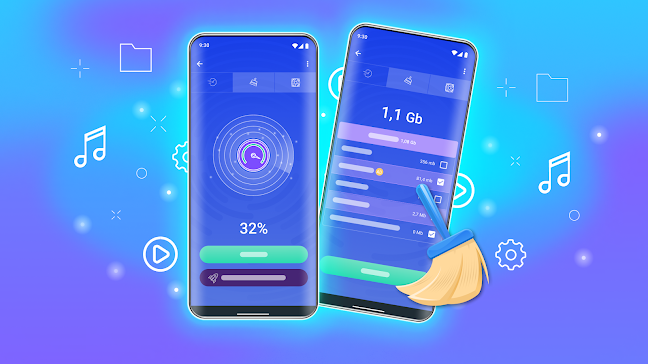
นี่เป็นวิธีการที่พบได้ทั่วไปและซื่อตรงที่สุด แอปจะตรวจสอบรายชื่อโปรแกรมที่ติดตั้งไว้และขอให้ระบบลบไฟล์ชั่วคราวของแต่ละโปรแกรม ซึ่งจะช่วยเพิ่มพื้นที่ว่างโดยไม่ลบข้อมูลการเข้าสู่ระบบหรือการตั้งค่า ผลลัพธ์เดียวกันนี้สามารถพบได้ใน... การตั้งค่า > แอป > พื้นที่จัดเก็บและแคช, ทีละแอป; ตัวทำความสะอาดจะทำการวนซ้ำโดยอัตโนมัติเท่านั้น.
ควรทราบว่า Android จะล้างแคชโดยอัตโนมัติเมื่อพื้นที่เก็บข้อมูลเต็ม ดังนั้นผู้ที่มีพื้นที่เหลือเฟือมักจะเห็นตัวเลขที่ไม่มากนักในการสแกนนี้.
ฟังก์ชันที่ 2: ค้นหาไฟล์ขนาดใหญ่ ไฟล์เก่า และไฟล์ซ้ำ
นี่คือฟังก์ชันที่มีประโยชน์ที่สุดในหมวดหมู่นี้ และเป็นฟังก์ชันที่คุ้มค่ากับการติดตั้งแอป การสแกนพื้นที่จัดเก็บข้อมูลทั้งหมดเพื่อค้นหารูปภาพที่บันทึกไว้ซ้ำกันสี่ครั้ง วิดีโอที่ลืมไป และโปรแกรมติดตั้งเก่าๆ เป็นงานที่น่าเบื่อหากต้องทำด้วยตนเอง ไฟล์โดย Google ระบบนี้ทำงานโดยไม่เสียค่าใช้จ่ายและใช้ความพยายามในการโฆษณาน้อยมาก SD Maid 2/SE ฟังก์ชันนี้จะตรวจสอบลึกลงไปถึงโฟลเดอร์ที่เหลืออยู่จากแอปพลิเคชันที่ถูกถอนการติดตั้งไปก่อนหน้านี้ และแสดงรายการก่อนที่จะลบสิ่งใดๆ ออก.
ฟังก์ชันที่ 3: แสดงรายการและถอนการติดตั้งแอปพลิเคชัน
โปรแกรมทำความสะอาดจะจัดเรียงแอปพลิเคชันตามขนาดและวันที่ใช้งานล่าสุด และมีปุ่มให้ถอนการติดตั้งทีละรายการ ซึ่งสะดวกดี อย่างไรก็ตาม การถอนการติดตั้งนั้นยังคงดำเนินการโดยระบบ ซึ่งจะขอการยืนยันจากคุณสำหรับแต่ละรายการ ไม่มีแอปพลิเคชันทั่วไปใดได้รับอนุญาตให้ลบโปรแกรมด้วยตนเอง หรือลบโปรแกรมที่ติดตั้งมาล่วงหน้าได้.
ฟังก์ชันที่ 4: ปุ่มเร่งความเร็ว — และเหตุใดจึงไม่ทำงานอย่างที่คาดหวัง
ปัญหาคือ ปุ่ม "บูสต์" "เทอร์โบ" หรือ "เพิ่มพื้นที่ว่างใน RAM" ทำได้เพียงอย่างเดียวคือ สั่งให้ยุติกระบวนการทำงานเบื้องหลัง ตัวนับการใช้งานลดลง ภาพเคลื่อนไหวแสดงผล แต่ผลลัพธ์ที่ได้กลับเป็นลบ.
ในอุปกรณ์ Android รุ่นใหม่ๆ RAM จะถูกจัดการโดยระบบเอง การเก็บแอปที่ใช้งานล่าสุดไว้เป็นสิ่งที่ตั้งใจไว้ เพราะหน่วยความจำที่ไม่ได้ใช้งานจะไม่ทำให้เครื่องเร็วขึ้น และแอปที่โหลดไว้แล้วจะเปิดขึ้นมาใหม่ทันที เมื่ออุปกรณ์ต้องการพื้นที่สำหรับงานใหม่ มันจะปิดกระบวนการที่เก่าที่สุดโดยอัตโนมัติภายในไม่กี่มิลลิวินาที การบังคับปิดทุกอย่างจะทำให้ระบบต้องโหลดแอปแต่ละแอปใหม่ตั้งแต่ต้นในครั้งต่อไปที่คุณเปิด ซึ่งจะสิ้นเปลืองพลังประมวลผล ทำให้แบตเตอรี่หมดเร็ว และทำให้ประสิทธิภาพการทำงานช้าลง ไม่ใช่เร็วขึ้น.
นอกจากนี้ยังมีผลข้างเคียงที่หลายคนลืมไป นั่นคือ แอปที่ถูกปิดโดยบังคับจะสูญเสียการเชื่อมต่อการแจ้งเตือน หลายคนที่บ่นว่าข้อความมาถึงช้า มักจะมี "โปรแกรมเพิ่มประสิทธิภาพ" ปิดแอปส่งข้อความทุกๆ สองสามนาที.
สิ่งที่ควรพิจารณาก่อนติดตั้ง
- สิทธิ์การเข้าถึง. คำขอสำหรับ สามารถเข้าถึงไฟล์ทั้งหมดได้ เป็นเรื่องปกติในหมวดหมู่นี้ แต่ควรมีคำอธิบายประกอบ คำขอสำหรับ บริการการเข้าถึง ไม่มีเหตุผลใดๆ ที่จะทำเช่นนั้น: มันช่วยให้คุณอ่านหน้าจอและจำลองการสัมผัส ซึ่งไม่จำเป็นต้องทำเลยแม้แต่การล้างพื้นที่จัดเก็บข้อมูลก็ตาม.
- จำนวนโฆษณา. หากแอปเล่นวิดีโอโฆษณาก่อนการสแกนแต่ละครั้ง ผลิตภัณฑ์นั้นก็คือโฆษณา และการทำความสะอาดเป็นเพียงข้ออ้างเท่านั้น.
- ใครเป็นผู้จัดพิมพ์?. ตรวจสอบข้อมูลผู้พัฒนาและค้นหาแอปอื่นๆ จากผู้พัฒนารายนั้นในร้านค้าแอป.
- คำมั่นสัญญาเรื่องเปอร์เซ็นต์. ตัวเลขผลลัพธ์ที่โฆษณาว่าเพิ่มขึ้นเป็นตัวเลขคงที่นั้น ไม่สามารถวัดผลหรือตรวจสอบได้ มันเป็นเพียงการตลาด.
- ดำเนินการตามแผนอย่างต่อเนื่อง. แอปที่ทำงานอยู่เบื้องหลังเพื่อตรวจสอบอุปกรณ์นั้น จะใช้ทรัพยากรเท่ากับที่อ้างว่าช่วยประหยัดได้.
รายได้ของแอปเหล่านี้มาจากไหน?
การเข้าใจโมเดลธุรกิจจะช่วยอธิบายการตัดสินใจเกี่ยวกับอินเทอร์เฟซทุกอย่างที่ดูแปลกประหลาด โปรแกรมทำความสะอาดฟรีสามารถดำรงอยู่ได้ด้วยสี่วิธี และเกือบทุกครั้งจะใช้มากกว่าหนึ่งวิธีพร้อมกัน:
- โฆษณาแบบเต็มหน้าจอคั่นระหว่างขั้นตอนต่างๆ. นั่นเป็นเหตุผลที่ "การวิเคราะห์" มีหลายหน้าจอ และทุกครั้งที่แตะจะเปิดช่วงพักโฆษณา ความล่าช้าไม่ได้เกิดจากปัญหาทางเทคนิค แต่เกิดจากพื้นที่โฆษณา.
- โฆษณาภายนอกแอป, เหตุการณ์นี้เริ่มต้นจากการแจ้งเตือนที่ระบุว่า "โทรศัพท์ของคุณใช้พื้นที่หน่วยความจำไปแล้ว 87%" การแจ้งเตือนนี้มีไว้เพื่อนำคุณกลับไปยังหน้าจอเดิมและแสดงโฆษณาอีกครั้ง.
- ลายเซ็น ซึ่งรับประกันการทำความสะอาดอัตโนมัติและการกำจัดโฆษณา.
- ข้อมูลการใช้งาน. บางบริษัทเก็บรวบรวมรายชื่อแอปพลิเคชันที่ติดตั้งและรูปแบบการใช้งาน ซึ่งเป็นข้อมูลที่มีมูลค่าทางการตลาด.
ทั้งหมดนี้ไม่ผิดกฎหมาย และไม่ใช่ทุกแอปในหมวดหมู่นี้ที่จะทำทั้งสี่อย่าง แต่หลักการนั้นง่ายมาก: ยิ่งผลิตภัณฑ์พึ่งพาการโฆษณามากเท่าไหร่ อินเทอร์เฟซก็จะยิ่งถูกออกแบบมาเพื่อกระตุ้นให้เกิดการแตะมากขึ้นเท่านั้น ไม่ใช่เพื่อแก้ปัญหาของคุณด้วยขั้นตอนที่น้อยที่สุด. เคล็ดลับที่ได้ผล: นับจำนวนการแตะที่ใช้ระหว่างการเปิดแอปกับการล้างพื้นที่ว่างจริง ๆ.
การทดสอบที่แยกแยะเครื่องมือโรงละคร
คุณสามารถประเมินน้ำยาทำความสะอาดใดๆ ได้ภายในห้านาที ไม่ว่ามันจะอ้างสรรพคุณอะไรก็ตาม:
- โปรดสังเกตพื้นที่ว่าง อันดับแรก ให้ดูที่หน้าจอการจัดเก็บข้อมูลของระบบ.
- หมุนอุปกรณ์ทำความสะอาด และโปรดสังเกตว่าแอปแจ้งว่าได้ปล่อยไฟล์ไปแล้วกี่ไฟล์.
- กลับไปยังหน้าจอระบบ และเปรียบเทียบกับพื้นที่ว่างจริง.
- ทำซ้ำขั้นตอนการทำความสะอาดทันที. หากเขาพบกอง "ขยะ" อีกกองใหญ่ในเวลาไม่นาน ตัวเลขนั้นก็จะสูงเกินจริง เพราะเขานับรวมไฟล์ชั่วคราวที่ระบบสร้างขึ้นใหม่ในเวลาเพียงไม่กี่วินาที.
- รีสตาร์ทโทรศัพท์แล้วลองสังเกตดูหากรู้สึกว่าความเร็วเท่าเดิมโดยไม่ต้องเปิดแอป แสดงว่าเป็นเพราะการรีสตาร์ท ไม่ใช่เพราะการล้างข้อมูล.
ในกรณีส่วนใหญ่ พื้นที่ว่างที่ได้คืนมาจริง ๆ นั้นมีเพียงเศษเสี้ยวของที่โฆษณาไว้ และใกล้เคียงกับพื้นที่ว่างที่เครื่องมือของระบบเองสามารถคืนให้ได้โดยอัตโนมัติ โดยไม่ต้องโฆษณาและไม่ต้องขอสิทธิ์การเข้าถึงอย่างกว้างขวาง.
จะทำอะไรแทนการติดตั้งดี
- ใช้ตัวจัดการพื้นที่จัดเก็บข้อมูลของระบบ, ซึ่งจะแสดงรายละเอียดแยกตามหมวดหมู่และแนะนำสิ่งที่ควรลบออก รวมถึงสิ่งที่มีสำเนาอยู่ในระบบคลาวด์อยู่แล้ว.
- ลบสื่อออกจากบทสนทนาทีละรายการ, เริ่มจากกลุ่มน้ำหนักก่อน เพราะเครื่องออกกำลังกายส่วนใหญ่มีน้ำหนักกระจุกตัวอยู่ที่กลุ่มนี้.
- ตรวจสอบไฟล์ดาวน์โหลดภายในแอปพลิเคชันวิดีโอและเพลง.
- ลบโปรแกรมหรือแอปพลิเคชันใดๆ ที่คุณไม่ได้เปิดใช้งานมานานกว่าสามเดือน. มันช่วยเพิ่มพื้นที่ว่างและลดการทำงานเบื้องหลังไปพร้อมกัน.
- เปิดใช้งานการสำรองรูปภาพอัตโนมัติ จากนั้นใช้ตัวเลือกในการเพิ่มพื้นที่ว่างภายในแอปแกลเลอรีเอง.
- หากคุณติดตั้งโปรแกรมทำความสะอาดแล้ว ให้ถอนการติดตั้งหลังจากใช้งานเสร็จ. การปล่อยให้โปรแกรมทำงานอยู่เบื้องหลังเป็นเวลานานจะทำให้แบตเตอรี่หมดเร็วและแสดงการแจ้งเตือนมากขึ้น ทั้งๆ ที่จริงๆ แล้วจำเป็นต้องใช้เพียงวันละครั้งเท่านั้น.
คำถามที่พบบ่อย
ถ้าปุ่มเร่งความเร็วใช้งานไม่ได้ ทำไมโทรศัพท์ถึงดูเหมือนทำงานเร็วขึ้นหลังจากนั้น?
เพราะในวินาทีถัดไป สิ่งที่เกิดขึ้นจะน้อยลง: อุปกรณ์เพิ่งเสร็จสิ้นกระบวนการทั้งหมดและยังไม่ได้ชาร์จแบตเตอรี่เลย ความรู้สึกนี้อยู่ได้ไม่นาน ทันทีที่คุณเปิดแอปพลิเคชันที่คุณใช้เป็นประจำ ระบบจะเริ่มทำงานใหม่ และการใช้พลังงานแบตเตอรี่จากการชาร์จครั้งนี้จะมากกว่าที่ควรจะเป็นหากคุณไม่ได้แตะต้องอะไรเลย.
มีแอปทำความสะอาดแอปไหนบ้างที่คุ้มค่าแก่การจ่ายเงินซื้อ?
เวอร์ชันเสียเงินมักจะลบโฆษณาและเปิดใช้งานการสแกนตามกำหนดเวลา หากคุณใช้เครื่องมือนี้จัดการไฟล์บ่อยๆ การสมัครใช้งานอาจคุ้มค่า แต่ถ้าใช้เพียงปีละสองครั้ง เวอร์ชันฟรีก็เพียงพอแล้ว ในทั้งสองกรณี การสมัครใช้งานไม่ได้ปลดล็อกประสิทธิภาพที่เพิ่มขึ้นใดๆ ที่เวอร์ชันฟรีมีให้.
ทำไมแอปเหล่านี้ถึงขอสิทธิ์การเข้าถึงมากมายขนาดนี้?
การเข้าถึงบางอย่างจำเป็น เช่น การแสดงรายการและลบไฟล์ คุณต้องอ่านข้อมูลในที่จัดเก็บข้อมูล แต่บางอย่างไม่จำเป็น การเข้าถึงรายชื่อผู้ติดต่อ ตำแหน่งที่ตั้ง และบริการช่วยเหลือผู้พิการนั้นไม่เกี่ยวข้องกับการทำความสะอาดแอป และมักใช้สำหรับการโฆษณาแบบเจาะกลุ่มเป้าหมาย หรือฟังก์ชันที่แอปไม่ได้อธิบายไว้ ปฏิเสธการเข้าถึงที่ไม่สมเหตุสมผลและดูว่าแอปยังคงใช้งานได้หรือไม่.
โทรศัพท์ของฉันทำงานช้าลงหลังจากติดตั้งโปรแกรมทำความสะอาด เป็นไปได้ไหมคะ?
เป็นไปได้มากทีเดียว แอปที่ทำงานตลอดเวลา สแกนพื้นที่จัดเก็บข้อมูลเป็นระยะๆ และแสดงการแจ้งเตือน จะใช้หน่วยความจำ พลังงานประมวลผล และแบตเตอรี่ การถอนการติดตั้งแอปนั้นเป็นการทดสอบที่รวดเร็ว: ลองใช้เครื่องโดยไม่ใช้แอปนั้นสักสองสามวัน แล้วเปรียบเทียบดู.
จะรู้ได้อย่างไรว่าแอปทำความสะอาดนั้นน่าเชื่อถือ?
ดูที่ผู้พัฒนา รายการอนุญาต จำนวนโฆษณา และข้อความอธิบาย คำสัญญาเรื่องผลลัพธ์เป็นเปอร์เซ็นต์ ภาษาที่ทำให้ตื่นตระหนกเกี่ยวกับ "สถานะวิกฤต" ของอุปกรณ์ และการขอความช่วยเหลือด้านการเข้าถึง เป็นสามสัญญาณที่น่าเชื่อถือที่สุดว่าควรหาแอปอื่นดีกว่า.
บทสรุป
จากฟังก์ชันทั้งสี่ ฟังก์ชันสามอย่างเป็นทางลัดที่ใช้ได้จริงสำหรับงานที่คุณต้องทำด้วยตนเอง และฟังก์ชันที่โฆษณามากที่สุดกลับเป็นฟังก์ชันที่ใช้งานไม่ได้ เลือกแอปพลิเคชันโดยพิจารณาจากความสามารถในการค้นหาไฟล์ขนาดใหญ่และไฟล์ซ้ำ ใช้เป็นครั้งคราว และอย่าไปสนใจตัวแสดงปริมาณหน่วยความจำ สำหรับความเร็ว สิ่งที่จะช่วยได้จริง ๆ คือการอัปเดตระบบ การมีพื้นที่จัดเก็บข้อมูลว่าง และการลดสิ่งที่ซิงค์อยู่ตลอดเวลา.
อ่านด้วย
- การล้างข้อมูลในระบบโทรศัพท์ของคุณ: สิ่งที่คุณลบได้และสิ่งที่คุณลบไม่ได้
- การทำความสะอาดโทรศัพท์ของคุณ: ขั้นตอนง่ายๆ ใน 20 นาที ที่ไม่จำเป็นต้องใช้แอป
- การล้างหน่วยความจำโทรศัพท์: อะไรบ้างที่ใช้พื้นที่มากที่สุด?
- แอปฟรีสำหรับชั่งน้ำหนักสัตว์: พวกมันทำอะไรได้บ้างกันแน่
- กู้คืนรูปภาพที่หายไปในโทรศัพท์มือถือของคุณ: ลำดับขั้นตอนที่ได้ผลจริง
- การล้างหน่วยความจำและการเพิ่มความเร็วโทรศัพท์ของคุณ: อะไรได้ผลจริง และอะไรเป็นเพียงความเชื่อผิดๆ?