Telefonrengjøring: hva akseleratorapper egentlig gjør
 Sette Rodrigo Oliveira
Søk etter Gratis app for å rense mobiltelefonen din. I butikken finner du dusinvis av alternativer med samme utseende: en stor måler, en “hastighetsøker”-knapp og et løfte om ytelse. Før du velger, er det verdt å forstå hva disse programmene gjør under animasjonen – fordi gapet mellom hva de viser og hva de faktisk gjør er det dårligst forklarte aspektet ved kategorien.
Denne veiledningen bryter ned de fire funksjonene som faktisk finnes i disse appene, peker ut hvilke som er verdt det, og forklarer hvorfor den mest iøynefallende knappen er nettopp den som leverer minst.
Funksjon 1: Tøm programbufferen
Dette er den vanligste og mest ærlige operasjonen. Appen går gjennom listen over installerte programmer og ber systemet om å forkaste de midlertidige filene til hvert enkelt program. Dette frigjør reell plass uten å slette pålogginger eller innstillinger. Det samme resultatet er tilgjengelig i... Innstillinger > Apper > Lagring og hurtigbuffer, app for app; rengjøringsprogrammet automatiserer bare repetisjonen.
Det er verdt å merke seg at Android automatisk tømmer hurtigbufferen når lagringsplassen er full. Derfor ser de med god plass vanligvis beskjedne tall i denne skanningen.
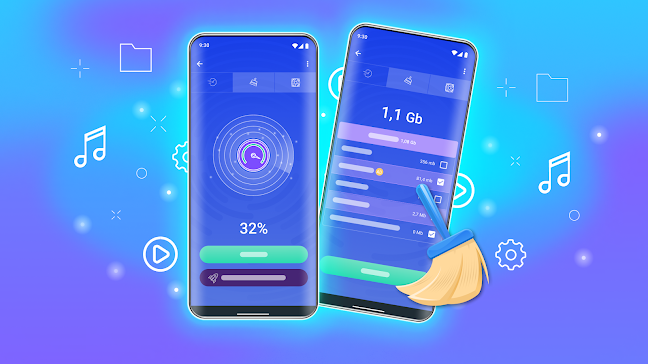
Funksjon 2: Finn store, gamle og dupliserte filer.
Dette er den mest nyttige funksjonen i kategorien, og den som rettferdiggjør installasjon av en app. Å skanne hele lagringsplassen din og lete etter det samme bildet som er lagret fire ganger, glemte videoer og gamle installasjonsprogrammer er en kjedelig oppgave å gjøre manuelt. Filer fra Google Den gjør dette uten kostnad og med lite reklameinnsats. SD Maid 2/SE Den går dypere, inkludert mapper som er igjen av tidligere avinstallerte applikasjoner, og viser listen før noe fjernes.
Funksjon 3: Liste over og avinstallere applikasjoner
Oppryddingsprogramvaren organiserer apper etter størrelse og dato for siste bruk, og tilbyr en knapp for å avinstallere dem sekvensielt. Det er praktisk. Selve avinstalleringen gjøres fortsatt av systemet, som ber om bekreftelse for hvert element – ingen vanlige apper har tillatelse til å fjerne programmer på egenhånd, og heller ikke til å slette de som var forhåndsinstallert.
Funksjon 4: Akselerasjonsknappen – og hvorfor den ikke leverer
Her er problemet. Knappen “boost”, “turbo” eller “frigjør RAM” gjør bare én ting: den ber om at bakgrunnsprosesser avsluttes. Måleren faller, animasjonen feirer, og det praktiske resultatet er negativt.
I moderne Android-enheter administreres RAM av selve systemet. Det er bevisst å holde nylige apper lastet inn: inaktivt minne øker ikke hastigheten på ting, og allerede lastede apper åpnes på nytt umiddelbart. Når enheten trenger plass til en ny oppgave, lukker den automatisk den eldste prosessen i løpet av millisekunder. Ved å tvinge alt til å lukkes, tvinger du systemet til å laste inn hver app på nytt fra bunnen av neste gang du åpner den – noe som bruker prosessorkraft, tapper batteriet og senker ytelsen, ikke øker hastigheten.
Det er også en lite husket bivirkning: apper som lukkes med makt mister varslingstilkoblingen. Mange som klager over at meldinger kommer for sent, har en “optimalisering” som lukker messenger med noen minutters mellomrom.
Hva du skal se etter før installasjon
- Tillatelser. Forespørsel om tilgang til alle filer Det er vanlig i denne kategorien, men det bør komme med en forklaring. Forespørsel om tilgjengelighetstjeneste Det finnes ingen begrunnelse for det: det lar deg lese skjermen og simulere berøringer, noe som ikke krever noen form for opprydding av lagringsplass.
- Antall annonser. Hvis appen spiller av en reklamevideo før hver skanning, er produktet reklamen og rengjøringen bare et påskudd.
- Hvem publiserte den?. Sjekk utvikleren og se etter andre apper fra dem i butikken.
- Løfte om prosentandel. Ytelsesgevinster som annonseres som et fast tall er verken målbare eller verifiserbare. Det er markedsføring.
- Pågående utførelse. En app som kjører i bakgrunnen og overvåker enheten bruker de samme ressursene den hevder å spare.
Hvor kommer inntektene til disse appene fra?
Å forstå forretningsmodellen forklarer alle grensesnittbeslutninger som virker merkelige. En gratis rengjøringstjeneste opprettholder seg selv på fire måter, og nesten alltid på mer enn én samtidig:
- Fullskjermsannonse mellom trinnene. Derfor har “analysen” flere skjermbilder, og hvert trykk åpner en reklamepause. Forsinkelsen er ikke teknisk – det er annonsebeholdning.
- Annonse utenfor appen., Dette utløses av et varsel som sier at “telefonen din har 87% minne opptatt”. Varselet finnes for å bringe deg tilbake og vise deg en annen annonse.
- Signatur som lover automatisk rengjøring og fjerning av annonser.
- Bruksdata. Noen samler lister over installerte applikasjoner og bruksmønstre, som er informasjon med markedsverdi.
Ingenting av dette er ulovlig, og ikke alle apper i denne kategorien gjør alle fire tingene. Men regnestykket er enkelt: Jo mer et produkt er avhengig av reklame, desto mer er grensesnittet designet for å generere trykk – ikke for å løse problemet ditt med færrest mulig trinn. Et praktisk tips: tell hvor mange trykk det tar å åpne appen før man faktisk frigjør plass.
Testen som skiller teaterverktøy
Du kan evaluere ethvert rengjøringsmiddel på fem minutter, uavhengig av hva det påstår:
- Legg merke til den ledige plassen. Først, på systemlagringsskjermen.
- Roter rengjøringen og legg merke til hvor mye appen sier den har gitt ut.
- Gå tilbake til systemskjermen. og sammenlign den faktiske ledige plassen.
- Gjenta rengjøringsprosessen umiddelbart. Hvis han finner et nytt fjell med “søppel” kort tid etter, blir tallet oppblåst – han teller midlertidige filer som systemet gjenskaper på sekunder.
- Start telefonen på nytt og observer.Hvis følelsen av fart er den samme uten å kjøre appen, var det omstarten, ikke rengjøringen.
I de fleste tilfeller er den faktisk frigjorte plassen en brøkdel av det som ble annonsert – og er nær det systemets innebygde verktøy frigjør på egenhånd, uten reklame og uten brede tillatelser.
Hva du skal gjøre i stedet for å installere
- Bruk systemets lagringsbehandler., som viser en oversikt etter kategori og foreslår hva som skal fjernes – inkludert det som allerede har en kopi i skyen.
- Fjern medier fra samtaler én etter én., Fra og med vektgruppene, er det der mesteparten av vekten er konsentrert på de fleste maskiner.
- Se gjennom nedlastingene i video- og musikkappene.
- Avinstaller alt du ikke har åpnet på tre måneder. Det frigjør plass og reduserer bakgrunnskjøring samtidig.
- Slå på automatisk sikkerhetskopiering av bilder. og bruk deretter alternativet for å frigjøre plass i selve galleri-appen.
- Hvis du installerer et rengjøringsprogram, avinstaller det etter bruk. Å ha en kjørende i bakgrunnen tapper batteri og varsler for en oppgave som bare trengs én gang om dagen.
Ofte stilte spørsmål
Hvis hastighetsøkningsknappen ikke fungerer, hvorfor virker telefonen raskere etterpå?
Fordi i neste øyeblikk skjer det mindre: enheten har nettopp fullført alle prosesser og har ikke ladet noe ennå. Følelsen varer ikke lenge. Så snart du åpner de vanlige appene dine på nytt, gjør systemet jobben på nytt, og batteriforbruket fra denne ladingen er større enn det ville vært hvis du ikke hadde rørt noe.
Finnes det noen rengjøringsapper som er verdt å betale for?
Betalingsversjonen fjerner vanligvis annonser og muliggjør planlagt skanning. Hvis du ofte bruker verktøyet til å administrere filer, kan det være verdt det. Hvis du bruker det to ganger i året, er gratisversjonen tilstrekkelig. I ingen av tilfellene låser abonnementet opp en ytelsesforbedring som gratisversjonen skjuler.
Hvorfor ber disse appene om så mange tillatelser?
Noe tilgang er nødvendig: for å liste opp og slette filer må du lese lagringsplassen. Noe er det ikke. Tilgang til kontaktlisten, plasseringen og tilgjengelighetstjenestene er ikke relatert til rengjøring og brukes vanligvis til målrettet annonsering eller funksjoner som appen ikke forklarer. Avvis det som ikke gir mening og se om det fortsetter å fungere.
Telefonen min ble treg etter at jeg installerte et rengjøringsmiddel. Er det mulig?
Det er fullt mulig. En app som kjører kontinuerlig, skanner lagring med korte intervaller og viser varsler bruker minne, prosessorkraft og batteri. Å avinstallere den er en rask test: bruk enheten i noen dager uten den og sammenlign.
Hvordan kan du vite om en rengjøringsapp er pålitelig?
Se på utvikleren, tillatelseslisten, antall annonser og beskrivelsesteksten. Løfter om prosentbaserte resultater, alarmerende språk om enhetens “kritiske tilstand” og forespørsler om tilgjengelighet er de tre mest pålitelige tegnene på at det er bedre å se etter en annen.
Konklusjon
Av de fire funksjonene er tre legitime snarveier for oppgaver du ville gjort manuelt, og den mest annonserte er den som ikke fungerer. Velg et program basert på dets evne til å finne store og dupliserte filer, bruk det av og til, og ignorer minnemåleren. For hastighet er det som virkelig hjelper å holde systemet oppdatert, ha ledig lagringsplass og redusere hva som stadig synkroniseres.
Les også
- Systemopprydding på telefonen din: hva du kan slette og hva du ikke kan.
- Rengjøring av telefonen: en 20-minutters rutine som ikke krever en app.
- Tømme telefonminne: hva tar egentlig opp plass?
- Gratisapper for veiing av dyr: Hva de egentlig gjør
- Gjenopprette tapte bilder på mobiltelefonen din: Rekkefølgen som faktisk fungerer
- Tømme minnet og øke hastigheten på telefonen: hva fungerer egentlig, og hva er en myte?