Почистване на телефона: какво всъщност правят приложенията за ускоряване
 Сложете Родриго Оливейра
Търсене на Безплатно приложение за почистване на мобилния ви телефон. В магазина ще намерите десетки опции с еднакъв външен вид: голям индикатор, бутон за “ускорение” и обещание за производителност. Преди да изберете, си струва да разберете какво правят тези програми под анимацията – защото разликата между това, което показват, и това, което всъщност правят, е най-слабо обясненият аспект на категорията.
Това ръководство разглежда четирите функции, които действително съществуват в тези приложения, посочва кои от тях са полезни и обяснява защо най-привличащият вниманието бутон е точно този, който предоставя най-малко.
Функция 1: Изчистване на кеша на приложението
Това е най-често срещаната и честна операция. Приложението преглежда списъка с инсталирани програми и моли системата да изтрие временните файлове на всяка от тях. Това освобождава реално пространство, без да се изтриват данни за вход или конфигурации. Същият резултат е наличен и в... Настройки > Приложения > Памет и кеш, приложение по приложение; почистващият инструмент автоматизира само повторението.
Струва си да се отбележи, че Android автоматично изчиства кеша, когато паметта е пълна. Следователно, тези с достатъчно място обикновено виждат скромни числа при това сканиране.
Функция 2: Намиране на големи, стари и дублирани файлове.
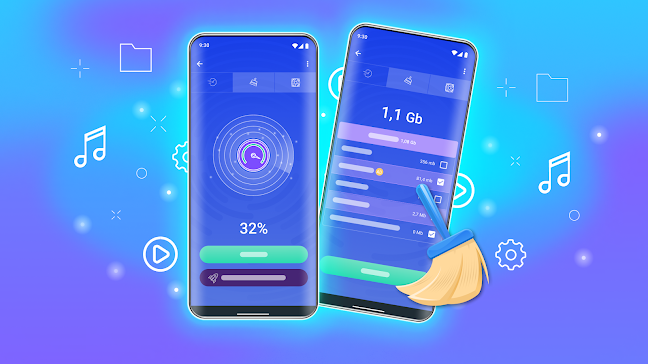
Това е най-полезната функция в категорията и тази, която оправдава инсталирането на приложение. Сканирането на цялото ви хранилище в търсене на една и съща снимка, запазена четири пъти, забравени видеоклипове и стари инсталатори е досадна задача за ръчно изпълнение. Файлове от Google Прави това безплатно и с малко рекламни усилия. SD камериерка 2/SE Той отива по-дълбоко, включително папки, оставени от предварително деинсталирани приложения, и показва списъка, преди да премахне каквото и да било.
Функция 3: Списък и деинсталиране на приложения
Програмата за почистване организира приложенията по размер и дата на последно използване и предлага бутон за последователното им деинсталиране. Това е удобно. Самото деинсталиране все още се извършва от системата, която иска вашето потвърждение за всеки елемент — никое обикновено приложение няма разрешение да премахва програми самостоятелно, нито да изтрива тези, които са били предварително инсталирани.
Функция 4: Бутонът за ускорение — и защо не работи
Проблемът е в това. Бутонът “boost”, “turbo” или “free up RAM” прави само едно нещо: изисква прекратяване на фоновите процеси. Показанията на брояча падат, анимацията празнува и практическият резултат е отрицателен.
В съвременните Android устройства, RAM паметта се управлява от самата система. Запазването на заредени скорошни приложения е умишлено: празната памет не ускорява нещата и вече заредените приложения се отварят отново мигновено. Когато устройството се нуждае от място за нова задача, то автоматично затваря най-стария процес за милисекунди. Като принуждавате всичко да се затвори, вие принуждавате системата да презарежда всяко приложение от нулата следващия път, когато го отворите – което консумира процесорна мощност, изтощава батерията и забавя производителността, а не я ускорява.
Съществува и един малко запомнен страничен ефект: принудително затворените приложения губят връзка за известия. Много хора, които се оплакват от късно пристигащи съобщения, имат “оптимизатор”, който затваря месинджъра на всеки няколко минути.
Какво да търсите преди инсталиране
- Разрешения. Заявка за достъп до всички файлове Това е често срещано в тази категория, но трябва да е придружено от обяснение. Заявка за услуга за достъпност Няма оправдание за това: позволява ви да четете екрана и да симулирате докосвания, което не изисква никакво почистване на паметта.
- Брой реклами. Ако приложението възпроизвежда рекламно видео преди всяко сканиране, продуктът е рекламата, а почистването е само претекст.
- Кой го публикува?. Проверете разработчика и потърсете други приложения от него в магазина.
- Обещание за процент. Рекламираните като фиксирано число подобрения в производителността не са нито измерими, нито проверими. Това е маркетинг.
- Текущо изпълнение. Приложение, което работи във фонов режим и наблюдава устройството, консумира същите ресурси, които твърди, че спестява.
Откъде идват приходите за тези приложения?
Разбирането на бизнес модела обяснява всяко решение за интерфейс, което изглежда странно. Безплатната услуга за почистване се издържа по четири начина и почти винаги по повече от един едновременно:
- Реклама на цял екран между стъпките. Ето защо “анализът” има няколко екрана и всяко докосване отваря рекламна пауза. Забавянето не е техническо – това е рекламен инвентар.
- Реклама извън приложението., Това се задейства от известие, което гласи “телефонът ви има 87% заета памет”. Известието съществува, за да ви върне и да ви покаже друга реклама.
- Подпис който обещава автоматично почистване и премахване на реклами.
- Данни за употреба. Някои събират списъци с инсталирани приложения и модели на употреба, което е информация с пазарна стойност.
Нищо от това не е незаконно и не всяко приложение в тази категория прави и четирите неща. Но математиката е проста: Колкото повече даден продукт разчита на реклама, толкова повече интерфейсът е проектиран да генерира докосвания, а не да решава проблема ви с възможно най-малко стъпки. Практичен съвет: пребройте колко докосвания делят отварянето на приложението от действителното освобождаване на място.
Тестът, който разделя театралния инструмент
Можете да оцените всеки почистващ препарат за пет минути, независимо какво твърди:
- Обърнете внимание на свободното пространство. Първо, на екрана за системно съхранение.
- Завъртете почистването и обърнете внимание колко според приложението е пуснало.
- Върнете се към системния екран. и сравнете действителното свободно пространство.
- Повторете процеса на почистване веднага. Ако скоро след това открие друга планина от “боклуци”, числото е завишено – той брои временни файлове, които системата пресъздава за секунди.
- Рестартирайте телефона си и наблюдавайте.Ако усещането за бързина е същото, без да стартирате приложението, проблемът е бил в рестартирането, а не в почистването.
В повечето случаи действително освободеното пространство е малка част от рекламираното – и е близко до това, което собственият инструмент на системата освобождава самостоятелно, без реклама и без широки разрешения.
Какво да правите вместо да инсталирате
- Използвайте системния мениджър за съхранение., което показва разбивка по категории и предлага какво да се премахне — включително това, което вече има копие в облака.
- Изчиствайте медийните файлове от разговорите един по един., Започвайки с тегловните групи, там е концентрирана по-голямата част от теглото на повечето машини.
- Прегледайте изтеглянията в приложенията за видео и музика.
- Деинсталирайте всичко, което не сте отваряли през последните три месеца. Това освобождава място и намалява фоновото изпълнение наведнъж.
- Включете автоматичното архивиране на снимки. и след това използвайте опцията за освобождаване на място в самото приложение за галерия.
- Ако инсталирате почистващо средство, деинсталирайте го след употреба. Поддържането на работещ във фонов режим изтощава батерията и известията за задача, която е необходима само веднъж на ден.
Често задавани въпроси
Ако бутонът за ускоряване не работи, защо телефонът изглежда по-бърз след това?
Защото в следващия миг се случва по-малко: устройството току-що е завършило всички процеси и все още не е презаредило нищо. Усещането не трае дълго. Веднага щом отворите отново обичайните си приложения, системата повтаря работата и консумацията на батерия от това презареждане е по-голяма, отколкото би била, ако не бяхте докоснали нищо.
Има ли приложения за почистване, за които си струва да се плаща?
Платената версия обикновено премахва рекламите и активира планирано сканиране. Ако често използвате инструмента за управление на файлове, може да си струва. Ако го използвате два пъти годишно, безплатната версия е достатъчна. И в двата случая абонаментът не отключва подобрение в производителността, което безплатната версия крие.
Защо тези приложения изискват толкова много разрешения?
Някои видове достъп са необходими: за да изброявате и изтривате файлове, трябва да прочетете паметта. Някои не са. Достъпът до списъка с контакти, местоположението и услугите за достъпност не е свързан с почистването и обикновено се използва за целенасочена реклама или функции, които приложението не обяснява. Отхвърлете това, което няма смисъл, и вижте дали ще продължи да работи.
Телефонът ми стана бавен след инсталирането на програма за почистване. Възможно ли е това?
Напълно възможно е. Приложение, което работи непрекъснато, сканира паметта на кратки интервали и показва известия, изразходва памет, процесорна мощност и батерия. Деинсталирането му е бърз тест: използвайте устройството няколко дни без него и сравнете.
Как можете да разберете дали дадено приложение за почистване е надеждно?
Разгледайте разработчика, списъка с разрешения, броя на рекламите и текста на описанието. Обещанията за резултати, базирани на проценти, алармистичният език за “критичното състояние” на устройството и заявките за достъпност са трите най-надеждни знака, че е по-добре да потърсите друго.
Заключение
От четирите функции, три са легитимни преки пътища за задачи, които бихте извършили ръчно, а най-рекламираната е тази, която не работи. Изберете приложение въз основа на способността му да намира големи и дублиращи се файлове, използвайте го от време на време и игнорирайте индикатора за памет. За скоростта, това, което наистина помага, е поддържането на системата актуална, наличието на свободно място за съхранение и намаляването на това, което постоянно се синхронизира.
Прочетете също
- Почистване на системата на телефона ви: какво можете да изтриете и какво не.
- Почистване на телефона ви: 20-минутна рутина, която не изисква приложение.
- Изчистване на паметта на телефона: какво наистина заема място?
- Безплатни приложения за претегляне на животни: Какво наистина правят те
- Възстановяване на загубени снимки на мобилния ви телефон: Поръчката, която действително работи
- Изчистване на паметта и ускоряване на телефона: какво наистина работи и какво е мит?