スマホのお手入れ:アプリ不要の20分間のルーティン。
 置く ロドリゴ・オリベイラ
ほとんどの携帯電話のストレージ問題は、アプリを一切インストールすることなく、約20分で解決できます。 掃除アプリ. 必要なツールはすべてデバイスに付属しており、手順は常に同じです。このガイドでは、その手順を7つのステップに整理し、1分あたりのデータ転送量(ギガバイト)が最大となる順序で説明します。.
これを2~3ヶ月に1回行ってください。2回目以降は、メンテナンス作業のみとなるため、所要時間は10分未満になります。.
1分目:開始地点を記録してください。
開ける 設定 > ストレージ そして、空き容量が何ギガバイトあるかを確認してください。この数値がないと、クリーンアップが効果的だったかどうか判断できず、結果に関するあらゆる約束を信じてしまうことになります。同じ画面にはカテゴリ別の使用量も表示され、これによって次の手順の順序が決まります。.
2分目から6分目:会話のメディア
WhatsAppでは、 設定 > ストレージとデータ > ストレージの管理. あらかじめ用意された2つのリスト(5MBを超えるファイルと、何度も転送されたアイテム)を使用してください。選択して削除します。会話内容はそのまま残り、削除されるのはファイルのみです。.
この画面を閉じる前に、モバイルデータ通信とWi-Fiでの動画の自動ダウンロードをオフにしてください。これが問題の再発を防ぐ唯一の方法です。.

7分から11分:写真と動画
バックアップを確認してください Googleフォト 最新の状態です。作業が完了したら、「空き容量を増やす」オプションを使用してください。このオプションでは、アカウントにバックアップ済みであることが確認されている画像のみがスマートフォンから削除されます。この機会に、既に送信済みの古いスクリーンショットや長い動画を削除しましょう。.
無料アカウントの容量制限がいっぱいになると、バックアップは自動的に停止します。同期を信頼する前に、この点を確認しておくことをお勧めします。.
12分~15分:申請
で 設定 > アプリケーション, サイズ順に並べ替えましょう。6か月間開いていないアプリはすべてアンインストールしてください。ゲームは通常、リストの上位に大きくランクインします。アンインストールボタンがないプリインストールアプリの場合は、「無効化」を使用してください。これにより、蓄積されたアップデートが削除され、アプリがバックグラウンドで動作しなくなります。.
実際に使用する3つまたは4つの最大のものについては、 ストレージとキャッシュ そして「キャッシュをクリア」をタップしてください。「データをクリア」と間違えないように注意してください。「データをクリア」はアプリをリセットし、ログイン情報や設定を失わせてしまいます。.

16分~18分:ダウンロードとゴミ箱
ファイルマネージャーを開き、「ダウンロード」に移動して、サイズ順に並べ替えてください。古いファイル、保存済みの画像、インストーラーは削除できます。重要なドキュメントは、まずクラウドに移動してください。その後、ギャラリーとファイルマネージャーの両方のゴミ箱を空にしてください。削除したファイルは30日または60日間保持され、その間は容量を消費し続けます。.
19分と20分:次の大掃除を防ぐための調整。
- 動画をスマートフォンで視聴したり、チャットで送信したりする場合は、4Kではなく1080pで録画してください。データ消費量が3分の1以下に削減されます。.
- 同期されているアカウントを確認し、不要になったアカウントは削除してください。.
- 保留中のシステムアップデートがないか確認してください。.
- 利用可能なスペースを、最初の1分でメモした数と比較してください。.
それでもアプリが必要な場合はどうすればいいでしょうか?
外部ツールが役立つ場面が一つあります。それは、アンインストールされたアプリケーションが残した重複ファイルやフォルダを見つけることです。これらは、ネイティブのパネルでは表示されないものです。 Google によるファイル 一般的なケースを費用なしで解決します。 SDメイド2/SE より詳細で、削除前にリストを表示します。. CCクリーナー それは AVG クリーナー これらはよく知られた代替アプリですが、無料版には広告が表示されます。.
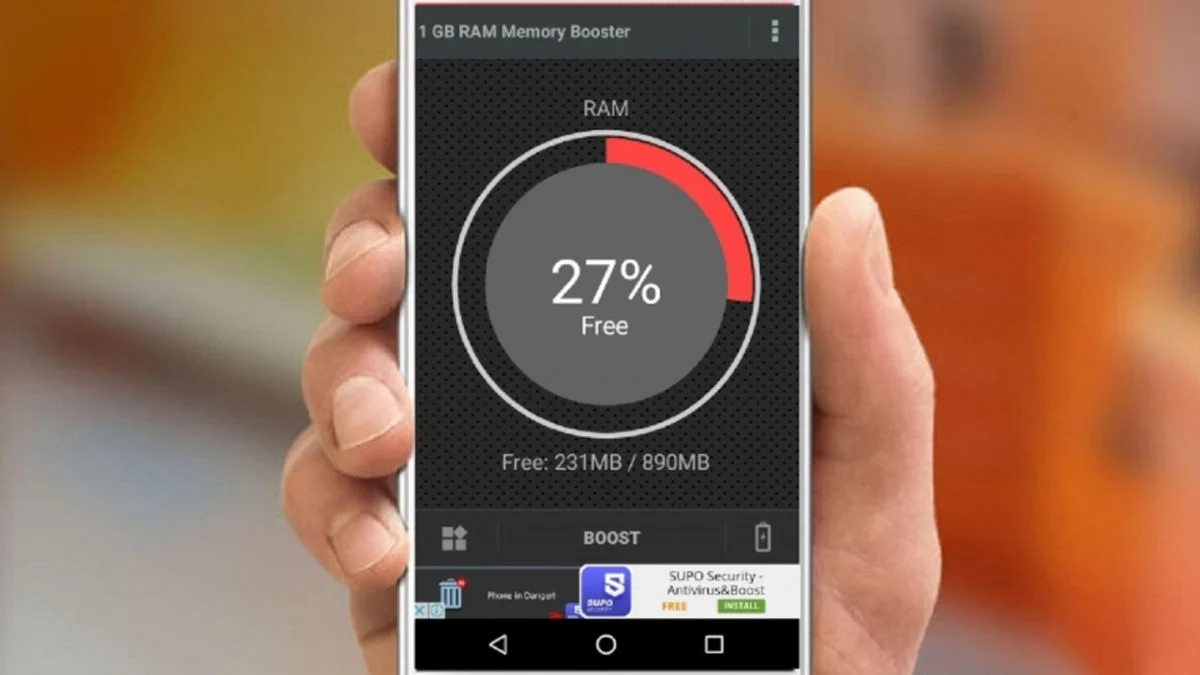
ファイル管理セクションを使用し、高速化ボタンは無視してください。最新のAndroidデバイスでは、バックグラウンドプロセスを強制的に終了してもパフォーマンスは向上しません。システムは最近使用したアプリを意図的にロードしたままにし、メモリが必要になったときに自動的に解放します。強制的に終了させると、その後フル充電が必要になり、バッテリー消費量が増え、通知にも遅延が発生します。.
予防的なメンテナンスは、徹底的な清掃よりも価値がある。
クリーニングは今日の問題を解決しますが、設定を調整すれば来月も再発を防げます。デバイスの動作を永続的に変更する5つの設定をご紹介します。
- メディアの自動ダウンロードをオフにしてください。 メッセージングアプリ、少なくともグループチャット、そして少なくともモバイルネットワークにおいては、これは症状だけでなく根本原因に対処する唯一の対策です。.
- 写真の自動バックアップをオンにする。 さらに、ギャラリーアプリのスペース固定機能を活用しましょう。これにより、手動で行っていた整理作業が自動化されます。.
- 使用していないアプリケーションの削除を有効にする。, 存在する場所に応じて、iPhoneではプログラムをダウンロードしてドキュメントを保持し、Androidでは休止状態がそれに相当する機能を提供します。.
- デフォルトのビデオ録画品質を下げてください。. 4Kから1080pに切り替えることで、いくつかの理由からストレージ容量の消費量が削減されますが、携帯電話の画面ではその差はわずかです。.
- ギャラリーのゴミ箱の清掃設定を行います。 そして期間を確認してください。通常は30日間、アクティブなバックアップがある場合は60日間です。.
これらの5つの調整を実施すれば、徹底的な清掃の必要性を毎月から四半期に一度へと減らすことができます。.
iPhoneで日常が変わる場所
スクリプトの基本的な考え方は同じだが、ツール名と動作が異なる。
- 各アプリケーションごとに「キャッシュをクリア」するオプションはありません。. システムがこれを自動的に管理します。同等のものは アプリを削除, この方法はプログラムを削除しますが、ドキュメントとデータは保持します。再インストールすればすべてが復元されます。何も失うことなく空き容量を確保する最も効率的な方法です。.
- アプリを削除 これは決定的な方法だ。プログラムとデータを一体化させる。.
- ストレージ画面には推奨事項が表示されます。 大規模な動画や過去の会話をレビューするなど、具体的な作業は取り組む価値があります。.
- ギャラリーのゴミ箱 約30日間保管され、スペースを元の状態に戻すには中身を空にする必要があります。.
- メッセージ 古い会話や大きな添付ファイルを自動的に削除する設定があり、通常、ファイルサイズが大きくなるのはこれらの部分です。.
- 未使用のアプリをダウンロードする スペースが限られている場合、最初の操作を自動化します。.
それでもまだスペースが足りない場合は
掃除が面倒に感じられる時が来る。家電製品を買い替える時期だと判断する前に、次の3つの点を順番に確認してみる価値がある。
- システムはどれくらいの電力を消費していますか?. 古いデバイス、たとえ長年アップデートされているものでも、この割合は高くなります。完全バックアップ後に工場出荷時設定にリセットすると、数ギガバイトの容量が回復します。そして、このような回復が可能な操作はこれだけです。.
- クラウドとデバイス間でデータの重複がある場合。. ギャラリーと別のストレージアプリに同じ写真が保存されていて、誰も気づかないうちに容量が2倍になっているのはよくあることです。.
- この機器はカードに対応していますか?. 大量のメディアを保存する人にとって、これは入手可能な最も安価な拡張手段であり、内蔵メモリとしてではなく、ポータブルストレージとして使用されます。.
すでに3つのテストをすべて実行しても、ストレージ容量が通常の使用にはまだ不十分な場合は、正直なところ、そのデバイスの容量があなたの用途に対して小さすぎるということです。どんなアプリを使っても、この状況は変わりません。.
よくある質問
このルーティンはどのくらいの頻度で繰り返せば良いですか?
ほとんどの人にとっては2~3ヶ月に一度で十分です。多くの活動的なグループに参加している人や、頻繁にビデオを録画する人は、もっと短い間隔が必要になるかもしれません。最終調整(自動ダウンロードのオフと1080p録画)を適用した場合は、間隔が大幅に長くなる傾向があります。.
作業を始める前にバックアップを取る必要はありますか?
WhatsAppに関しては、特にアプリの設定を変更する場合は注意が必要です。それ以外の操作では、どの手順も馴染みのあるファイルを使用するため、リスクは低いと言えます。とはいえ、写真のバックアップを最新の状態にしておくことは、クリーンアップを行うかどうかに関わらず、良い習慣です。.
この手順はiPhoneでも動作しますか?
ロジックは同じで、名前が違うだけです。iPhoneには操作を提案するストレージ画面があり、WhatsAppのメディア管理機能も全く同じで、クラウドも同じ目的で使用されています。違いは、システムが広範なファイルアクセス権限を持つクリーニングアプリのインストールを許可していないため、ネイティブなアプローチがより重要になっている点です。.
すべてのアプリケーションのキャッシュを一度にクリアする方が良いでしょうか?
大きな違いはなく、データ通信量を消費するだけです。キャッシュは使用するたびに再構築されるため、ほとんど使わないアプリを削除しても効果は少なく、後で新しいダウンロードが必要になるだけです。容量の大きいアプリ3~4個に集中しましょう。.
これら全てをやってもまだスペースが足りない場合はどうすればいいでしょうか?
すると話は変わります。デバイスの内蔵メモリがニーズに合わないか、あるいは保存するメディアの量がデバイスの容量を超えているかのどちらかです。解決策としては、対応機種であればメモリーカード、ケーブル接続による外部ストレージ、クラウドストレージの増設、あるいは最終手段として、より大容量のデバイスへの買い替えなどが考えられます。.
結論
20分、7ステップ、インストール不要。この手順が効果的なのは、チャットメディア、ギャラリー、アプリ、ダウンロード、ゴミ箱という正しい順序でストレージ容量を整理するからです。開始時と終了時の数値をメモしておけば、どれだけの容量が解放されたかを正確に把握できます。これは、アニメーション表示のアプリ容量メーターでは決して得られない情報です。.