Čistenie telefónu: 20-minútová rutina, ktorá nevyžaduje aplikáciu.
 Dajte Rodrigo Oliveira
Väčšinu problémov s úložiskom mobilného telefónu je možné vyriešiť približne za dvadsať minút bez inštalácie jedinej aplikácie. aplikácia na čistenie. Všetky potrebné nástroje sú už súčasťou zariadenia a postup je vždy rovnaký. Táto príručka organizuje postup do siedmich krokov v poradí, ktoré zabezpečí najvyšší počet gigabajtov za minútu práce.
Robte to raz za dva alebo tri mesiace. Po druhom opakovaní proces trvá menej ako desať minút, pretože zostáva už len údržba.
Minúta 1: Všimnite si východiskový bod.
OTVORENÉ Nastavenia > Úložisko A všimnite si, koľko gigabajtov je voľných. Bez tohto čísla nebudete vedieť, či sa čistenie oplatilo – a nakoniec uveríte akémukoľvek sľubu o výsledkoch. Tá istá obrazovka zobrazuje spotrebu podľa kategórie, ktorá definuje poradie nasledujúcich krokov.
2. až 6. minúta: médiá rozhovorov
Na WhatsApp prejdite na Nastavenia > Úložisko a dáta > Spravovať úložisko. Použite dva predpripravené zoznamy: súbory väčšie ako 5 MB a položky, ktoré boli viackrát preposlané. Vyberte a odstráňte. Konverzácie zostanú nedotknuté; odstráni sa iba súbor.
Pred opustením tejto obrazovky vypnite automatické sťahovanie videí cez mobilné dáta a Wi-Fi. Toto je jediný krok, ktorý zabráni opakovaniu problému.

7. až 11. minúta: fotografie a videá
Skontrolujte, či je záloha Fotky Google Je to aktuálne. Po dokončení použite možnosť uvoľnenia miesta: z telefónu sa odstránia iba obrázky, ktoré už boli potvrdené ako zálohované do vášho účtu. Využite príležitosť a vymažte staré snímky obrazovky a dlhé videá, ktoré už boli odoslané zamýšľaným príjemcom.
Ak je kvóta bezplatného účtu plná, zálohovanie sa ticho zastaví. Pred dôverovaním synchronizácii sa oplatí skontrolovať tento detail.
12. až 15. minúta: žiadosti
V Nastavenia > Aplikácie, Zoradiť podľa veľkosti. Odinštalujte všetko, čo ste neotvorili šesť mesiacov – hry zvyčajne s veľkým náskokom vedia zoznam. Pre predinštalované aplikácie, ktoré nemajú tlačidlo na odinštalovanie, použite možnosť “zakázať”: tým sa odstránia nahromadené aktualizácie a aplikácia sa vypne z pozadia.
V troch alebo štyroch najväčších, ktoré skutočne používate, prejdite do Ukladanie a ukladanie do vyrovnávacej pamäte a klepnite na Vymazať vyrovnávaciu pamäť. Dávajte si pozor, aby ste si to nepomýlili s možnosťou “Vymazať údaje”, ktorá resetuje aplikáciu a spôsobí stratu prihlasovacích údajov a nastavení.

16. až 18. minúta: stiahnuté súbory a koše
Otvorte správcu súborov, prejdite do priečinka Stiahnuté súbory a zoraďte ich podľa veľkosti. Staré súbory, uložené obrázky a inštalačné programy je možné odstrániť; dôležité dokumenty by sa mali najskôr presunúť do cloudu. Potom vyprázdnite koše v galérii aj v správcovi súborov, ktoré uchovávajú odstránené súbory 30 alebo 60 dní a počas tejto doby naďalej zaberajú miesto.
19. a 20. minúta: úpravy, ktoré zabránia ďalšiemu upratovaniu.
- Nahrávajte v rozlíšení 1080p namiesto 4K, keď je video určené na prezeranie v telefóne alebo na odoslanie v chate. Spotreba dát klesne na menej ako tretinu.
- Skontrolujte synchronizované účty a odstráňte tie, ktoré už nepoužívate.
- Skontrolujte, či nie sú k dispozícii nejaké čakajúce aktualizácie systému.
- Porovnajte dostupný priestor s číslom, ktoré ste si zaznamenali v prvej minúte.
A čo ak stále chcete aplikáciu?
Existuje jeden prípad, kedy externý nástroj prináša pridanú hodnotu: nájdenie duplicitných súborov a priečinkov, ktoré zostali po odinštalovaných aplikáciách, teda vecí, ktoré sa v pôvodnom paneli nezobrazujú. Súbory od spoločnosti Google rieši bežný prípad bez nákladov; SD Slúžka 2/SE Je to dôkladnejšie a zobrazuje zoznam pred vymazaním. CCleaner to je AVG Cleaner Toto sú známe alternatívy, ale bezplatná verzia obsahuje reklamy.
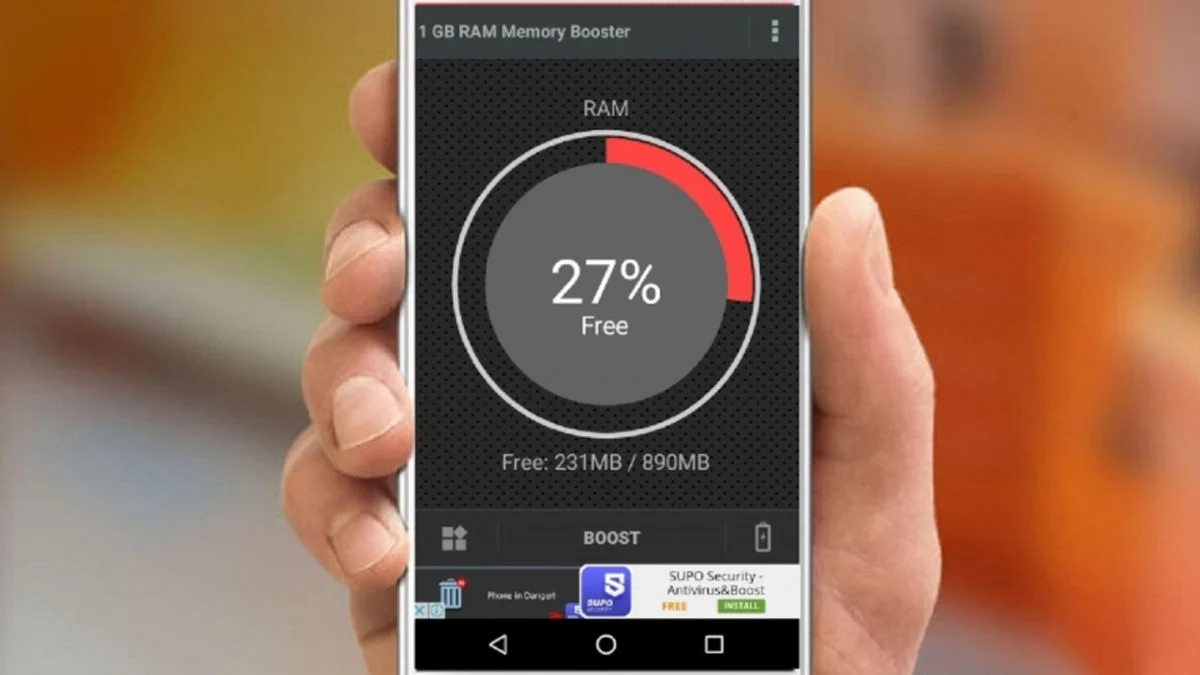
Použite sekciu správy súborov a ignorujte tlačidlo zrýchlenia. Na súčasných zariadeniach so systémom Android násilné zatvorenie procesov na pozadí nezlepšuje výkon: systém zámerne udržiava načítané najnovšie aplikácie a automaticky ich uvoľňuje, keď potrebuje pamäť. Nútené zatvorenie spôsobí až úplné nabitie batérie, čo vedie k dodatočnej spotrebe batérie a oneskoreniu upozornení.
Preventívna údržba má väčšiu hodnotu ako dôkladné čistenie.
Čistenie vyrieši problém dnes; úprava mu zabráni budúci mesiac. Päť nastavení, ktoré natrvalo zmenia správanie vášho zariadenia:
- Vypnite automatické sťahovanie médií. V aplikáciách na posielanie správ, aspoň pre skupiny a aspoň v mobilných sieťach. Je to jediné opatrenie, ktoré rieši základnú príčinu, nielen symptóm.
- Zapnite automatické zálohovanie fotografií. A využite vlastnú funkciu zmrazenia priestoru v aplikácii galérie. Vďaka tomu sa manuálne čistenie stane automatickou rutinou.
- Povoliť odstránenie nepoužívaných aplikácií., Kde existuje. Na iPhone stiahne program a uchová dokumenty; na Androide robí niečo podobné hibernácia.
- Znížte predvolenú kvalitu nahrávania videa. Prechod zo 4K na 1080p znižuje spotrebu úložného priestoru z niekoľkých dôvodov a na obrazovke mobilného telefónu je rozdiel malý.
- Nakonfigurujte čistenie koša galérie. a skontrolujte časový rámec – zvyčajne 30 dní alebo 60 s aktívnou zálohou.
Po implementácii týchto päť úprav sa potreba hĺbkového čistenia zníži na raz za štvrťrok namiesto mesačne.
Kde sa rutina na iPhone mení
Skript má rovnakú podstatu, ale nástroje majú odlišné názvy a správanie:
- Pre každú aplikáciu neexistuje možnosť “vymazať vyrovnávaciu pamäť”. Systém to riadi automaticky. Ekvivalentom je Odstrániť aplikáciu, Táto metóda odstráni program, ale zachová dokumenty a údaje – opätovná inštalácia obnoví všetko. Je to najefektívnejší spôsob, ako uvoľniť miesto bez straty akýchkoľvek údajov.
- Odstrániť aplikáciu Je to definitívny spôsob: spája program a dáta.
- Obrazovka úložiska zobrazuje odporúčania. Oplatí sa sledovať konkrétne úlohy, ako je napríklad prezeranie rozsiahlych videí a starých konverzácií.
- Odpadkový kôš v galérii Skladuje sa približne 30 dní a je potrebné ho vyprázdniť, aby sa priestor skutočne vrátil do normálneho stavu.
- Správy Má nastavenie na automatické mazanie starých konverzácií a veľkých príloh, kde sa zvyčajne hromadí veľkosť súboru.
- Stiahnite si nepoužívané aplikácie Automatizuje prvú operáciu, keď je priestor obmedzený.
Ak po tom všetkom stále nie je dosť miesta
Nastane bod, keď sa čistenie stane únavným. Predtým, ako dospejete k záveru, že je čas vymeniť spotrebič, je vhodné skontrolovať tri veci v tomto poradí:
- Koľko systém spotrebuje?. Na starších zariadeniach, dokonca aj na tých s aktualizáciami, ktoré boli aktualizované po rokoch, sa toto percento zvyšuje. Úplná záloha a následný reset na továrenské nastavenia obnoví niekoľko gigabajtov – a je to jediná operácia, ktorá to dokáže.
- Ak existuje duplicita medzi cloudom a zariadením. Je bežné mať rovnaké fotografie v galérii aj v druhej úložnej aplikácii, ktoré zaberajú dvojnásobný priestor bez toho, aby si to niekto všimol.
- Prijíma zariadenie karty?. Pre tých, ktorí ukladajú veľa médií, je to najlacnejšie dostupné rozšírenie – používa sa ako prenosné úložisko, nie ako adoptívna interná pamäť.
Ak ste už vykonali všetky tri testy a úložný priestor stále nestačí na bežné používanie, úprimnou odpoveďou je, že zariadenie sa stalo príliš malým na to, čo s ním robíte. Žiadna aplikácia to nezmení.
Často kladené otázky
Ako často by som mal/a opakovať túto rutinu?
Pre väčšinu ľudí postačia každé dva alebo tri mesiace. Tí, ktorí sa zúčastňujú mnohých aktívnych skupín alebo často nahrávajú videá, môžu potrebovať kratšie intervaly. Ak ste použili posledné úpravy – vypnutie automatického sťahovania a nahrávanie v rozlíšení 1080p – interval sa zvyčajne výrazne predĺži.
Musím si pred začatím vytvoriť zálohu?
Z WhatsAppu áno, najmä ak máte v úmysle zmeniť nastavenia aplikácie. Pre zvyšok vašej rutiny je riziko nízke, pretože všetky kroky zahŕňajú súbory, ktoré poznáte. Napriek tomu je dobré mať aktuálne zálohy fotografií bez ohľadu na to, či práve čistíte.
Funguje táto rutina na iPhone?
Logika je rovnaká, len s inými názvami. iPhone má obrazovku úložiska, ktorá navrhuje akcie, správa médií vo WhatsAppe je identická a cloud slúži rovnakému účelu. Rozdiel je v tom, že systém neumožňuje inštaláciu čistiacich aplikácií so širokým prístupom k súborom, čím sa natívny prístup ešte viac zdôrazňuje.
Je lepšie vymazať vyrovnávaciu pamäť všetkých aplikácií naraz?
Nerobí to významný rozdiel a spotrebúva to dáta. Vyrovnávacia pamäť sa pri používaní obnovuje, takže vymazanie aplikácií, ktoré takmer nikdy neotvárate, prináša len malý výsledok a len neskôr vynúti nové sťahovanie. Zamerajte sa na tri alebo štyri najväčšie.
Čo robiť, ak po tom všetkom stále nie je dostatok miesta?
Potom sa konverzácia zmení: buď má zariadenie príliš málo internej pamäte pre vaše potreby, alebo ukladáte viac médií, ako sa doň zmestí. Riešeniami sú pamäťová karta v telefónoch, ktoré ju akceptujú, externé úložisko cez kábel, viac cloudového priestoru alebo v krajnom prípade zariadenie s väčšou kapacitou.
Záver
Dvadsať minút, sedem krokov, nevyžaduje sa žiadna inštalácia. Rutina funguje, pretože rieši úložný priestor v správnom poradí: médiá chatu, galéria, aplikácie, stiahnuté súbory a kôš. Všimnite si číslo na začiatku a na konci a budete mať presný prehľad o tom, čo ste získali – niečo, čo žiadny animovaný merač aplikácií neponúkne.
Prečítajte si tiež
- Čistenie systému v telefóne: čo môžete odstrániť a čo nie.
- Čistenie telefónu: čo naozaj robia urýchľovacie aplikácie
- Vymazanie pamäte telefónu: čo skutočne zaberá miesto?
- Vymazanie pamäte a zrýchlenie telefónu: čo naozaj funguje a čo je mýtus?
- Viac batérie v mobilnom telefóne: ako zistiť, čo vám vybíja energiu.
- Vymazanie pamäte telefónu: súbory, ktoré by ste nemali vymazať