Nettoyer son téléphone : une routine de 20 minutes qui ne nécessite aucune application.
 Mettre Rodrigo Oliveira
La plupart des problèmes de stockage des téléphones portables peuvent être résolus en une vingtaine de minutes, sans installer la moindre application. application de nettoyage. Tous les outils nécessaires sont fournis avec l'appareil, et la procédure reste toujours la même. Ce guide la décompose en sept étapes, dans l'ordre permettant d'obtenir le meilleur débit (en gigaoctets par minute).
Faites-le une fois tous les deux ou trois mois. Après la deuxième intervention, le processus prend moins de dix minutes, car il ne reste plus que l'entretien.
Minute 1 : Notez le point de départ.
Ouvrir Paramètres > Stockage Notez également le nombre de gigaoctets libres. Sans cette information, vous ne saurez pas si le nettoyage en valait la peine et vous risquez de croire n'importe quelle promesse de résultats. Le même écran affiche la consommation par catégorie, ce qui détermine l'ordre des étapes suivantes.
Minutes 2 à 6 : les médias des conversations
Sur WhatsApp, rendez-vous sur Paramètres > Stockage et données > Gérer le stockage. Utilisez les deux listes prédéfinies : fichiers de plus de 5 Mo et éléments transférés de nombreuses fois. Sélectionnez et supprimez. Les conversations sont conservées ; seul le fichier est supprimé.
Avant de quitter cet écran, désactivez le téléchargement automatique des vidéos via les données mobiles et le Wi-Fi. C'est la seule solution pour éviter que le problème ne se reproduise.

Minutes 7 à 11 : photos et vidéos
Vérifiez si la sauvegarde de Google Photos Votre compte est à jour. Une fois terminé, utilisez l'option « Libérer de l'espace » : elle supprime uniquement les images de votre téléphone dont la sauvegarde sur votre compte a déjà été confirmée. Profitez-en pour supprimer les anciennes captures d'écran et les longues vidéos déjà envoyées aux destinataires.
Si le quota du compte gratuit est atteint, la sauvegarde s'arrêtera automatiquement. Il est conseillé de vérifier ce point avant de lancer la synchronisation.
Minutes 12 à 15 : applications
Dans Paramètres > Applications, Triez par taille. Désinstallez tout ce que vous n'avez pas ouvert depuis six mois ; les jeux sont généralement en tête de liste, et de loin. Pour les applications préinstallées sans bouton de désinstallation, utilisez “ Désactiver ” : cela supprime les mises à jour accumulées et ferme l'application.
Dans les trois ou quatre plus grands que vous utilisez réellement, allez dans Stockage et mise en cache Appuyez ensuite sur “ Vider le cache ”. Attention à ne pas confondre cette option avec « Effacer les données », qui réinitialise l’application et vous fait perdre vos identifiants et paramètres.

Minutes 16 à 18 : téléchargements et corbeilles
Ouvrez votre gestionnaire de fichiers, accédez à Téléchargements et triez par taille. Supprimez les fichiers anciens, les images enregistrées et les programmes d'installation ; transférez d'abord les documents importants sur le cloud. Videz ensuite la corbeille de la galerie et du gestionnaire de fichiers, car les fichiers supprimés y sont conservés pendant 30 à 60 jours et continuent d'occuper de l'espace durant cette période.
Minutes 19 et 20 : ajustements qui empêchent la prochaine frénésie de nettoyage.
- Enregistrez en 1080p plutôt qu'en 4K si la vidéo est destinée à être visionnée sur votre téléphone ou envoyée par messagerie instantanée. La consommation de données est ainsi réduite de plus des deux tiers.
- Vérifiez les comptes synchronisés et supprimez ceux que vous n'utilisez plus.
- Vérifiez s'il existe des mises à jour système en attente.
- Comparez l'espace disponible avec le nombre que vous avez noté lors de la première minute.
Et si vous vouliez quand même une application ?
Il existe un cas où un outil externe apporte une valeur ajoutée : la recherche de fichiers et de dossiers en double laissés par des applications désinstallées, éléments que le panneau natif n’affiche pas. Fichiers par Google résout le cas courant sans frais ; SD Maid 2/SE Il est plus complet et affiche la liste avant la suppression. CCleaner C'est Nettoyeur AVG Ce sont des alternatives bien connues, mais la version gratuite contient des publicités.
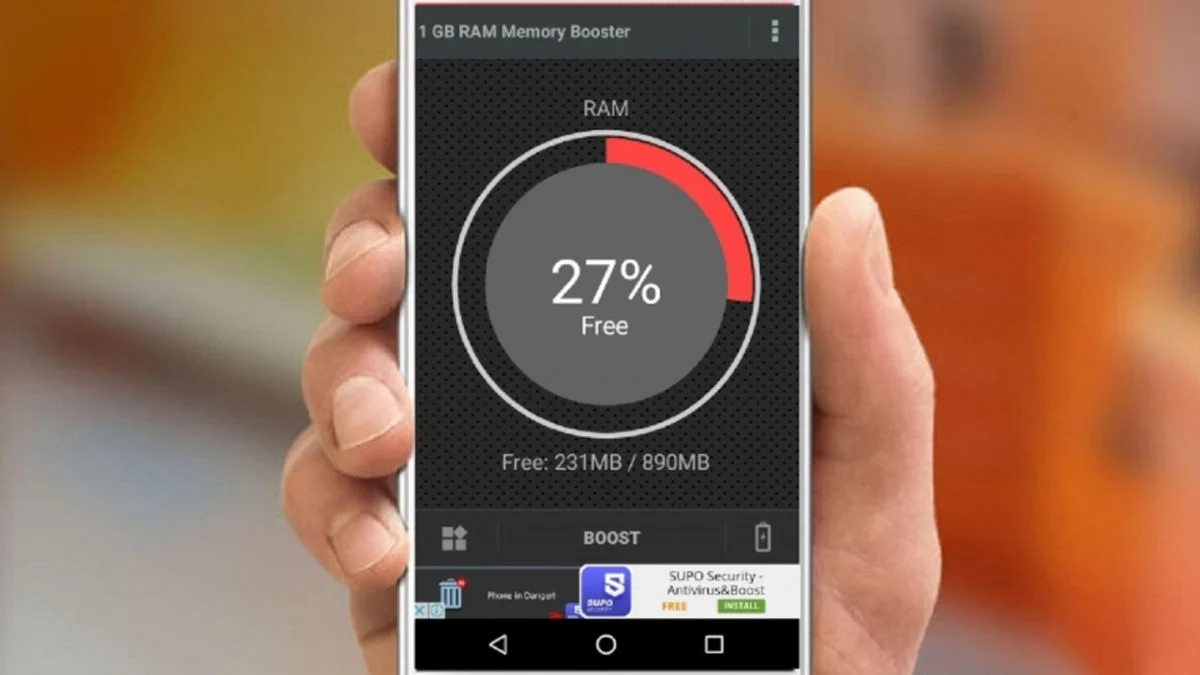
Utilisez la section de gestion des fichiers et ignorez le bouton d'accélération. Sur les appareils Android actuels, forcer la fermeture des processus en arrière-plan n'améliore pas les performances : le système conserve intentionnellement les applications récentes chargées et les libère automatiquement lorsqu'il a besoin de mémoire. Les forcer à se fermer entraîne uniquement une recharge complète, ce qui consomme davantage de batterie et retarde les notifications.
L'entretien préventif vaut mieux qu'un nettoyage en profondeur.
Le nettoyage résout le problème aujourd'hui ; les réglages permettent de l'éviter le mois prochain. Cinq paramètres qui modifient durablement le comportement de votre appareil :
- Désactivez les téléchargements automatiques de fichiers multimédias. Dans les applications de messagerie, du moins pour les groupes et sur les réseaux mobiles, c'est la seule mesure qui s'attaque à la cause profonde du problème, et non seulement au symptôme.
- Activez la sauvegarde automatique des photos. Utilisez la fonction de gel d'espace intégrée à l'application Galerie. Le nettoyage manuel devient ainsi une tâche automatique.
- Activer la suppression des applications inutilisées., Là où cela existe. Sur iPhone, le programme est téléchargé et les documents sont conservés ; sur Android, l’hibernation fait quelque chose d’équivalent.
- Réduire la qualité d'enregistrement vidéo par défaut. Passer de la 4K à la 1080p réduit la consommation d'espace de stockage pour plusieurs raisons, et sur un écran de téléphone portable, la différence est minime.
- Configurez le nettoyage de la corbeille de la galerie. et vérifiez le délai — généralement 30 jours, ou 60 avec une sauvegarde active.
Une fois mises en œuvre, ces cinq modifications permettent de réduire la fréquence du nettoyage en profondeur à une fois par trimestre, au lieu d'une fois par mois.
Où la routine change sur l'iPhone
Le script reste le même dans son esprit, mais les outils ont des noms et des comportements différents :
- Il n'existe pas d'option “ vider le cache ” pour chaque application. Le système gère cela automatiquement. L'équivalent est Supprimer l'application, Cette méthode supprime le programme mais conserve les documents et les données ; la réinstallation restaure tout. C'est le moyen le plus efficace de libérer de l'espace sans rien perdre.
- Supprimer l'application C'est la méthode définitive : elle combine le programme et les données.
- L'écran de stockage fait des recommandations. Il est judicieux de se consacrer à des tâches spécifiques, comme le visionnage de longues vidéos et de vieilles conversations.
- la poubelle de la galerie Il est stocké pendant environ 30 jours et doit être vidé pour que l'espace retrouve son état normal.
- Messages Il possède une option permettant de supprimer automatiquement les anciennes conversations et les pièces jointes volumineuses, qui sont généralement à l'origine de l'accumulation des fichiers volumineux.
- Télécharger les applications inutilisées Il automatise la première opération lorsque l'espace est restreint.
Si, malgré tout cela, il n'y a toujours pas assez d'espace
Il arrive un moment où le nettoyage devient fastidieux. Avant de conclure qu'il est temps de remplacer l'appareil, il est judicieux de vérifier trois points dans cet ordre :
- Quelle est la consommation du système ?. Sur les appareils plus anciens, même ceux ayant bénéficié de nombreuses mises à jour, ce pourcentage augmente. Une sauvegarde complète suivie d'une réinitialisation d'usine permet de récupérer plusieurs gigaoctets ; c'est la seule opération qui y parvienne.
- En cas de duplication entre le cloud et l'appareil. Il est courant d'avoir les mêmes photos dans la galerie et dans une seconde application de stockage, occupant ainsi deux fois plus d'espace sans que personne ne s'en aperçoive.
- L'appareil accepte-t-il les cartes ?. Pour ceux qui stockent beaucoup de fichiers multimédias, c'est l'extension la moins chère disponible — utilisée comme stockage portable et non comme mémoire interne.
Si vous avez déjà effectué les trois tests et que l'espace de stockage reste insuffisant pour une utilisation normale, la vérité est que l'appareil est devenu trop petit pour vos besoins. Aucune application ne peut y remédier.
Foire aux questions
À quelle fréquence dois-je répéter cette routine ?
Un intervalle de deux ou trois mois est suffisant pour la plupart des gens. Ceux qui participent à de nombreux groupes actifs ou qui enregistrent fréquemment des vidéos peuvent avoir besoin d'intervalles plus courts. Si vous avez appliqué les derniers réglages (désactivation du téléchargement automatique et enregistrement en 1080p), l'intervalle a tendance à augmenter sensiblement.
Dois-je faire une sauvegarde avant de commencer ?
Depuis WhatsApp, oui, surtout si vous comptez modifier les paramètres de l'application. Pour le reste de vos opérations habituelles, le risque est faible car toutes les étapes impliquent des fichiers que vous reconnaissez. Néanmoins, il est toujours conseillé de disposer de sauvegardes photo à jour, que vous fassiez du nettoyage ou non.
Cette routine fonctionne-t-elle sur iPhone ?
La logique est la même, seuls les noms diffèrent. L'iPhone dispose d'un écran de stockage proposant des actions, la gestion des médias de WhatsApp est identique et le cloud remplit la même fonction. La différence réside dans le fait que le système n'autorise pas l'installation d'applications de nettoyage ayant un accès étendu aux fichiers, ce qui rend l'approche native encore plus essentielle.
Vaut-il mieux vider le cache de toutes les applications en même temps ?
Cela ne change pas grand-chose et consomme des données. Le cache se reconstitue à chaque utilisation ; par conséquent, vider le cache des applications que vous ouvrez rarement n'apporte que peu de résultats et force simplement de nouveaux téléchargements par la suite. Concentrez-vous sur les trois ou quatre applications les plus volumineuses.
Que faire si, après tout cela, il n'y a toujours pas assez de place ?
La situation se complique alors : soit la mémoire interne de l’appareil est insuffisante, soit vous stockez plus de fichiers multimédias qu’il ne peut en contenir. Les solutions ? Une carte mémoire (pour les téléphones compatibles), un disque dur externe filaire, davantage d’espace de stockage dans le cloud ou, en dernier recours, un appareil offrant une plus grande capacité.
Conclusion
Vingt minutes, sept étapes, aucune installation requise. Cette routine est efficace car elle libère de l'espace de stockage dans le bon ordre : conversations, médias, galerie, applications, téléchargements et corbeille. Notez le chiffre affiché au début et à la fin : vous obtiendrez ainsi une mesure précise de l'espace gagné, contrairement à ce qu'offrent les indicateurs d'espace animés.
Lire aussi
- Nettoyage du système de votre téléphone : ce que vous pouvez supprimer et ce que vous ne pouvez pas.
- Nettoyage de téléphone : que font réellement les applications d’accélération ?
- Libérer de la mémoire sur son téléphone : qu’est-ce qui prend réellement de la place ?
- Libérer de la mémoire et accélérer son téléphone : qu’est-ce qui fonctionne vraiment et qu’est-ce qui relève du mythe ?
- Augmentez l'autonomie de votre téléphone portable : comment identifier les sources de consommation d'énergie.
- Effacer la mémoire de votre téléphone : fichiers à ne pas supprimer