Καθαρισμός του τηλεφώνου σας: μια ρουτίνα 20 λεπτών που δεν απαιτεί εφαρμογή.
 Βάζω Ροντρίγκο Ολιβέιρα
Τα περισσότερα προβλήματα αποθήκευσης στο κινητό τηλέφωνο μπορούν να λυθούν σε περίπου είκοσι λεπτά, χωρίς να εγκατασταθεί ούτε μία εφαρμογή. εφαρμογή καθαρισμού. Όλα τα απαραίτητα εργαλεία περιλαμβάνονται ήδη στη συσκευή και η διαδικασία είναι πάντα η ίδια. Αυτός ο οδηγός οργανώνει αυτήν τη ρουτίνα σε επτά βήματα, με τη σειρά που αποδίδει τα περισσότερα gigabyte ανά λεπτό εργασίας.
Κάντε το αυτό μία φορά κάθε δύο ή τρεις μήνες. Μετά τη δεύτερη επανάληψη, η διαδικασία διαρκεί λιγότερο από δέκα λεπτά, επειδή απομένει μόνο η συντήρηση.
Λεπτό 1: Σημειώστε το σημείο εκκίνησης.
Ανοιχτό Ρυθμίσεις > Αποθήκευση Και σημειώστε πόσα gigabyte είναι δωρεάν. Χωρίς αυτόν τον αριθμό, δεν θα ξέρετε αν ο καθαρισμός άξιζε τον κόπο—και θα καταλήξετε να πιστεύετε σε οποιαδήποτε υπόσχεση για αποτελέσματα. Η ίδια οθόνη δείχνει την κατανάλωση ανά κατηγορία, η οποία καθορίζει τη σειρά των επόμενων βημάτων.
Λεπτά 2 έως 6: τα μέσα των συνομιλιών
Στο WhatsApp, μεταβείτε στη διεύθυνση Ρυθμίσεις > Αποθηκευτικός χώρος και δεδομένα > Διαχείριση αποθηκευτικού χώρου. Χρησιμοποιήστε τις δύο προκατασκευασμένες λίστες: αρχεία μεγαλύτερα από 5 MB και στοιχεία που προωθήθηκαν πολλές φορές. Επιλέξτε και διαγράψτε. Οι συνομιλίες παραμένουν άθικτες. Μόνο το αρχείο καταργείται.
Πριν φύγετε από αυτήν την οθόνη, απενεργοποιήστε τις αυτόματες λήψεις βίντεο μέσω δεδομένων κινητής τηλεφωνίας και Wi-Fi. Αυτό είναι το μόνο βήμα που θα αποτρέψει την επανάληψη του προβλήματος.

Λεπτά 7 έως 11: φωτογραφίες και βίντεο
Ελέγξτε αν το αντίγραφο ασφαλείας του Φωτογραφίες Google Είναι ενημερωμένο. Όταν τελειώσετε, χρησιμοποιήστε την επιλογή απελευθέρωσης χώρου: καταργεί από το τηλέφωνό σας μόνο εικόνες για τις οποίες έχει ήδη επιβεβαιωθεί ότι έχουν δημιουργηθεί αντίγραφα ασφαλείας στον λογαριασμό σας. Εκμεταλλευτείτε την ευκαιρία να διαγράψετε παλιά στιγμιότυπα οθόνης και βίντεο μεγάλης διάρκειας που έχουν ήδη σταλεί στους προβλεπόμενους παραλήπτες.
Εάν το όριο του δωρεάν λογαριασμού είναι πλήρες, η δημιουργία αντιγράφων ασφαλείας θα σταματήσει σιωπηλά. Αξίζει να ελέγξετε αυτήν τη λεπτομέρεια πριν εμπιστευτείτε τον συγχρονισμό.
Συνοπτικά πρακτικά 12 έως 15: αιτήσεις
Σε Ρυθμίσεις > Εφαρμογές, Ταξινόμηση κατά μέγεθος. Απεγκαταστήστε οτιδήποτε δεν έχετε ανοίξει εδώ και έξι μήνες—τα παιχνίδια συνήθως βρίσκονται στην κορυφή της λίστας με μεγάλη διαφορά. Για προεγκατεστημένες εφαρμογές που δεν διαθέτουν κουμπί απεγκατάστασης, χρησιμοποιήστε την επιλογή "απενεργοποίηση": αυτή η επιλογή καταργεί τις συσσωρευμένες ενημερώσεις και βγάζει την εφαρμογή από το παρασκήνιο.
Στις τρεις ή τέσσερις μεγαλύτερες που χρησιμοποιείτε στην πραγματικότητα, μπείτε μέσα Αποθήκευση και προσωρινή αποθήκευση και πατήστε στην επιλογή "Εκκαθάριση προσωρινής μνήμης". Προσέξτε να μην τη συγχέετε με την επιλογή "Εκκαθάριση δεδομένων", η οποία επαναφέρει την εφαρμογή και σας προκαλεί να χάσετε τα στοιχεία σύνδεσης και τις ρυθμίσεις σας.

Λεπτά 16 έως 18: λήψεις και κάδοι απορριμμάτων
Ανοίξτε τη διαχείριση αρχείων σας, μεταβείτε στις Λήψεις και ταξινομήστε τα κατά μέγεθος. Τα παλιά αρχεία, οι αποθηκευμένες εικόνες και τα προγράμματα εγκατάστασης μπορούν να διαγραφούν. Τα σημαντικά έγγραφα θα πρέπει πρώτα να μετακινηθούν στο cloud. Στη συνέχεια, αδειάστε τους κάδους απορριμμάτων τόσο στη συλλογή όσο και στη διαχείριση αρχείων, οι οποίοι διατηρούν τα διαγραμμένα αρχεία για 30 ή 60 ημέρες και συνεχίζουν να καταλαμβάνουν χώρο κατά τη διάρκεια αυτού του χρονικού διαστήματος.
Λεπτά 19 και 20: προσαρμογές που αποτρέπουν την επόμενη μαζική καθαριότητα.
- Εγγράψτε σε 1080p αντί για 4K όταν το βίντεο προορίζεται για προβολή στο τηλέφωνό σας ή για αποστολή σε συνομιλία. Η κατανάλωση δεδομένων μειώνεται σε λιγότερο από το ένα τρίτο.
- Ελέγξτε τους συγχρονισμένους λογαριασμούς και καταργήστε όσους δεν χρησιμοποιείτε πλέον.
- Ελέγξτε αν υπάρχουν εκκρεμείς ενημερώσεις συστήματος.
- Συγκρίνετε τον διαθέσιμο χώρο με τον αριθμό που σημειώσατε το πρώτο λεπτό.
Και τι γίνεται αν εξακολουθείτε να θέλετε μια εφαρμογή;
Υπάρχει μια περίπτωση όπου ένα εξωτερικό εργαλείο προσθέτει αξία: η εύρεση διπλότυπων αρχείων και φακέλων που έχουν απομείνει από απεγκαταστημένες εφαρμογές, πράγματα που δεν εμφανίζονται στον εγγενή πίνακα ελέγχου. Αρχεία από την Google επιλύει την συνηθισμένη υπόθεση χωρίς κόστος· SD Maid 2/SE Είναι πιο λεπτομερές και εμφανίζει τη λίστα πριν από τη διαγραφή. CCleaner είναι Καθαριστικό AVG Αυτές είναι γνωστές εναλλακτικές λύσεις, αλλά η δωρεάν έκδοση περιλαμβάνει διαφημίσεις.
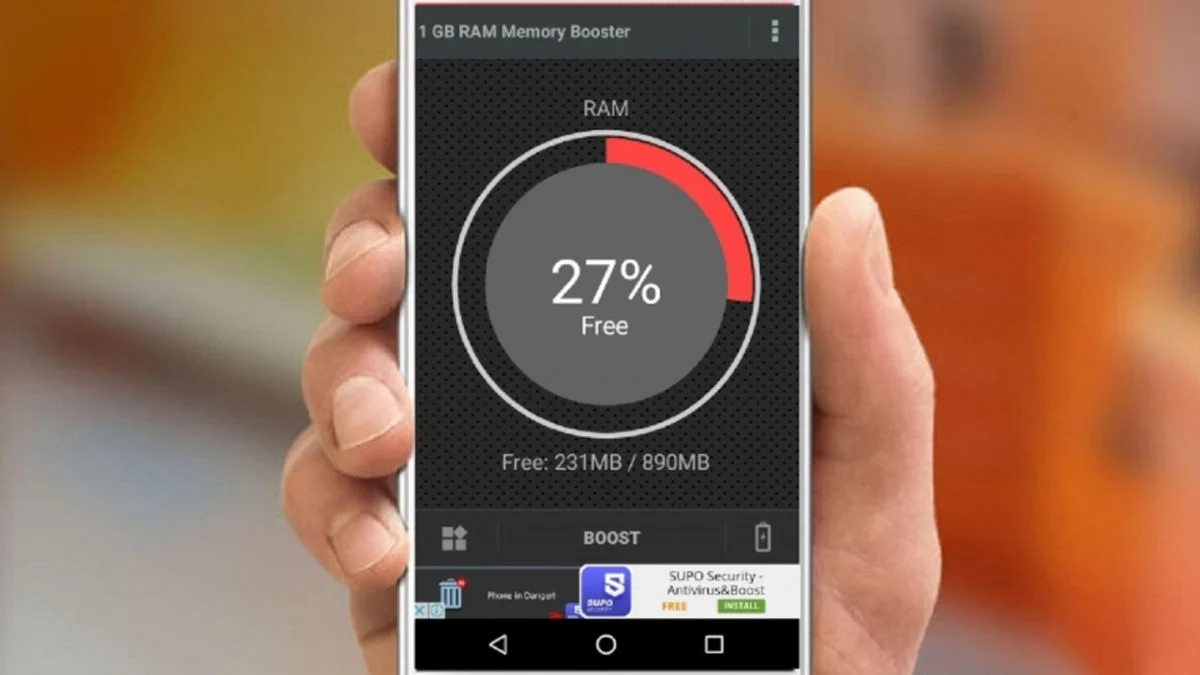
Χρησιμοποιήστε την ενότητα διαχείρισης αρχείων και αγνοήστε το κουμπί επιτάχυνσης. Στις τρέχουσες συσκευές Android, το αναγκαστικό κλείσιμο των διεργασιών στο παρασκήνιο δεν βελτιώνει την απόδοση: το σύστημα διατηρεί σκόπιμα τις πρόσφατες εφαρμογές φορτωμένες και τις απελευθερώνει αυτόματα όταν χρειάζεται μνήμη. Το αναγκαστικό κλείσιμό τους προκαλεί μόνο πλήρη επαναφόρτιση αργότερα, με επιπλέον κατανάλωση μπαταρίας και καθυστερήσεις στις ειδοποιήσεις.
Η προληπτική συντήρηση αξίζει περισσότερο από τον βαθύ καθαρισμό.
Ο καθαρισμός λύνει το πρόβλημα σήμερα. Η προσαρμογή το αποτρέπει τον επόμενο μήνα. Πέντε ρυθμίσεις που αλλάζουν μόνιμα τον τρόπο που συμπεριφέρεται η συσκευή σας:
- Απενεργοποιήστε τις αυτόματες λήψεις πολυμέσων. Στις εφαρμογές ανταλλαγής μηνυμάτων, τουλάχιστον για ομάδες και τουλάχιστον σε δίκτυα κινητής τηλεφωνίας. Είναι το μόνο μέτρο που επιτίθεται στην αιτία, όχι μόνο στο σύμπτωμα.
- Ενεργοποιήστε την αυτόματη δημιουργία αντιγράφων ασφαλείας φωτογραφιών. Και χρησιμοποιήστε τη λειτουργία παγώματος χώρου της εφαρμογής γκαλερί. Αυτό μετατρέπει τον χειροκίνητο καθαρισμό σε αυτόματη ρουτίνα.
- Ενεργοποιήστε την κατάργηση αχρησιμοποίητων εφαρμογών., Πού υπάρχει. Στο iPhone, κατεβάζει το πρόγραμμα και διατηρεί τα έγγραφα. στο Android, η αδρανοποίηση κάνει κάτι αντίστοιχο.
- Μειώστε την προεπιλεγμένη ποιότητα εγγραφής βίντεο. Η μετάβαση από 4K σε 1080p μειώνει την κατανάλωση χώρου αποθήκευσης για διάφορους λόγους και στην οθόνη ενός κινητού τηλεφώνου η διαφορά είναι μικρή.
- Ρυθμίστε τις παραμέτρους καθαρισμού του κάδου απορριμμάτων της συλλογής. και ελέγξτε το χρονικό πλαίσιο — γενικά 30 ημέρες ή 60 με ενεργό αντίγραφο ασφαλείας.
Μόλις εφαρμοστούν, αυτές οι πέντε προσαρμογές μειώνουν την ανάγκη για βαθύ καθαρισμό σε μία φορά το τρίμηνο, αντί για κάθε μήνα.
Πού αλλάζει η ρουτίνα στο iPhone
Το σενάριο έχει το ίδιο πνεύμα, αλλά τα εργαλεία έχουν διαφορετικά ονόματα και συμπεριφορές:
- Δεν υπάρχει επιλογή "εκκαθάρισης προσωρινής μνήμης" για κάθε εφαρμογή. Το σύστημα το διαχειρίζεται αυτόματα. Το αντίστοιχο είναι Κατάργηση εφαρμογής, Αυτή η μέθοδος διαγράφει το πρόγραμμα αλλά διατηρεί τα έγγραφα και τα δεδομένα — η επανεγκατάσταση επαναφέρει τα πάντα. Είναι ο πιο αποτελεσματικός τρόπος για να ελευθερώσετε χώρο χωρίς να χάσετε τίποτα.
- Διαγραφή εφαρμογής Είναι ο οριστικός τρόπος: συνδυάζει το πρόγραμμα και τα δεδομένα.
- Η οθόνη αποθήκευσης κάνει συστάσεις. Αξίζει να ακολουθήσετε συγκεκριμένες εργασίες, όπως η ανασκόπηση μεγάλων βίντεο και παλιών συνομιλιών.
- Ο κάδος απορριμμάτων της γκαλερί Αποθηκεύεται για περίπου 30 ημέρες και πρέπει να αδειάσει για να επιστρέψει ο χώρος στην κανονική του κατάσταση.
- Μηνύματα Έχει μια ρύθμιση για αυτόματη διαγραφή παλιών συνομιλιών και μεγάλων συνημμένων, όπου συνήθως συσσωρεύεται το μέγεθος του αρχείου.
- Λήψη αχρησιμοποίητων εφαρμογών Αυτοματοποιεί την πρώτη λειτουργία όταν ο χώρος είναι περιορισμένος.
Αν μετά από όλα αυτά δεν υπάρχει ακόμα αρκετός χώρος
Έρχεται μια στιγμή που το καθάρισμα γίνεται κουραστικό. Πριν καταλήξετε στο συμπέρασμα ότι ήρθε η ώρα να αντικαταστήσετε τη συσκευή, αξίζει να ελέγξετε τρία πράγματα με την εξής σειρά:
- Πόσο καταναλώνει το σύστημα;. Σε παλαιότερες συσκευές, ακόμη και σε εκείνες με πολυετείς ενημερώσεις, αυτό το ποσοστό αυξάνεται. Ένα πλήρες αντίγραφο ασφαλείας ακολουθούμενο από επαναφορά εργοστασιακών ρυθμίσεων ανακτά αρκετά gigabyte—και είναι η μόνη λειτουργία που το κάνει αυτό.
- Εάν υπάρχει επικάλυψη μεταξύ του cloud και της συσκευής. Είναι σύνηθες να υπάρχουν οι ίδιες φωτογραφίες στη συλλογή και σε μια δεύτερη εφαρμογή αποθήκευσης, καταλαμβάνοντας διπλάσιο χώρο χωρίς να το προσέχει κανείς.
- Δέχεται κάρτες η συσκευή;. Για όσους αποθηκεύουν πολλά μέσα, είναι η φθηνότερη διαθέσιμη επέκταση — χρησιμοποιείται ως φορητός χώρος αποθήκευσης και όχι ως ενσωματωμένη εσωτερική μνήμη.
Αν έχετε ήδη κάνει και τις τρεις δοκιμές και ο χώρος αποθήκευσης εξακολουθεί να μην επαρκεί για κανονική χρήση, η ειλικρινής απάντηση είναι ότι η συσκευή έχει γίνει πολύ μικρή για αυτό που κάνετε με αυτήν. Καμία εφαρμογή δεν μπορεί να το αλλάξει αυτό.
Συχνές ερωτήσεις
Πόσο συχνά πρέπει να επαναλαμβάνω αυτή τη ρουτίνα;
Κάθε δύο ή τρεις μήνες είναι αρκετό για τους περισσότερους ανθρώπους. Όσοι συμμετέχουν σε πολλές ενεργές ομάδες ή εγγράφουν βίντεο συχνά μπορεί να χρειάζονται μικρότερα διαστήματα. Εάν έχετε εφαρμόσει τις τελικές προσαρμογές—απενεργοποίηση αυτόματης λήψης και εγγραφή 1080p—το διάστημα τείνει να αυξάνεται σημαντικά.
Χρειάζεται να κάνω αντίγραφο ασφαλείας πριν ξεκινήσω;
Από το WhatsApp, ναι, ειδικά αν σκοπεύετε να αλλάξετε τις ρυθμίσεις της εφαρμογής. Για το υπόλοιπο της ρουτίνας σας, ο κίνδυνος είναι χαμηλός επειδή όλα τα βήματα περιλαμβάνουν αρχεία που αναγνωρίζετε. Ακόμα κι έτσι, η διατήρηση ενημερωμένων αντιγράφων ασφαλείας φωτογραφιών είναι μια καλή πρακτική ανεξάρτητα από το αν καθαρίζετε.
Λειτουργεί αυτή η ρουτίνα σε iPhone;
Η λογική είναι η ίδια, απλώς με διαφορετικά ονόματα. Το iPhone διαθέτει μια οθόνη αποθήκευσης που προτείνει ενέργειες, η διαχείριση πολυμέσων του WhatsApp είναι πανομοιότυπη και το cloud εξυπηρετεί τον ίδιο σκοπό. Η διαφορά είναι ότι το σύστημα δεν επιτρέπει την εγκατάσταση εφαρμογών καθαρισμού με ευρεία πρόσβαση σε αρχεία, καθιστώντας την εγγενή προσέγγιση ακόμη πιο κεντρική.
Είναι καλύτερο να καθαρίσω την προσωρινή μνήμη όλων των εφαρμογών ταυτόχρονα;
Δεν κάνει σημαντική διαφορά και καταναλώνει δεδομένα. Η προσωρινή μνήμη αναδομείται με τη χρήση, επομένως η εκκαθάριση εφαρμογών που σπάνια ανοίγετε αποδίδει ελάχιστα και επιβάλλει μόνο νέες λήψεις αργότερα. Εστιάστε στις τρεις ή τέσσερις μεγαλύτερες.
Τι να κάνετε αν, μετά από όλα αυτά, δεν υπάρχει ακόμα αρκετός χώρος;
Στη συνέχεια, η συζήτηση αλλάζει: είτε η συσκευή έχει πολύ λίγη εσωτερική μνήμη για τις ανάγκες σας, είτε αποθηκεύετε περισσότερα πολυμέσα από όσα μπορεί να χωρέσει. Οι λύσεις είναι μια κάρτα μνήμης, σε τηλέφωνα που τις δέχονται, εξωτερική αποθήκευση μέσω καλωδίου, περισσότερος χώρος στο cloud ή, ως έσχατη λύση, μια συσκευή με μεγαλύτερη χωρητικότητα.
συμπέρασμα
Είκοσι λεπτά, επτά βήματα, δεν απαιτείται εγκατάσταση. Η ρουτίνα λειτουργεί επειδή χειρίζεται τον χώρο αποθήκευσης με τη σωστή σειρά: μέσα συνομιλίας, συλλογή, εφαρμογές, λήψεις και κάδοι απορριμμάτων. Σημειώστε τον αριθμό στην αρχή και στο τέλος και θα έχετε μια ακριβή μέτρηση για το τι έχετε κερδίσει—κάτι που δεν μπορεί να προσφέρει κανένας κινούμενος μετρητής εφαρμογών.
Διαβάστε επίσης
- Εκκαθάριση συστήματος στο τηλέφωνό σας: τι μπορείτε να διαγράψετε και τι όχι.
- Καθαρισμός τηλεφώνου: τι κάνουν πραγματικά οι εφαρμογές επιτάχυνσης
- Εκκαθάριση μνήμης τηλεφώνου: τι πραγματικά καταλαμβάνει χώρο;
- Καθαρισμός μνήμης και επιτάχυνση του τηλεφώνου σας: τι λειτουργεί πραγματικά και τι είναι μύθος;
- Περισσότερη μπαταρία στο κινητό σας τηλέφωνο: πώς να μάθετε τι σας καταναλώνει ενέργεια.
- Εκκαθάριση της μνήμης του τηλεφώνου σας: αρχεία που δεν πρέπει να διαγράψετε