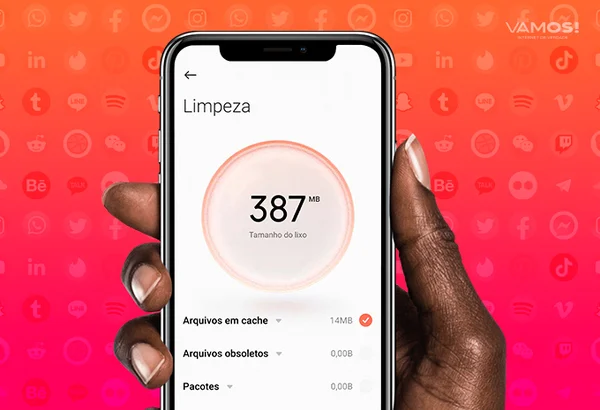
சிஸ்டம் சுத்தம் செய்தல்: உங்கள் ஃபோனிலிருந்து புகைப்படங்கள் மற்றும் வீடியோக்களை எதையும் இழக்காமல் அகற்றுவது எப்படி
 வை ரோட்ரிகோ ஒலிவேரா
பெரும்பாலான செல்போன்களில், அமைப்பு சுத்தம் செய்தல் உண்மையான தீர்வு என்பது தற்காலிகக் கோப்புகளை நீக்குவது அல்ல; சாதனத்திலிருந்து புகைப்படங்களையும் வீடியோக்களையும் அகற்றுவதுதான். கேலரிதான் மற்ற வகைகளை விட அதிக இடத்தை எடுத்துக்கொள்கிறது—மேலும், அதை யாரும் நீக்குவதில்லை, அதுவும் நியாயம்தான், ஏனெனில் அதில் மீண்டும் உருவாக்க முடியாத பதிவுகள் உள்ளன. தீர்வு என்பது அவற்றை நீக்குவது அல்ல: அவற்றை பாதுகாப்பாக வேறு இடத்திற்கு நகர்த்தி, அசலை விடுவிப்பதற்கு முன் அதன் நகலைச் சரிபார்ப்பதுதான்.
உங்கள் தொலைபேசியிலிருந்து மீடியாவைப் பாதுகாப்பாக அகற்றுவதற்கான மூன்று வழிகளையும், ஒவ்வொரு கிளவுட் சேவையும் இன்று இலவசமாக என்ன வழங்குகிறது என்பதையும், மேலும் சில மாதங்களில் சேமிப்பக இடம் மீண்டும் தீர்ந்துவிடாதபடி உங்கள் சாதனத்தை எவ்வாறு கட்டமைப்பது என்பதையும் இந்த வழிகாட்டி காட்டுகிறது.
கலைக்கூடம் ஏன் இவ்வளவு எடை கொண்டது?
ஒரு நவீன கைப்பேசியில் எடுக்கப்பட்ட புகைப்படம் 3 MB முதல் 8 MB வரை இடத்தை எடுத்துக்கொள்கிறது. ஒரே காட்சியைப் பலமுறை புகைப்படம் எடுக்கிறோம் என்பதை நினைவில் கொள்ளும் வரை, இது ஒரு சிறிய அளவு போலவே தோன்றும். காணொளி என்பது வேறு ஒரு பரிமாணம்: வினாடிக்கு 30 பிரேம்கள் வேகத்தில் 4K தரத்தில் பதிவுசெய்யப்பட்ட ஒரு நிமிடக் காணொளி, சுமார் 350 MB இடத்தை எடுத்துக்கொள்கிறது. ஒரு பள்ளி விளக்கக்காட்சியின் பத்து நிமிடங்கள், அந்தச் சாதனத்தில் உள்ள அனைத்து செயலிகளின் மொத்த இடத்தை விட அதிக இடத்தை எடுத்துக்கொள்கிறது.
இது உங்களுக்குப் பொருந்துகிறதா என்பதைச் சரிபார்க்க, செல்லவும் அமைப்புகள் > சேமிப்பகம் மேலும், படங்கள் மற்றும் வீடியோக்களின் வரிகளைக் கவனியுங்கள். அவை இரண்டும் சேர்ந்து மொத்த அளவில் பாதியைத் தாண்டினால், கீழே உள்ள ஸ்கிரிப்ட்தான் உண்மையாகவே இடத்தை விடுவிக்கும்.
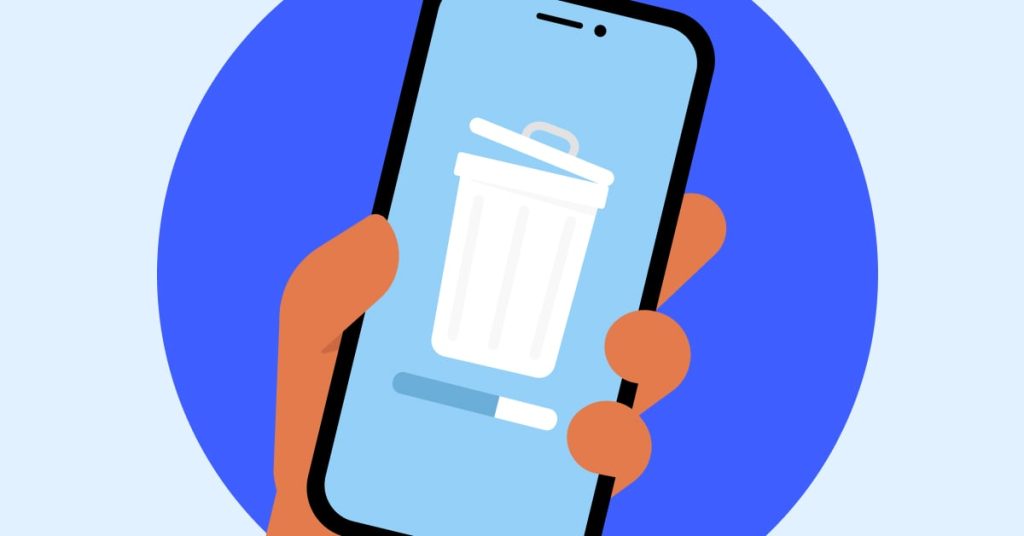
விருப்பம் 1: உறுதிசெய்யப்பட்ட காப்புப்பிரதியுடன் கூடிய கிளவுட்
O கூகிள் புகைப்படங்கள் ஆண்ட்ராய்டில் இதுவே மிகவும் பொதுவான முறையாகும். பேக்கப்பை இயக்கி, ஒத்திசைவு முடியும் வரை சாதனத்தை வைஃபையுடன் இணைத்து வைக்கவும். அதன் பிறகு, ஃபோனிலிருந்து ஏற்கனவே நகலெடுக்கப்பட்ட கோப்புகளை மட்டும் நீக்கும் 'இடத்தை விடுவிக்கும்' (free up space) விருப்பத்தைப் பயன்படுத்தவும். இந்த விவரம் முக்கியமானது: ஏற்கனவே பேக்கப் செய்யப்படாத எதையும் இந்தச் செயலி நீக்காது.
கவனிக்க வேண்டிய ஒரு முக்கியமான விஷயம்: உங்கள் கூகுள் கணக்கில் உள்ள இலவச சேமிப்பக இடம் வரையறுக்கப்பட்டதாகும், மேலும் அது போட்டோஸ், டிரைவ் மற்றும் ஜிமெயில் ஆகியவற்றுக்கு இடையே பிரிக்கப்பட்டுள்ளது. அந்த இடம் தீர்ந்துவிடும்போது, காப்புப் பிரதிகள் (பேக்கப்கள்) தானாகவே நின்றுவிடும். இதனால், நீங்கள் பாதுகாப்பாக இருப்பதாக நினைக்கக்கூடும், ஆனால் உண்மையில் நீங்கள் பாதுகாப்பாக இருக்க மாட்டீர்கள். உங்கள் கணக்கின் பயன்பாட்டை அவ்வப்போது சரிபார்த்து, கூடுதல் சேமிப்பகத்திற்காக சந்தா செலுத்துவதா அல்லது வேறு வழியைப் பயன்படுத்துவதா என்பதை முடிவு செய்யுங்கள்.
மைக்ரோசாஃப்ட்டின் கிளவுட் சேமிப்பகம் மற்றும் சாதன உற்பத்தியாளரின் சொந்த சேமிப்பகம் போன்ற இலவச மாற்று வழிகள் உள்ளன, ஒவ்வொன்றிற்கும் அதன் சொந்த ஒதுக்கீடு உண்டு. எல்லா சந்தர்ப்பங்களிலும், விதி ஒன்றுதான்: உங்கள் தொலைபேசியிலிருந்து கோப்பை நீக்குவதற்கு முன், அது கிளவுடில் திறக்கப்படுகிறதா என்பதை உறுதிப்படுத்திக் கொள்ளுங்கள்.
விருப்பம் 2: கணினி அல்லது வெளிப்புற ஹார்டு டிரைவ்
மாதாந்திரக் கட்டணங்களைச் சார்ந்திருக்க விரும்பாதவர்களுக்கு, ஒரு சிறந்த நீண்ட காலத் தீர்வு உள்ளது. உங்கள் தொலைபேசியை கேபிள் மூலம் உங்கள் கணினியுடன் இணைத்து, உங்கள் சாதனத்தில் தோன்றும் அறிவிப்பில் கோப்புப் பரிமாற்றத்தை அங்கீகரித்து, கோப்புறையைத் திறக்கவும். டிசிஐஎம் எல்லாவற்றையும் நகலெடுக்கவும். நகலெடுத்த பிறகு, உங்கள் கணினியில் ஏதேனும் சில கோப்புகளைத் திறந்து அவை சேதமடையாமல் உள்ளதா எனச் சரிபார்த்து, பின்னர் அவற்றை உங்கள் தொலைபேசியிலிருந்து நீக்கிவிடவும்.
ஆண்டு வாரியாக ஒழுங்கமைத்து, இரண்டு பிரதிகளை வெவ்வேறு இடங்களில் வைத்திருப்பது சிறந்தது. ஒரே ஒரு இடத்தில் மட்டும் இருக்கும் ஒரு கோப்பு உண்மையாகச் சேமிக்கப்படுவதில்லை, அது வெறும் காப்பகப்படுத்தப்படுகிறது—வட்டில் ஏற்படும் எந்தவொரு கோளாறும் அதனுடன் எல்லாவற்றையும் அழித்துவிடும்.
விருப்பம் 3: சாதனம் ஏற்கும் பட்சத்தில் மெமரி கார்டு.
உங்கள் தொலைபேசியில் மைக்ரோ எஸ்டி கார்டு ஸ்லாட் இருந்தால், கோப்பு மேலாளரைப் பயன்படுத்தி புகைப்படங்களையும் வீடியோக்களையும் அதில் நகர்த்தலாம். இது ஒரு மலிவான தீர்வுதான், ஆனால் இதில் சில நிபந்தனைகள் உள்ளன: அறியப்படாத பிராண்டுகளின் கார்டுகள் அடிக்கடி பழுதடையும், அதன் வாசிப்பு வேகம் உள்ளக நினைவகத்தை விட மெதுவாக இருக்கும், மேலும் சேதமடைந்த கார்டுகள் பெரும்பாலும் அவற்றின் உள்ளடக்கங்களையும் அழித்துவிடும். இதை, ஏற்கனவே வேறு இடங்களில் நகலெடுக்கப்பட்ட மீடியாவிற்கான கூடுதல் இடமாகப் பயன்படுத்துங்கள், ஒருபோதும் தனியான நகலாகப் பயன்படுத்தாதீர்கள்.
விண்வெளி மீண்டும் மறைந்து போவதை எப்படித் தடுப்பது
- மொபைல் டேட்டா மற்றும் வைஃபை ஆகிய இரண்டிலும், வாட்ஸ்அப்பில் தானாக வீடியோ பதிவிறக்குவதை அணைத்துவிடுங்கள். உங்கள் ஃபோனை மீண்டும் செயல்பட வைக்க இதுவே மிக விரைவான வழியாகும்.
- வீடியோவை உங்கள் தொலைபேசியில் பார்ப்பதற்கோ அல்லது உரையாடலில் அனுப்புவதற்கோ மட்டுமே என்றால், 4K-க்கு பதிலாக 1080p-இல் பதிவு செய்யுங்கள்.
- தானியங்கு காப்புப்பிரதியை இயக்கி, அது உண்மையில் இயங்குகிறதா என்பதை உறுதிசெய்ய மாதத்திற்கு ஒருமுறை சரிபார்க்கவும்.
- பயன்படுத்தவும் கூகிள் வழங்கும் கோப்புகள் யாரும் கவனிக்காமல் குவியும் நகல் கோப்புகள் மற்றும் பழைய ஸ்கிரீன்ஷாட்களைக் கண்டறிய.
- பதிவிறக்கங்கள் கோப்புறையை அவ்வப்போது நீக்கிவிடவும்: அதில் உள்ள எதுவும் உங்கள் சாதனத்தில் இருக்க வேண்டிய அவசியமில்லை.
இந்தச் சுத்தம் தீர்க்காதவை
சேமிப்பகத்தை விடுவிப்பது "நினைவகம் நிரம்பிவிட்டது" என்ற எச்சரிக்கையை நீக்குகிறது, செயலிகளை நிறுவவும், வீடியோ பதிவை மீண்டும் தொடங்கவும் உங்களை அனுமதிக்கிறது. இது உங்கள் தொலைபேசியை வேகமாக்குவது போன்றது அல்ல. வேகம் என்பது ரேம், செயலி மற்றும் பின்னணியில் என்ன இயங்குகிறது என்பதைப் பொறுத்தது—மேலும், தற்போதைய ஆண்ட்ராய்டு அமைப்பில், "ரேமை சுத்தம் செய்வதாக" உறுதியளிக்கும் செயலிகள் தீங்கு விளைவிப்பவையாகவே இருக்கின்றன, ஏனெனில் அவை கணினி அமைப்பு வேண்டுமென்றே தயாராக வைத்திருந்த அனைத்தையும் மீண்டும் ஏற்றும்படி கட்டாயப்படுத்துகின்றன. உங்கள் இலக்கு இடம் என்றால், இந்த வழிகாட்டி அதை வழங்கும். அது தடையற்ற செயல்பாடு என்றால், அணுகுமுறை வேறு: கணினி அமைப்பை புதுப்பித்த நிலையில் வைத்திருங்கள் மற்றும் தொடர்ந்து ஒத்திசைக்கப்படும் செயல்பாடுகளைக் குறைக்கவும்.
ஒத்திசைத்தல் என்பது காப்புப் பிரதி எடுப்பது போன்றது அல்ல.
இந்த வேறுபாடுதான் பெரும்பாலான புகைப்பட இழப்புக்குக் காரணமாகிறது, எனவே சாதனத்திலிருந்து எதையும் நீக்குவதற்கு முன்பு இதைப்புரிந்துகொள்வது அவசியம்.
ஒத்திசைவு இது இரு பக்கங்களையும் ஒரே மாதிரியாக வைத்திருக்கிறது. உங்கள் தொலைபேசியில் நீங்கள் அதை நீக்கினால், அந்தக் கோப்பு கிளவுடில் இருந்தும் அகற்றப்படும் — ஏனெனில் கிளவுட் என்பது சாதனத்தையே பிரதிபலிக்கிறது. கோப்புறை சேமிப்பு சேவைகள் இயல்பாகவே இந்த முறையில் செயல்படுகின்றன.
காப்புப்பிரதி ஒரு தனி நகலை வைத்திருங்கள். உங்கள் தொலைபேசியிலிருந்து நீக்குவது, அந்த நகலிலிருந்து நீக்காது. இடத்தை விடுவிப்பதற்கு முன்பு நீங்கள் இதைத்தான் செய்ய வேண்டும்.
பல கேலரி செயலிகள், ஒரே மாதிரியான பெயர்களுடன், இந்த இரண்டு செயல்பாடுகளையும் செய்கின்றன, ஆனால் அவற்றுக்கிடையேயான வேறுபாடு ஒரு சிறிய விஷயத்தில் உள்ளது: அதாவது, "இடத்தை விடுவிப்பது" அல்லது "உள்ளூர் நகல்களை அகற்றுவது" போன்ற ஒரு குறிப்பிட்ட விருப்பம் அதில் மட்டுமே கிடைக்கும். பிறகு அனுப்பும் செயல்முறை நிறைவடைந்துவிட்டது. இந்த விருப்பம் மங்கலாகக் காட்டப்பட்டாலோ அல்லது தோன்றாமலிருந்தாலோ, அனுப்பும் செயல்முறை இன்னும் முடிவடையவில்லை என்று பொருள்—மேலும், இதை கைமுறையாக நீக்கினால் நிரந்தர இழப்பு ஏற்படும்.
நகல் உண்மையில் பதிவேற்றப்பட்டது என்பதை எவ்வாறு உறுதிப்படுத்துவது?
- கேலரி செயலியைத் திறந்து, ஒத்திசைவு நிறைவடைந்த செய்தி வரும் வரை காத்திருக்கவும். 'கிட்டத்தட்ட தயாராகிவிட்டது' என்பதை நம்பாதீர்கள்.
- எண்ணிக்கையைச் சரிபார்க்கவும். உங்கள் கணினியில் உள்ள இணையப் பதிப்பின் மூலம், உங்கள் சாதனத்தில் உள்ள பொருட்களின் எண்ணிக்கையை உங்கள் கட்டணப் பட்டியலில் உள்ள எண்ணிக்கையுடன் ஒப்பிட்டுப் பாருங்கள்.
- இணையத்திலிருந்து தோராயமாக மூன்று கோப்புகளைத் திறக்கவும்., வெவ்வேறு தேதிகளில் இருந்து, அவை சிறுபடமாக மட்டும் இல்லாமல், முழு அளவில் திறக்கின்றனவா என்று சரிபார்க்கவும்.
- உங்கள் கணக்கில் மீதமுள்ள இடத்தை சரிபார்க்கவும். ஒதுக்கீடு நிரம்பியதும், அனுப்பும் செயல்முறை அமைதியாகத் தடைபடுகிறது, மேலும் மீதமுள்ள உள்ளடக்கத்திற்குச் செயலி மீண்டும் "முடிக்கப்பட்டது" எனக் காட்டத் தொடங்குகிறது.
- காப்புப்பிரதி எந்தக் கோப்புறைகளைப் புறக்கணிக்கிறது என்பதைச் சரிபார்க்கவும். இயல்பாக, பல சேவைகள் கேமரா கோப்புறையை மட்டுமே பதிவேற்றுகின்றன — திரைப்பிடிப்புகள், உரையாடல்களில் பெறப்பட்ட படங்கள் மற்றும் பதிவிறக்கங்கள் ஆகியவை இதில் சேர்க்கப்படாமல் போகலாம்.
- அதன் பிறகு மட்டுமே இடத்தை விடுவிக்கும் விருப்பத்தைப் பயன்படுத்தவும். கைமுறையாக நீக்குவதற்குப் பதிலாக, செயலியிலிருந்தே நீக்கலாம்.
அசல் தரமா அல்லது சுருக்கப்பட்ட தரமா: நீங்கள் எதைத் தேர்ந்தெடுக்கிறீர்கள்?
கிட்டத்தட்ட எல்லா சேவைகளும் இந்த இரண்டு விருப்பங்களையும் வழங்குகின்றன, மேலும் இந்த வேறுபாடு நிரந்தரமானது:
- அசல் இது, கேமராவிலிருந்து வந்த கோப்பை, அனைத்து மெட்டாடேட்டாவுடனும் அப்படியே சேமிக்கிறது. இது அதிக டேட்டாவைப் பயன்படுத்துகிறது, மேலும் நீங்கள் பெரிய அளவில் அச்சிடவோ, விரிவாகக் கத்தரிக்கவோ, அல்லது பின்னர் தீவிரமான எடிட்டிங் செய்யவோ விரும்பினால், இதுவே ஒரே தேர்வாகும்.
- டேப்லெட் இது படத்தை மறு குறியாக்கம் செய்து அதன் அளவைக் குறைக்கிறது. கைபேசித் திரையில் பார்க்கும்போது, இந்த வேறுபாடு கிட்டத்தட்ட புலப்படாது; பெரிதாக்கும்போது அல்லது வெட்டி எடுக்கும்போது, அது தெளிவாகத் தெரிகிறது.
முக்கியமான விஷயம்: சுருக்கப்பட்ட தரத்திற்கு மேம்படுத்திய பிறகு, சாதனத்திலிருந்து அசல் கோப்பை நீக்கினால், அந்த அசல் கோப்பு இனி இருக்காது. சுருக்கத்தின் போது நீக்கப்பட்டவற்றை மீட்டெடுக்க வழியில்லை. இதை பின்னர் அல்ல, முன்கூட்டியே தீர்மானிப்பதே சிறந்தது.
இடம் பெயரும் முன் எல்லாவற்றையும் ஒழுங்கமைத்துக் கொள்ளுங்கள் — அதன் பிறகு அது மிகவும் கடினமாகிவிடும்.
- கழிவுகளை அவை உருவாகும் இடத்திலேயே அகற்றுங்கள்.மங்கலான புகைப்படம், தவறுதலாக எடுக்கப்பட்ட ஸ்கிரீன்ஷாட், ஒரே காட்சியின் ஆறு பதிப்புகள். இவற்றில் எது நன்றாக இருந்தது என்பது அப்போதுதான் உங்களுக்கு நினைவுக்கு வரும்.
- தனி நீண்ட வீடியோ, அங்குதான் எடை இருக்கிறது. ஆயிரம் புகைப்படங்களை விட, ஒரு பத்து நிமிட குடும்ப வீடியோ அதிக இடத்தை எடுத்துக்கொள்ளும்.
- உரையாடலில் பெறப்பட்ட ஊடக கவனத்தைப் பாருங்கள். எல்லாவற்றையும் பதிவேற்றுவதற்கு முன்: தொடர் செய்திகள், மீம்கள் மற்றும் காலை வணக்கம் படங்களுக்கு வாழ்நாள் காப்புப்பிரதி தேவையில்லை.
- ஆல்பங்களை ஆண்டு வாரியாகவோ அல்லது நிகழ்வு வாரியாகவோ பயன்படுத்தவும். கிளவுடில் பத்தாயிரம் கோப்புகள் சேர்ந்த பிறகு, அவற்றை ஒழுங்கமைப்பது ஒரு வார இறுதி வேலையாகிவிடுகிறது.
- மீட்க முடியாதவற்றின் இரண்டாவது நகலை வைத்துக்கொள்ளுங்கள். — திருமணம், பிறப்பு, பட்டமளிப்பு விழா — போன்றவை. தொலைந்த அல்லது இடைநிறுத்தப்பட்ட கணக்கு உட்பட, ஒரு ஒற்றை கிளவுட் என்பது ஒரு ஒற்றைத் தோல்விப் புள்ளியாகும்.
கிளவுட் ஒதுக்கீடு: பிற்காலத்தில் தோன்றும் செலவு
எல்லாவற்றையும் பதிவேற்றுவதற்கு முன் திட்டமிடுவது நல்லது, ஏனெனில் இலவசக் கணக்கிற்கு ஒரு வரம்பு உள்ளது, அது தோன்றுவதை விட வேகமாக எட்டப்பட்டுவிடும்—குறிப்பாக வீடியோக்களைப் பொறுத்தவரை. ஒதுக்கீடு நிரம்பியதும், பதிவேற்றம் எந்த அறிவிப்பும் இன்றி நின்றுவிடும், மேலும் பதிவேற்றம் செய்ய வேண்டியவற்றுக்கு, செயலி மீண்டும் 'முடிந்தது' (completed) என்று காட்டத் தொடங்கிவிடும். மூன்று வழிகள்:
- கூடுதல் இடத்திற்கு குழுசேரவும். இதுவே மிகவும் எளிமையான தேர்வாகும், மேலும் ஒரு அடிப்படைத் திட்டத்தின் மாதாந்திரச் செலவு, பொதுவாக ஒரு வீடியோ சேவையின் செலவை விடக் குறைவாக இருக்கும். இதன் நன்மை என்னவென்றால், நகல் திருட்டு, தீ மற்றும் பழுதடைந்த சாதனங்களிலிருந்து பாதுகாக்கப்பட்டு, வேறு இடத்தில் வைக்கப்படுகிறது.
- ஒன்றுக்கு மேற்பட்ட சேவைகளைப் பயன்படுத்துங்கள். புகைப்படங்கள் ஒன்றிலும், ஆவணங்கள் மற்றொன்றிலும். இது செயல்படுகிறது, மேலும் இதன் ஒரு நல்ல பக்க விளைவும் உண்டு: இனி உங்களுக்கு ஒரேயொரு செயலிழப்புப் புள்ளி இருக்காது.
- அசல் பிரதியை வீட்டில் வைத்துக்கொள்ளவும்., ஒரு வெளிப்புற டிரைவைப் பயன்படுத்துங்கள், மேலும் சமீபத்திய தரவுகளுக்கு மட்டும் கிளவுடைப் பயன்படுத்துங்கள். நீண்ட கால அடிப்படையில் இது செலவு குறைவானது, ஆனால் அதிக உழைப்பு தேவைப்படும், மேலும் இதற்கு ஒழுக்கமும் அவசியம்—இரண்டு ஆண்டுகளாக ஒரு டிராயரில் பயன்படுத்தப்படாமல் இருக்கும் ஒரு டிரைவ், உங்களுக்கு அது மிகவும் தேவைப்படும் சரியான நேரத்தில் பெரும்பாலும் பழுதடைந்துவிடும்.
தேர்வு எதுவாக இருந்தாலும், ஆவணக்காப்பு வல்லுநர்கள் பயன்படுத்தும் விதி இன்னமும் பொருந்தும்: மீட்க முடியாதது இரண்டு வெவ்வேறு இடங்களில் இருக்க வேண்டும்., அவர்களில் ஒருவர் வீட்டிற்கு வெளியே இருக்கிறார். குடும்ப வீடியோக்களுக்கு இரண்டாவது வாய்ப்பு கிடைப்பதில்லை.
முடிவு
புகைப்படங்களும் வீடியோக்களும்தான் அதிக சேமிப்பிடத்தை எடுத்துக்கொள்கின்றன, மேலும் அவை மட்டுமே உங்கள் தொலைபேசியில் மாற்றீடு செய்ய முடியாத உள்ளடக்கங்களாகும். அவற்றை கவனமாகக் கையாளுங்கள்: முதலில் அவற்றை நகலெடுத்து, நகலை உறுதிசெய்து, பின்னர் அவற்றை விடுவிக்கவும். காப்புப்பிரதி இயக்கப்பட்டிருப்பதாலும், 1080p பதிவுசெய்தல் மற்றும் தானியங்கி பதிவிறக்கங்கள் முடக்கப்பட்டிருப்பதாலும், உங்கள் சாதனம் ஒவ்வொரு இரண்டு மாதங்களுக்கும் நிரம்புவது நின்றுவிடும்—மேலும் உங்களுக்கு அவசரகால சுத்தம் செய்யும் தேவையும் இருக்காது.
மேலும் படிக்கவும்
- உங்கள் தொலைபேசியில் சிஸ்டம் சுத்தம் செய்தல்: நீங்கள் எவற்றை நீக்கலாம், எவற்றை நீக்க முடியாது.
- ஆண்ட்ராய்டு சுத்தம் செய்தல்: முன்பே நிறுவப்பட்ட செயலிகளை நிறுவல் நீக்குதல் அல்லது செயலிழக்கச் செய்தல்
- உங்கள் செல்போனிலிருந்து வீடியோக்களை மீட்டெடுப்பது: எதையும் நிறுவும் முன் எங்கே பார்க்க வேண்டும்
- உங்கள் தொலைபேசியிலிருந்து நீக்கப்பட்ட புகைப்படங்கள்: அவற்றை மீட்டெடுப்பது மற்றும் மீண்டும் இழக்காமல் இருப்பது எப்படி
- புகைப்படங்கள் மற்றும் வீடியோக்களை மீட்டெடுத்தல்: வீடியோ ஏன் மிகவும் கடினமாக உள்ளது