Systeemopruiming: hoe je foto's en video's van je telefoon verwijdert zonder iets kwijt te raken
 Neerzetten Rodrigo Oliveira
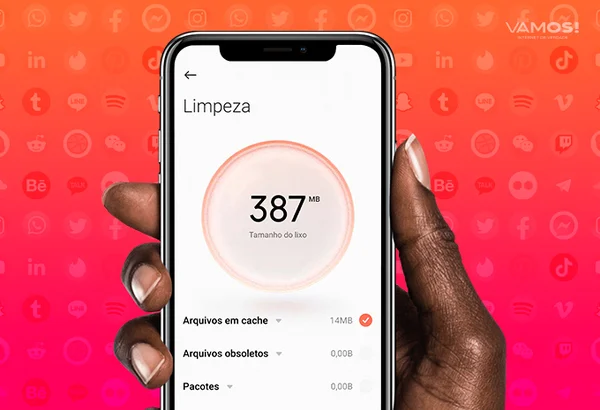
In de meeste mobiele telefoons, de systeemreiniging De echte oplossing is niet het verwijderen van tijdelijke bestanden, maar het verwijderen van foto's en video's van het apparaat. De galerij is verreweg de categorie die de meeste ruimte in beslag neemt – en terecht ook de categorie die niemand verwijdert, omdat deze bestanden bevat die niet opnieuw kunnen worden aangemaakt. De oplossing is niet om ze te verwijderen, maar om ze veilig te verplaatsen en de kopie te controleren voordat het origineel wordt verwijderd.
Deze handleiding laat drie manieren zien om media veilig van je telefoon te verwijderen, wat elke cloudservice momenteel gratis aanbiedt en hoe je je apparaat configureert zodat de opslagruimte niet over een paar maanden weer verdwijnt.
Waarom weegt de galerij zo veel?
Een foto gemaakt met een moderne mobiele telefoon neemt tussen de 3 en 8 MB in beslag. Dat lijkt weinig, totdat je bedenkt dat je meerdere foto's van dezelfde scène maakt. Video is van een heel andere orde: één minuut opgenomen in 4K met 30 beelden per seconde neemt ongeveer 350 MB in beslag. Tien minuten van een schoolpresentatie verbruikt meer ruimte dan alle apps op het apparaat bij elkaar.
Om te controleren of dit op uw situatie van toepassing is, gaat u naar Instellingen > Opslag En kijk eens naar de rijen met afbeeldingen en video's. Als die samen meer dan de helft van het totaal uitmaken, dan is het onderstaande script wat echt ruimte zal vrijmaken.
Optie 1: Cloud met gegarandeerde back-up
O Google Foto's Dit is de meest gebruikelijke methode op Android. Schakel back-up in, laat het apparaat verbonden met wifi totdat de synchronisatie is voltooid en gebruik pas daarna de optie om ruimte vrij te maken. Hiermee worden alleen de bestanden verwijderd die al van de telefoon zijn gekopieerd. Dit detail is belangrijk: de app verwijdert niets dat nog niet is geback-upt.
Een belangrijk punt om te onthouden: de gratis opslagruimte op je Google-account is beperkt en verdeeld over Foto's, Drive en Gmail. Wanneer deze vol is, stoppen back-ups automatisch en denk je misschien dat je beschermd bent, terwijl dat niet zo is. Controleer regelmatig je accountgebruik en bepaal of het de moeite waard is om een abonnement voor meer opslagruimte af te sluiten of een andere optie te kiezen.
Er bestaan gratis alternatieven, zoals de cloudopslag van Microsoft en de eigen opslag van de fabrikant, elk met een eigen opslaglimiet. In alle gevallen geldt dezelfde regel: controleer of het bestand in de cloud geopend kan worden voordat je het van je telefoon verwijdert.
Optie 2: computer of externe harde schijf
Voor wie geen maandelijkse kosten wil betalen, is er een betere oplossing voor de lange termijn. Verbind je telefoon met je computer via een kabel, autoriseer de bestandsoverdracht in de melding die op je apparaat verschijnt en open de map. DCIM Kopieer alles. Open na het kopiëren een paar willekeurige bestanden op je computer om te controleren of ze intact zijn, en verwijder ze vervolgens van je telefoon.
Het is het beste om de bestanden per jaar te ordenen en twee kopieën op verschillende locaties te bewaren. Een bestand dat slechts op één plek bestaat, wordt niet echt opgeslagen, maar slechts gearchiveerd – bij een schijfstoring gaat alles verloren.
Optie 3: Geheugenkaart, indien het apparaat deze ondersteunt.
Als je telefoon een microSD-kaartsleuf heeft, kun je foto's en video's daarheen verplaatsen met behulp van de bestandsbeheerder. Het is een goedkope oplossing, maar er zijn wel een paar kanttekeningen: kaarten van onbekende merken gaan vaak kapot, de leessnelheid is lager dan die van het interne geheugen en beschadigde kaarten verliezen vaak hun inhoud. Gebruik het als extra opslagruimte voor media die al elders zijn opgeslagen, nooit als een op zichzelf staande kopie.
Hoe voorkom je dat de ruimte opnieuw verdwijnt?
- Schakel automatisch downloaden van video's op WhatsApp uit, zowel via mobiele data als via wifi. Dit is de snelste manier om je dataverbruik weer op peil te krijgen.
- Neem op in 1080p in plaats van 4K als de video alleen bedoeld is om op je telefoon te bekijken of via een bericht te versturen.
- Schakel automatische back-ups in en controleer maandelijks of deze daadwerkelijk actief zijn.
- Gebruik de Bestanden van Google Om dubbele bestanden en oude schermafbeeldingen te vinden die zich ongemerkt ophopen.
- Verwijder af en toe de inhoud van de map Downloads: vrijwel niets daarin hoeft op je apparaat te blijven staan.
Wat deze schoonmaakbeurt niet oplost
Het vrijmaken van opslagruimte lost de waarschuwing 'geheugen vol' op, stelt je in staat apps te installeren en video-opnames te hervatten. Het is niet hetzelfde als je telefoon sneller maken. De snelheid hangt af van het RAM-geheugen, de processor en wat er op de achtergrond draait. In het huidige Android-systeem zijn apps die beloven 'RAM op te schonen' vaak nadelig, omdat ze het systeem dwingen alles opnieuw te laden wat het bewust klaar had staan. Als je opslagruimte wilt vrijmaken, zal deze handleiding je daarbij helpen. Als je een soepelere werking wilt, is de aanpak anders: houd het systeem up-to-date en verminder wat er constant gesynchroniseerd wordt.
Synchroniseren is niet hetzelfde als een back-up maken.
Dit onderscheid is de belangrijkste oorzaak van fotoverlies, en het is belangrijk om dit te begrijpen voordat je iets van het apparaat verwijdert.
Synchronisatie Het zorgt ervoor dat beide kanten identiek blijven. Als je het bestand op je telefoon verwijdert, wordt het ook uit de cloud verwijderd, omdat de cloud simpelweg de gegevens van het apparaat weergeeft. Mapopslagservices werken standaard op deze manier.
Back-up Bewaar een aparte kopie. Als je iets van je telefoon verwijdert, wordt het niet van de kopie verwijderd. Dit is belangrijk om te weten voordat je ruimte vrijmaakt.
Verschillende galerij-apps doen beide, met vergelijkbare namen, en het verschil zit hem in een detail: er is een specifieke optie om 'ruimte vrij te maken' of 'lokale kopieën te verwijderen' die alleen beschikbaar is in deze app. na Het verzendproces is voltooid. Als deze optie grijs is of niet wordt weergegeven, is het verzendproces nog niet voltooid en zal het handmatig verwijderen ervan permanent verlies tot gevolg hebben.
Hoe kan ik bevestigen dat de kopie daadwerkelijk is geüpload?
- Open de galerij-app en wacht tot het bericht 'synchronisatie voltooid' verschijnt. Vertrouw niet op "bijna klaar".
- Controleer het aantal. Vergelijk het aantal artikelen op uw apparaat met het aantal op uw factuur via de webversie op uw computer.
- Open drie willekeurige bestanden van het internet., Bekijk de afbeeldingen van verschillende datums en controleer of ze op volledig formaat openen, en niet alleen als miniatuur.
- Controleer hoeveel vrije ruimte er nog op je account is. Als het quotum vol is, wordt het verzendproces stilzwijgend onderbroken en toont de app de status "voltooid" voor de resterende inhoud.
- Controleer welke mappen de back-up negeert. Standaard uploaden veel services alleen de map met camera-inhoud; screenshots, afbeeldingen die in gesprekken zijn ontvangen en downloads worden mogelijk niet geüpload.
- Gebruik pas daarna de optie om ruimte vrij te maken. vanuit de app zelf, in plaats van handmatig te verwijderen.
Originele kwaliteit of gecomprimeerd: waar kies jij voor?
Vrijwel elke dienst biedt beide opties aan, en het verschil is permanent:
- Origineel Het slaat het bestand exact op zoals het van de camera kwam, inclusief alle metadata. Het verbruikt meer data en is de enige optie als je van plan bent om groot af te drukken, veel bij te snijden of later ingrijpende bewerkingen uit te voeren.
- Tablet Het beeld wordt opnieuw gecodeerd en verkleind. Op een mobiel telefoonscherm is het verschil nauwelijks merkbaar; bij vergroting of bijsnijden wordt het verschil wel duidelijk.
Het belangrijkste punt: Als je het originele bestand van het apparaat verwijdert nadat je de kwaliteit hebt gecomprimeerd, bestaat het originele bestand niet meer. Er is geen manier om gegevens terug te halen die tijdens de compressie verloren zijn gegaan. Het is het beste om dit van tevoren te beslissen, niet achteraf.
Organiseer alles voordat je gaat verhuizen; daarna wordt het een stuk lastiger.
- Verwijder afval bij de bron.Een onscherpe foto, een per ongeluk gemaakte screenshot, zes versies van dezelfde scène. Alleen dan weet je nog welke de goede was.
- Aparte lange video, Daar zit hem de nadruk op de bestandsgrootte. Een familiefilmpje van tien minuten kan meer ruimte innemen dan duizend foto's.
- Bekijk de media die tijdens het gesprek zijn ontvangen. Voordat je alles uploadt: kettingberichten, memes en goedemorgenafbeeldingen hoeven niet levenslang te worden geback-upt.
- Gebruik albums per jaar of per evenement. Als je tienduizend items in de cloud hebt staan, wordt het organiseren ervan een klusje voor een weekend.
- Bewaar een tweede kopie van wat niet meer te herstellen is. — bruiloft, geboorte, afstuderen — elders. Een enkele cloud vormt een enkel zwak punt, bijvoorbeeld door een verloren of geblokkeerd account.
Cloudquota: de kosten die later verschijnen.
Het is verstandig om van tevoren te plannen voordat je alles verplaatst, want het gratis account heeft een limiet en die is sneller bereikt dan je denkt, vooral met video. Wanneer het quotum vol is, stopt de upload automatisch en geeft de app weer 'voltooid' weer, terwijl er anders nog wel in zou passen. Drie mogelijkheden:
- Abonneer je voor meer ruimte. Het is de eenvoudigste optie en de maandelijkse kosten van een basisabonnement zijn meestal lager dan die van een videodienst. Het voordeel is dat de kopie extern wordt bewaard, beschermd tegen diefstal, brand en defecte apparaten.
- Gebruik meer dan één dienst. Foto's in de ene map, documenten in de andere. Het werkt, en het heeft een prettig neveneffect: je hebt geen enkel zwak punt meer.
- Bewaar het origineel thuis., Gebruik een externe schijf en bewaar alleen recente gegevens in de cloud. Dat is op de lange termijn goedkoper, maar vergt wel meer werk en discipline – een schijf die twee jaar ongebruikt in een la ligt, begeeft het vaak precies wanneer je hem het hardst nodig hebt.
Ongeacht de keuze blijft de regel die archiveringsprofessionals hanteren van kracht: Wat onherstelbaar is, moet op twee verschillende plaatsen bestaan., En een van hen is buiten het huis gefilmd. Familiefilmpjes krijgen geen tweede kans.
Conclusie
Foto's en video's nemen de meeste opslagruimte in beslag en zijn de enige echt onvervangbare content op je telefoon. Ga er zorgvuldig mee om: maak eerst een kopie, bevestig de kopie en geef ze dan pas vrij. Met back-up ingeschakeld, 1080p-opname en automatische downloads uitgeschakeld, raakt je apparaat niet langer elke twee maanden vol en hoef je niet meer in allerijl je bestanden op te ruimen.
Lees ook
- Systeemopruiming op je telefoon: wat je wel en niet kunt verwijderen.
- Android opschonen: vooraf geïnstalleerde apps verwijderen of uitschakelen
- Video's herstellen van je mobiele telefoon: waar moet je kijken voordat je iets installeert?
- Verwijderde foto's van je telefoon: hoe je ze kunt herstellen en hoe je ze nooit meer kwijtraakt.
- Foto's en video's herstellen: waarom video veel moeilijker is