Vyčištění systému: jak odstranit fotografie a videa z telefonu, aniž byste o cokoli přišli
 Dát Rodrigo Oliveira
Ve většině mobilních telefonů, čištění systému Skutečným řešením není smazání dočasných souborů, ale odstranění fotografií a videí ze zařízení. Galerie je zdaleka kategorií, která zabírá nejvíce místa – a také tou, kterou nikdo právem nemaže, protože obsahuje záznamy, které nelze znovu vytvořit. Řešením není jejich smazání, ale jejich bezpečné přesunutí a kontrola kopie před uvolněním originálu.
Tato příručka ukazuje tři způsoby, jak bezpečně odebrat média z telefonu, co dnes každá cloudová služba nabízí zdarma a jak nakonfigurovat zařízení tak, aby úložný prostor za pár měsíců znovu nezmizel.
Proč ta galerie váží tolik?
Fotografie pořízená moderním mobilním telefonem zabírá mezi 3 MB a 8 MB. Zdá se to jako malé množství, dokud si neuvědomíte, že pořizujete několik stejných scén. Video je na jiné úrovni: jedna minuta nahraná ve 4K při 30 snímcích za sekundu zabírá přibližně 350 MB. Deset minut školní prezentace spotřebuje více místa než všechny aplikace v zařízení dohromady.
Chcete-li zjistit, zda se vás to týká, přejděte na Nastavení > Úložiště A podívejte se na řádky obrázků a videí. Pokud dohromady přesáhnou polovinu celkového počtu, pak níže uvedený skript skutečně uvolní místo.
Možnost 1: Cloud s potvrzenou zálohou
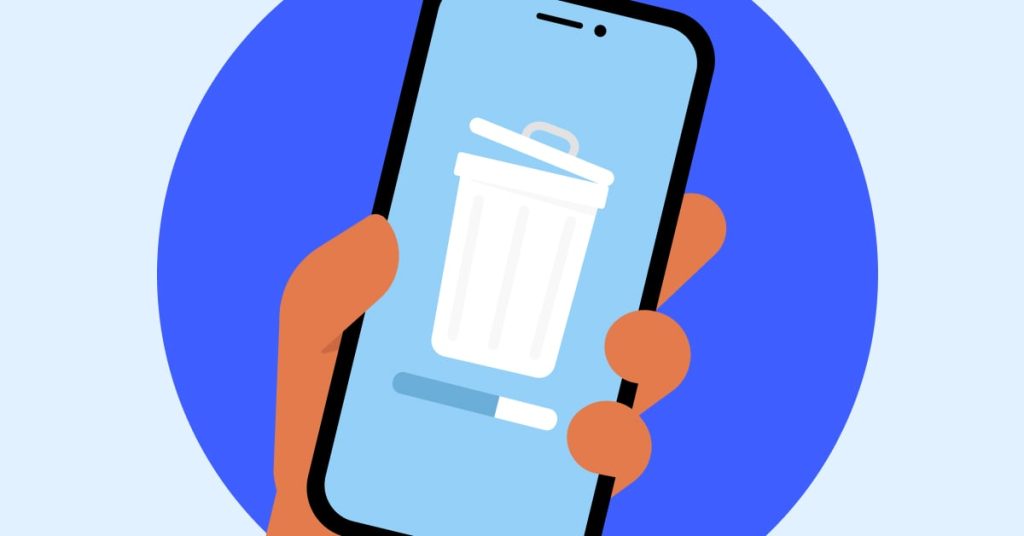
Ó Fotky Google Toto je nejběžnější metoda v systému Android. Povolte zálohování, nechte zařízení připojené k Wi-Fi, dokud se synchronizace nedokončí, a teprve poté použijte možnost uvolnění místa, která odstraní pouze soubory, které již byly z telefonu zkopírovány. Tento detail je důležitý: aplikace neodstraní nic, co ještě nebylo zálohováno.
Jedna upřímná poznámka: bezplatný úložný prostor na vašem účtu Google je omezený a rozdělený mezi Fotky, Disk a Gmail. Když dojde, zálohování se tiše zastaví a můžete si myslet, že jste chráněni, i když to tak není. Pravidelně kontrolujte využití svého účtu a rozhodněte se, zda se vyplatí předplatit si větší úložný prostor, nebo použít jinou možnost.
Existují bezplatné alternativy, jako například cloudové úložiště od Microsoftu a úložiště výrobce zařízení, každé s vlastní kvótou. Ve všech případech platí stejné pravidlo: před smazáním souboru z telefonu se ujistěte, že se otevře v cloudu.
Možnost 2: počítač nebo externí pevný disk
Pro ty, kteří se nechtějí spoléhat na měsíční poplatky, existuje lepší dlouhodobá možnost. Připojte telefon k počítači kabelem, v oznámení, které se zobrazí na zařízení, autorizujte přenos souborů a otevřete složku. DCIM Zkopírujte vše. Po zkopírování otevřete v počítači několik náhodných souborů, abyste zkontrolovali, zda jsou neporušené, a poté je z telefonu smažte.
Nejlepší je uspořádat si soubory podle roku a uchovávat dvě kopie na různých místech. Soubor, který existuje pouze na jednom místě, není ve skutečnosti uložen, je pouze archivován – jakákoli selhání disku s sebou snese vše.
Možnost 3: Paměťová karta, pokud ji zařízení akceptuje.
Pokud má váš telefon slot pro kartu microSD, můžete do něj pomocí správce souborů přesouvat fotografie a videa. Je to levné řešení, ale s výhradami: karty od neznámých značek často selhávají, rychlost čtení je nižší než u interní paměti a poškozené karty s sebou často strhávají i svůj obsah. Používejte jej jako další úložný prostor pro média, která již byla zkopírována jinde, nikdy ne jako samostatnou kopii.
Jak zabránit opětovnému mizení prostoru
- Vypněte automatické stahování videí na WhatsAppu, a to jak přes mobilní data, tak přes Wi-Fi. Je to nejrychlejší způsob, jak telefon znovu připojit k internetu.
- Pokud je video určeno pouze ke sledování na telefonu nebo k odeslání v konverzaci, nahrávejte v rozlišení 1080p místo 4K.
- Povolte automatické zálohování a jednou měsíčně kontrolujte, zda skutečně běží.
- Použijte Soubory od Googlu vyhledávat duplicitní soubory a staré snímky obrazovky, které se hromadí, aniž by si toho kdokoli všiml.
- Složku Stažené soubory čas od času smažte: téměř nic z ní nemusí v zařízení zůstat.
Co tento úklid nevyřeší
Uvolnění úložiště vyřeší problém s varováním “paměť plná”, umožní vám instalovat aplikace a obnovit nahrávání videa. Není to totéž jako zrychlení telefonu. Rychlost závisí na paměti RAM, procesoru a na tom, co běží na pozadí – a v současném systému Android bývají aplikace, které slibují „vyčištění paměti RAM“, škodlivé, protože nutí systém znovu načíst vše, co záměrně uchoval připravené. Pokud je vaším cílem prostor, tento průvodce vám to pomůže. Pokud jde o plynulost, přístup je jiný: udržujte systém aktualizovaný a omezte to, co se neustále synchronizuje.
Synchronizace není totéž co zálohování.
Tento rozdíl je příčinou většiny ztrát fotografií a je vhodné si ho uvědomit, než cokoli ze zařízení smažete.
Synchronizace Zachovává obě strany identické. Pokud soubor smažete v telefonu, bude také odstraněn z cloudu – protože cloud pouze odráží zařízení. Služby ukládání složek fungují ve výchozím nastavení tímto způsobem.
Zálohování Uschovejte si samostatnou kopii. Smazání z telefonu nesmaže data z kopie. Toto je to, co je třeba udělat před uvolněním místa.
Několik galerijních aplikací s podobnými názvy dělá obojí a rozdíl spočívá v detailu: existuje specifická možnost “uvolnit místo” nebo “odebrat lokální kopie”, která je k dispozici pouze po Proces odesílání je dokončen. Pokud je tato možnost šedá nebo se nezobrazuje, proces odesílání nebyl dokončen – a ruční smazání povede k trvalé ztrátě dat.
Jak ověřit, že kopie byla skutečně nahrána?
- Otevřete aplikaci Galerie a počkejte na zprávu o dokončení synchronizace. Nevěřte “téměř připraveno”.
- Zkontrolujte počet. Porovnejte počet položek ve vašem zařízení s číslem na účtu prostřednictvím webové verze na vašem počítači.
- Otevřete tři náhodné soubory z webu., z různých dat a zkontrolujte, zda se otevírají v plné velikosti – nejen jako náhled.
- Zkontrolujte zbývající místo na vašem účtu. Plná kvóta tiše přeruší proces odesílání a aplikace se u zbývajícího obsahu vrátí k zobrazení stavu “dokončeno”.
- Zkontrolujte, které složky záloha ignoruje. Ve výchozím nastavení mnoho služeb nahrává pouze složku fotoaparátu – snímky obrazovky, obrázky přijaté v konverzacích a stažené soubory mohou být vyloučeny.
- Teprve poté použijte možnost uvolnění místa. ze samotné aplikace, namísto ručního mazání.
Původní kvalita nebo komprimovaná: co si vyberete?
Téměř každá služba nabízí obě možnosti a rozdíl je trvalý:
- Originál Uloží soubor přesně tak, jak pochází z fotoaparátu, včetně všech metadat. Spotřebuje více dat a je jedinou možností, pokud chcete tisknout velké snímky, rozsáhle ořezávat nebo později provádět náročné úpravy.
- Tableta Překóduje obrázek a zmenší jeho velikost. Při zobrazení na obrazovce mobilního telefonu je rozdíl téměř nepostřehnutelný; při zvětšení nebo oříznutí se projeví.
Důležitý bod: Pokud po upgradu na komprimovanou kvalitu smažete původní soubor ze zařízení, původní soubor již nebude existovat. Neexistuje způsob, jak obnovit to, co bylo během komprese odstraněno. Nejlepší je rozhodnout se o tom předem, ne až potom.
Než se přestěhujete, zorganizujte se – později se to stane mnohem obtížnějším.
- Odpad likvidujte u zdroje.Rozmazaná fotka, omylem pořízený snímek obrazovky, šest verzí stejné scény. Je to jediný okamžik, kdy si pamatujete, která z nich byla dobrá.
- Samostatné dlouhé video, V tom spočívá ta váha. Desetiminutové rodinné video může zabrat více místa než tisíc fotografií.
- Podívejte se na média přijatá v rámci konverzace. Než začnete nahrávat vše: řetězové zprávy, memy a obrázky s pozdravem na dobré ráno nepotřebují doživotní zálohu.
- Používejte alba podle roku nebo události. Po deseti tisících položek v cloudu se jejich organizace stává víkendovou prací.
- Uschovejte si druhou kopii toho, co nelze obnovit. — svatba, narození, promoce — jinde. Jeden cloud je jediným bodem selhání, a to i v důsledku ztráty nebo pozastavení účtu.
Cloudová kvóta: cena, která se objeví později
Před přesunem všech dat se vyplatí si to naplánovat, protože bezplatný účet má limit a ten se vyčerpá rychleji, než se zdá – zejména u videa. Když je kvóta plná, nahrávání se tiše zastaví a aplikace se vrátí k zobrazení “dokončeno” pro to, co by se jinak vešlo. Tři cesty:
- Přihlaste se k odběru a získejte více prostoru. Je to nejjednodušší možnost a měsíční náklady na základní tarif jsou obvykle nižší než u video služby. Výhodou je, že kopie je uchovávána mimo pracoviště, chráněna před krádeží, požárem a poškozením zařízení.
- Používejte více než jednu službu. Fotky v jednom, dokumenty v druhém. Funguje to a má to dobrý vedlejší efekt: už nemáte jediný bod selhání.
- Hlavní kopii si nechte doma., Používejte externí disk a cloud používejte pouze pro nejnovější data. Z dlouhodobého hlediska je to levnější, pracnější a vyžaduje to disciplínu – disk, který dva roky leží nepoužívaný v šuplíku, často selže právě ve chvíli, kdy ho nejvíce potřebujete.
Ať už je volba jakákoli, stále platí pravidlo, které používají archiváři: Co je nenapravitelné, musí existovat na dvou různých místech., A jeden z nich je venku před domem. Rodinná videa nedostanou druhou šanci.
Závěr
Fotografie a videa zabírají nejvíce úložného prostoru a jsou jediným skutečně nenahraditelným obsahem ve vašem telefonu. Zacházejte s nimi opatrně: nejprve je zkopírujte, potvrďte kopii a poté je uvolněte. Se zapnutým zálohováním, nahráváním v rozlišení 1080p a vypnutým automatickým stahováním se vaše zařízení přestane zaplňovat každé dva měsíce – a už nebudete potřebovat nouzové čištění.
Čtěte také
- Vyčištění systému v telefonu: co můžete smazat a co ne.
- Vyčištění systému Android: odinstalování nebo zakázání předinstalovaných aplikací
- Obnova videí z mobilního telefonu: Kam se podívat před instalací čehokoli
- Smazané fotografie z telefonu: Jak je obnovit a jak o ně už nikdy nepřijít
- Obnova fotografií a videí: Proč je video mnohem obtížnější