Limpieza de Android: desinstalar o deshabilitar aplicaciones preinstaladas
 Poner Rodrigo Oliveira
Una gran parte de limpieza del sistema en Android No se trata de borrar archivos, sino de decidir qué hacer con las aplicaciones preinstaladas en el dispositivo. Todos los fabricantes incluyen en sus teléfonos decenas de aplicaciones propias y de socios —lo que se conoce como bloatware— y muchas de ellas no tienen botón para desinstalarlas. La pregunta correcta no es “cómo eliminarlas”, sino más bien... cuándo desinstalar y cuándo deshabilitar.
Esta guía explica la diferencia práctica entre ambas acciones, cuánto espacio libera cada una, qué aplicaciones no debes modificar y por qué la solución aparentemente sencilla, la aplicación de limpieza con un botón de "eliminar todo", es la menos recomendable.
Desinstalar: la aplicación se elimina y los datos se borran.
Desinstalar es la opción definitiva. La aplicación desaparece de la lista, se elimina el instalador y también se borra su carpeta de datos. Esto libera la mayor cantidad de espacio y elimina todo lo que instalaste y ya no usas. Los juegos son los que más espacio ocupan: un solo título puede superar los 5 GB, incluyendo la aplicación y cualquier paquete de contenido descargado posteriormente.
Para encontrar a los candidatos, diríjase a Configuración > Aplicaciones y ordénalas por tamaño. Luego, fíjate en la fecha del último uso; muchas interfaces muestran esta información. Una aplicación grande que no has abierto en seis meses es una candidata ideal.

Desactivar: el punto intermedio para lo que venía de fábrica.
Las aplicaciones preinstaladas generalmente solo ofrecen las opciones "deshabilitar" y "desinstalar actualizaciones". Deshabilitar una aplicación no elimina la versión original guardada en la partición del sistema, pero sí elimina todas las actualizaciones descargadas desde la configuración de fábrica, borra los datos de la aplicación y la elimina del cajón de aplicaciones. Deja de ejecutarse, de enviar notificaciones y de consumir memoria y batería.
El espacio que se ahorra es menor que al desinstalar, pero no es insignificante: una aplicación de fábrica que se ha actualizado varias veces puede haber acumulado cientos de megabytes de actualizaciones. Y la principal ventaja reside en otro aspecto: menos procesos ejecutándose en segundo plano significan menor consumo de batería y menor competencia por la memoria.
¿Qué se puede desactivar sin estropear el teléfono?
- Puedes desactivarlo: Aplicaciones de socios comerciales, juegos promocionales, el navegador del fabricante que no utilizas, asistente duplicado, tienda de aplicaciones de marca alternativa, aplicación de noticias en la pantalla de inicio.
- Piensa antes de actuar: Teclado del sistema: desactívelo solo después de instalar y elegir otro; aplicación de la cámara, si es la predeterminada para el botón físico; aplicación de mensajería SMS, que aún recibe códigos de verificación.
- No tocar: Servicios de Google Play, administrador de paquetes, servicios del sistema, componentes de pantalla, teléfono y contactos. Deshabilitar estos elementos genera errores constantes y, en algunos casos, requiere restablecer la configuración de fábrica.
Regla general: si el nombre del elemento comienza con “com.android” o “Services”, déjelo como está. En caso de duda, desactive uno por uno y use el dispositivo durante un día antes de modificar el siguiente. Todo lo que se haya desactivado se puede volver a activar en la misma pantalla.
Lo que Android ya hace por sí solo
Desde Android 11, las aplicaciones que pasan meses sin abrirse entran en hibernación: pierden los permisos otorgados y se borra su caché. En versiones más recientes, el sistema también puede archivar automáticamente las aplicaciones poco utilizadas, liberando la mayor parte del espacio del instalador y conservando sus datos para cuando se vuelvan a usar. En otras palabras, parte del trabajo ya se realiza sin que usted lo solicite.
Por qué la aplicación de limpieza no es la mejor herramienta en este caso.
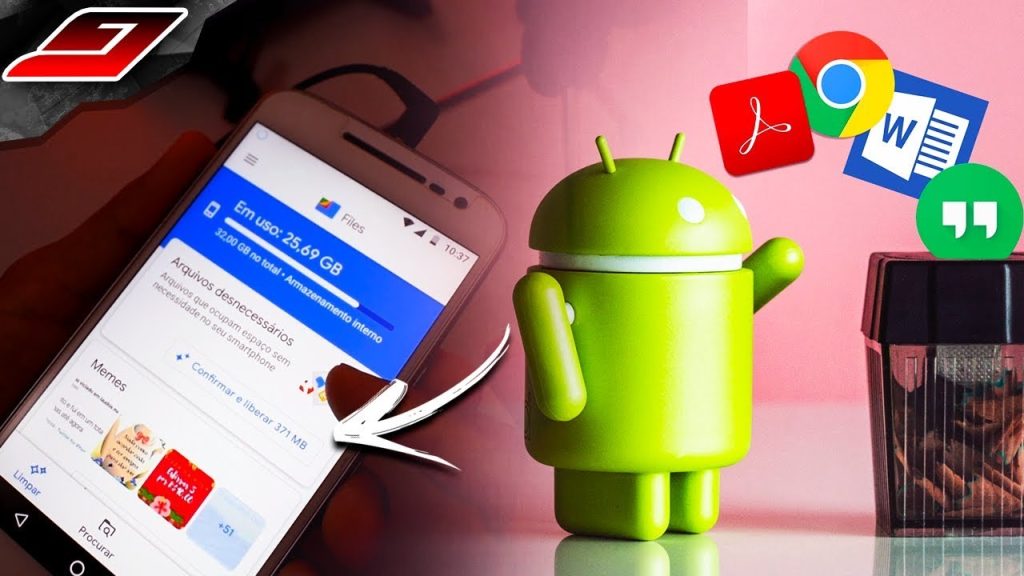
Aplicaciones como Archivos de Google, el Limpiador y el SD Maid 2/SE Son útiles para encontrar archivos grandes, duplicados y restos de aplicaciones ya eliminadas. Sin embargo, ninguna de ellas puede desinstalar las aplicaciones preinstaladas de fábrica, ya que esto depende de permisos del sistema que Android no otorga a las aplicaciones normales. Lo que hacen es abrir la misma pantalla de configuración que abrirías manualmente.
También conviene ignorar el botón de "acelerar" o "liberar RAM" que ofrecen casi todas las aplicaciones. Cerrar forzosamente las aplicaciones en segundo plano provoca que el sistema las vuelva a cargar, lo que consume batería y ralentiza el dispositivo. Evite cualquier aplicación de esta categoría que le pida esto. permiso de accesibilidadEsta función permite leer la pantalla y simular toques, pero no tiene ninguna función para liberar espacio de almacenamiento.
¿Por qué la aplicación de fábrica no funciona como las demás?
La diferencia radica en dónde se almacena. Una aplicación que instalaste se encuentra en el área de datos del usuario, y eliminar esa área es sencillo. Una aplicación que venía con el dispositivo se encuentra en... partición del sistema, Esta protección, que en condiciones normales de uso es de solo lectura, es precisamente lo que garantiza que el teléfono vuelva a funcionar después de un restablecimiento de fábrica.
Consecuencia práctica: Deshabilitarlo libera muy poco espacio. El paquete original permanece intacto; lo que se elimina son las actualizaciones posteriores, que pueden ocupar varios megabytes. Si esperabas liberar gigabytes desactivando las aplicaciones preinstaladas de fábrica, no lo conseguirás.
La verdadera ventaja reside en otro lugar, y es mayor de lo que parece: la aplicación desactivada. Deja de funcionar, deja de sincronizarse, deja de consumir batería y datos en segundo plano, y desaparece del cajón de aplicaciones.. Para un dispositivo con memoria limitada, esto tiene más peso que el espacio en disco.
La lista de cosas que no se deben deshabilitar
Algunos componentes parecen prescindibles, pero soportan funciones esenciales. La regla es simple: Si no reconoces el nombre, no lo desactives. Casos que suelen provocar roturas:
- Servicios del propio sistema operativo, con un nombre técnico y sin icono. Muchos se basan en notificaciones, permisos e inicio de sesión.
- Accesibilidad y componentes del teclado. Deshabilitar el único teclado instalado impide que el dispositivo pueda escribir.
- Gestor de descargas y almacenamiento. Sin ellos, las aplicaciones dejan de guardar archivos.
- Servicios de sincronización de ubicación y cuenta, que dependen del mapeo, la copia de seguridad y la recuperación del dispositivo perdido.
- Marcador, mensajes y contactos, Aunque uses otra aplicación para esto, en muchos dispositivos la configuración predeterminada se seguirá utilizando internamente.
Si algo falla, la buena noticia es que desactivarlo es reversible: basta con reactivarlo en la misma pantalla. Por lo tanto, merece la pena desactivarlo. uno por uno y utilice su teléfono móvil con normalidad durante un día antes del siguiente.
Preguntas frecuentes
¿Deshabilitar una aplicación instalada de fábrica puede causar problemas en tu teléfono?
Si se trata de una aplicación de contenido (un juego promocional, un navegador de marca, una tienda alternativa), entonces no. El riesgo surge al deshabilitar componentes del sistema de los que dependen otras aplicaciones: el dispositivo comenzará a mostrar mensajes de error y algunas funciones dejarán de funcionar. Por eso, se recomienda deshabilitar un elemento a la vez y usar el teléfono durante un día antes de deshabilitar el siguiente. Todo es reversible desde la misma pantalla de configuración.
¿Por qué algunas aplicaciones no tienen botón de desinstalación?
Dado que se almacenan en la partición del sistema, se graban durante la fabricación y están protegidas contra modificaciones. El usuario puede eliminar las actualizaciones y deshabilitar la aplicación, pero la versión original permanece ocupando el espacio que ya tenía asignado el teléfono al sacarlo de la caja. Eliminarla por completo requeriría acceso de administrador al sistema, lo que anula la garantía y crea vulnerabilidades de seguridad.
¿Cuánto espacio gano al desactivar las aplicaciones de fábrica?
La ganancia proviene de las actualizaciones acumuladas y los datos guardados por la aplicación, y varía considerablemente según el dispositivo. En teléfonos con muchas aplicaciones asociadas, es común recuperar unos cientos de megabytes. Sin embargo, el mayor beneficio no es el espacio, sino la reducción del número de servicios que se ejecutan en segundo plano, lo que se traduce en un menor consumo de batería y una menor competencia por la memoria.
¿Existe alguna aplicación que desinstale software preinstalado innecesario sin necesidad de acceso root?
No se puede hacer con una aplicación normal descargada de la tienda. Android no otorga a las aplicaciones de terceros el permiso necesario para eliminar paquetes del sistema. Las herramientas que prometen esto o bien abren la pantalla de configuración que abrirías tú mismo, o requieren acceso de superusuario (root), y obtener acceso de administrador en el dispositivo generalmente anula la garantía, bloquea las actualizaciones de seguridad e impide que funcionen las aplicaciones bancarias.
¿Deshabilitar aplicaciones hace que tu teléfono sea más rápido?
Puede ser útil en dispositivos con memoria limitada, ya que menos servicios compiten por los recursos simultáneamente. No esperes una transformación radical: un teléfono básico seguirá siendo un teléfono básico. La mejora más notable suele ser la reducción de notificaciones, la menor sincronización y una batería que dura un poco más durante el día.
Conclusión
Desinstala todo lo que hayas instalado pero no uses; desactiva las apps preinstaladas que solo te estorban; no toques los servicios del sistema. Este orden libera espacio, reduce el consumo de recursos en segundo plano y no depende de ninguna app adicional. Usa el limpiador para lo que mejor sabe hacer: encontrar archivos grandes y duplicados; y realiza el resto desde la pantalla de la app de Android.
Leer también
- Limpieza de Android: Cuándo ayuda y cuándo dificulta la tarjeta SD
- Limpieza del sistema: por qué 64 GB nunca son 64 GB libres.
- Limpieza del sistema: cómo eliminar fotos y vídeos de tu teléfono sin perder nada.
- Limpieza de memoria: qué hacer antes de comprar un teléfono móvil nuevo.
- Limpieza de memoria: cómo leer la pantalla de almacenamiento de Android