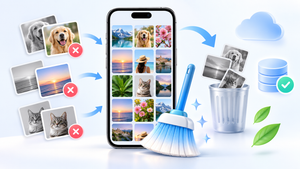
Antes de instalar cualquier Aplicación para limpiar la memoria de tu teléfono móvil, Vale la pena aprender a leer la pantalla que ya viene instalada en el dispositivo y que casi nadie abre con atención. El panel de almacenamiento de Android muestra exactamente dónde está cada gigabyte, y su correcta interpretación resuelve la confusión que lleva a la gente a instalar tres limpiadores seguidos sin entender el resultado.
Esta guía repasa cada línea de este panel, explica qué representa, qué se puede editar y qué no, y muestra cómo usar esta información para decidir qué hacer a continuación.
¿Dónde se encuentra el panel?
La ruta predeterminada es Configuración > Almacenamiento. En los dispositivos Samsung, aparece como Cuidado del dispositivo > Almacenamiento; En otras marcas, los nombres varían ligeramente, pero el contenido es el mismo. La pantalla muestra una barra dividida por colores y una lista de categorías con el tamaño de cada una.
Anota la cantidad de espacio libre antes de limpiar. Es la única forma de medir el resultado y evita depender de la cantidad de espacios que una aplicación afirma haber liberado.
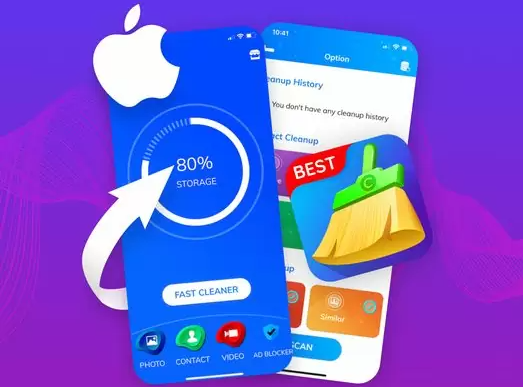
Línea por línea
- Sistema. Android, interfaz del fabricante, aplicaciones de fábrica y particiones internas. No se puede editar con una aplicación normal y solo sirve como referencia. Su tamaño aumenta ligeramente con cada actualización.
- Aplicaciones. La suma de los datos de los instaladores y los datos de cada programa. Un mensajero con dos años de conversaciones aparece aquí como grande, y no por la aplicación en sí.
- Imágenes. Fotos de la cámara, capturas de pantalla, imágenes de chat guardadas y stickers. Esta suele ser la parte más grande que se puede editar.
- Vídeos. Grabaciones de cámara y vídeos recibidos. Pocos archivos, mucho espacio.
- Audio. Música descargada, podcasts y mensajes de voz.
- Documentos y otras cosas. Descargas, archivos sueltos y carpetas que quedan tras la desinstalación de aplicaciones. Cuando esta línea está inflada, quedan archivos residuales ocultos.
- Cache. Archivos temporales y desechables. Android los elimina automáticamente cuando el espacio de almacenamiento es limitado.
Cómo convertir la lectura en toma de decisiones.
La regla es simple: ataca primero la categoría editable más grande. Si las imágenes y los videos representan más de la mitad del total, la solución es hacer una copia de seguridad y liberar espacio en tu dispositivo. Google Fotos, que elimina del dispositivo únicamente lo que ya se ha confirmado que se ha respaldado.
Si la fila de la aplicación está en la parte superior, introdúzcala. Configuración > Aplicaciones, Ordena por tamaño y observa los cinco archivos más grandes. En las aplicaciones de mensajería, la mayor parte son archivos multimedia; gestiona esto con el administrador de archivos integrado de la aplicación, que elimina archivos sin afectar las conversaciones. En los juegos, el volumen proviene del contenido descargado después de la instalación, y la única forma de eliminarlo es desinstalándolos.
Si la carpeta "Documentos y otros" es desproporcionada, entonces debes investigar más a fondo: abre tu administrador de archivos, comienza con la carpeta Descargas y luego busca carpetas con nombres técnicos que no correspondan a ninguna aplicación instalada.

Cuando una herramienta externa añade algo
El panel nativo no localiza archivos duplicados ni identifica carpetas huérfanas. Para ello, Archivos de Google Resuelve el problema común sin coste alguno, con secciones específicas para duplicados, archivos grandes y capturas de pantalla antiguas. SD Maid 2/SE Ofrece información más detallada sobre las aplicaciones restantes y muestra la lista antes de eliminarlas. Limpiador Es Limpiador AVG Ofrecen informes más completos, con anuncios en la versión gratuita.
Cabe destacar el historial de esta categoría: aplicaciones de limpieza muy populares han sido retiradas de la tienda oficial por prácticas publicitarias abusivas. Este es un motivo más para elegir herramientas de fuentes confiables y revisar los permisos solicitados antes de instalarlas.
El número que no merece la pena perseguir.
Muchas aplicaciones muestran un indicador de RAM con un botón para liberar espacio junto al almacenamiento. Este indicador no debería influir en ninguna decisión. Android mantiene las aplicaciones recientes cargadas intencionadamente, ya que la memoria inactiva no acelera nada, y cierra automáticamente los procesos antiguos cuando necesita espacio. Forzar el cierre solo obliga al dispositivo a recargar todo posteriormente, lo que consume batería y retrasa las notificaciones.
¿Por qué la suma de las categorías nunca coincide con el total?
Esa es la pregunta que todos se hacen al ver este panel, y hay tres razones para ello:
- Redondeo. Cada línea se muestra redondeada, y la suma de los valores redondeados no coincide con el total real.
- Doble conteo. Una foto que también está adjunta a una conversación puede contarse en dos líneas, dependiendo de cómo la clasifique el sistema.
- Área reservada y metadatos del sistema de archivos, que ocupan espacio y no aparecen en ninguna categoría visible.
A esto se suma la diferencia en los métodos de conteo entre el fabricante y el sistema —uno utiliza potencias de diez y el otro potencias de dos— y la conclusión es: El panel sirve para comparar categorías entre sí, no para realizar cálculos aritméticos. Perseguir las diferencias es una pérdida de tiempo.
Cómo utilizar el panel para tomar decisiones, en cinco lecturas.
- ¿Cuál es la categoría más grande? Si se trata de un vídeo, la tarea consiste en mover el archivo multimedia. Si se trata de aplicaciones, consiste en desinstalarlas. Si es "otro", consiste en acceder a la aplicación por separado.
- ¿Qué aplicación individual ocupa más espacio? Ordena por tamaño en la lista de aplicaciones. Normalmente es la aplicación de mensajería, y la diferencia entre la segunda y la primera es significativa.
- Dentro de la aplicación, ¿cuánto es "aplicación" y cuánto son "datos"? La primera parte es el programa; la segunda, tu propio contenido y los archivos multimedia descargados. Es esta segunda parte la que se puede reducir.
- ¿Hay una copia en la nube? El panel en varios dispositivos indica qué dispositivos ya se han respaldado y se pueden eliminar localmente sin pérdida de datos.
- ¿Cuánto es gratis? El funcionamiento constante al límite de sus capacidades ralentizará el dispositivo por sí solo, ya que el sistema no dispone de espacio para actualizaciones o archivos temporales.
¿Por qué no cambia el espacio libre después de eliminar archivos?
Sucede con frecuencia y existen explicaciones concretas:
- El archivo se movió a la papelera., No se elimina. La galería y el administrador de archivos mantienen una papelera de reciclaje con fecha de caducidad, y el espacio solo se recupera cuando se vacía.
- El panel de control tiene información almacenada en caché. No siempre se recalcula al instante; salir y volver a entrar, o reiniciar la aplicación, la actualiza.
- El sistema recreó la caché. En el momento en que lo borraste.
- La aplicación degradó el contenido. — Los medios locales fueron eliminados de un servicio de sincronización, y él los volvió a agregar.
- Lo borraste de un lugar, pero el archivo existe en otro: La misma foto en la galería, en la aplicación de mensajería y en una carpeta de respaldo constituye tres copias.
Secuencia que funciona: eliminar → vaciar la papelera de la galería y del administrador de archivos → reiniciar → volver a leer el panel. Solo entonces la cifra es fiable.
Preguntas que surgen más adelante
La pantalla muestra menos espacio del que se anuncia en el dispositivo. ¿Es esto normal?
Sí. Los fabricantes y el sistema cuentan los gigabytes de forma diferente, y a esto se suma el espacio asignado al sistema, las aplicaciones de fábrica y el área reservada. La diferencia siempre es visible y no indica ningún defecto.
¿Es posible observar la historia del espacio a lo largo del tiempo?
No de forma nativa. El panel muestra el estado actual. Si desea llevar un registro, la mejor manera es anotar el número gratuito una vez al mes, que también indica si la fuente del llenado sigue activa.
¿La categoría de la aplicación incluye sus datos?
Depende del dispositivo: en algunos, la línea incluye tanto programas como datos; en otros, los datos aparecen bajo "otros". La forma más fiable de consultarlo es ir a la lista de aplicaciones y observar el desglose dentro de cada una.
¿Por qué la misma aplicación ocupa tamaños diferentes en dos teléfonos distintos?
Porque el tamaño lo determina el programa, no los datos. La misma versión instalada, con años de contenido multimedia en un dispositivo y recién instalada en otro, dará como resultado una diferencia de gigabytes.
¿Debería usar un gestor de archivos de terceros para esta lectura?
Añade una función útil: ordenar carpetas por tamaño mediante cálculo recursivo, que se resume en la pantalla principal. A cambio, solicita amplios permisos de acceso a archivos, lo cual solo merece la pena si la aplicación proviene de una fuente fiable y se desinstala tras su uso.
Preguntas frecuentes
¿Por qué la suma de las categorías no coincide con la ocupación total?
Debido a que algunas áreas internas no se muestran por separado y a que el sistema redondea los valores, y a que algunos archivos se contabilizan en más de una categoría, como los archivos multimedia pertenecientes a una aplicación específica, utilice las cifras como una proporción, no como un recuento exacto.
¿Se puede acortar la línea que dice "sistema"?
No mediante métodos convencionales. Corresponde a áreas protegidas contra escritura, y ninguna aplicación de la tienda puede modificarlas. Deshabilitar las aplicaciones de fábrica elimina sus actualizaciones, lo que reduce un poco la factura, pero la base de datos original permanece.
Mi aplicación de mensajería muestra 15 GB de almacenamiento. ¿Es normal?
Esto es común entre quienes participan en muchos grupos. La aplicación en sí ocupa poco espacio; el volumen proviene del contenido multimedia recibido y almacenado a lo largo de los años. Utiliza el administrador de almacenamiento integrado en la aplicación, que elimina archivos sin afectar las conversaciones.
¿El panel de control también muestra cuántos datos utilizó cada aplicación?
Esta información se muestra en otra pantalla, en la sección de red e internet, donde se indica el uso por aplicación durante el período. Resulta útil para identificar quién está descargando contenido en segundo plano, lo que suele explicar tanto el consumo de datos como el aumento del espacio de almacenamiento.
Tras eliminarlo, el espacio libre no cambió. ¿Por qué?
Revisa las papeleras de tu galería y administrador de archivos: el contenido borrado suele permanecer allí entre 30 y 60 días y continúa ocupando espacio durante ese tiempo. En algunos dispositivos, el panel también tarda unos minutos en recalcular los valores.
Conclusión
Saber interpretar el panel de almacenamiento transforma la limpieza en un proceso más eficiente: identificas la categoría editable más grande, actúas sobre ella y ves el resultado en el mismo lugar. Esto elimina el ciclo de instalar aplicaciones y esperar a que cambie el número. Las herramientas externas siguen siendo útiles para eliminar duplicados y archivos sobrantes, pero la decisión final recae en ti, basándote en los datos que proporciona el propio sistema.
Leer también
- Limpieza de memoria: qué hacer antes de comprar un teléfono móvil nuevo.
- Limpieza de memoria: cuando tu teléfono lento no se ha quedado sin espacio.
- Limpieza de memoria: elimina las carpetas olvidadas que están consumiendo espacio.
- Memoria completa: el almacenamiento y la RAM no son lo mismo.
- Limpieza de memoria: la diferencia entre la caché y los datos de la aplicación.
- Aplicaciones para limpiar la memoria: 5 opciones y qué hace cada una.