Uvoľnite pamäť v telefóne: povolenia, ktoré tieto aplikácie požadujú.
 Dajte Rodrigo Oliveira
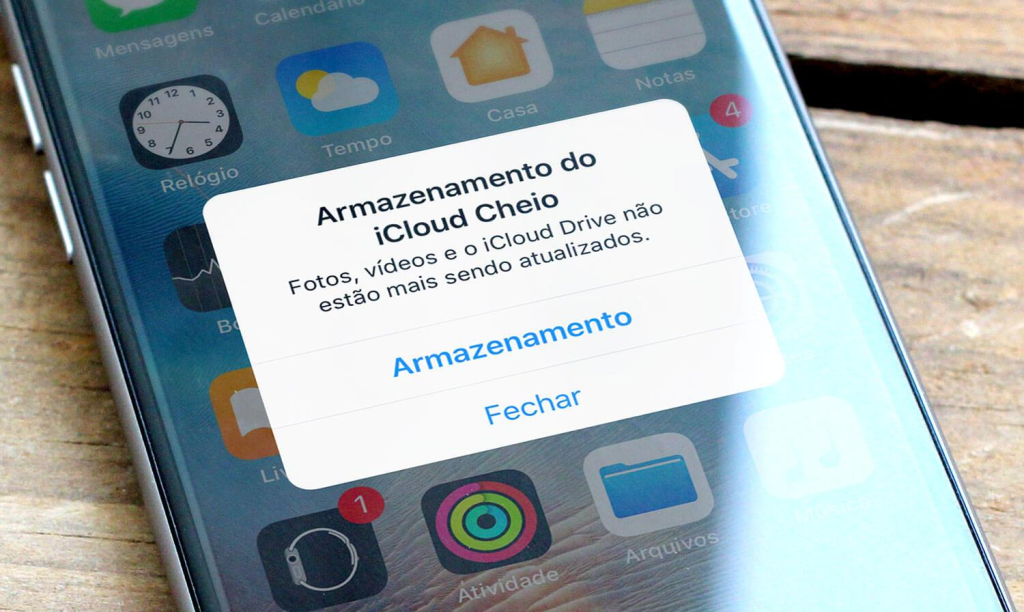
Všetko bezplatná aplikácia uvoľniť pamäť v mobilnom telefóne Otvorí sa s rovnakou sekvenciou obrazoviek: animované skenovanie, po ktorom bezprostredne nasleduje žiadosť o povolenie. V tomto druhom kroku spočíva najdôležitejšie rozhodnutie – a to rozhodnutie, ktoré si takmer nikto pozorne nečíta. Vyčistenie úložiska vyžaduje široký prístup k vašim súborom a nie každá aplikácia v tejto kategórii si tento prístup zaslúži.
Táto príručka vysvetľuje každé povolenie, ktoré tieto aplikácie zvyčajne požadujú, čo v skutočnosti povoľujú, ktoré povolenia sú opodstatnené a ktoré sú dôvodom na ich okamžité odinštalovanie.
Prístup ku všetkým súborom: opodstatnený, ale široký.
Toto je základné povolenie pre danú kategóriu. Umožňuje aplikácii čítať, presúvať a mazať ľubovoľný súbor zo zdieľaného úložiska: fotografie, videá, dokumenty, stiahnuté súbory. Bez neho čistič nemôže zobraziť zoznam veľkých súborov ani nájsť duplikáty.
Ide o to, že to tiež umožňuje čítať Všetko. Škodlivá aplikácia s takouto mocou dokáže kopírovať dokumenty a fotografie na externý server bez toho, aby sa na obrazovke čokoľvek zobrazilo. Preto by sa malo povolenie udeľovať iba nástrojom so známym pôvodom, s históriou a prístupnými zásadami ochrany osobných údajov. Google toto povolenie obmedzil práve kvôli zneužívaniu: dnes musí vývojár zdôvodniť žiadosť o zverejnenie aplikácie.
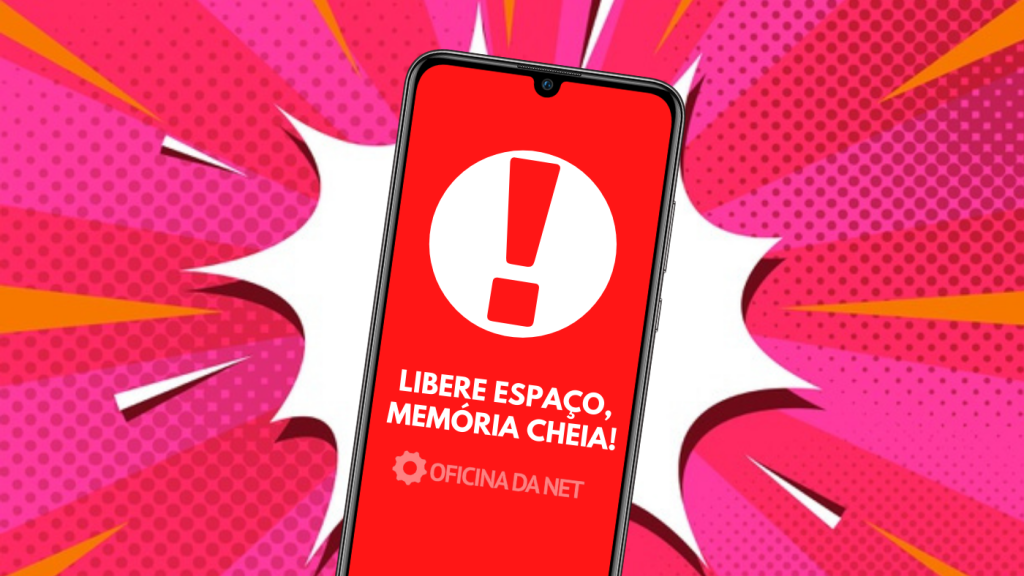
Služba prístupnosti: vždy odmietnuť.
Toto je najnebezpečnejšie povolenie pre Android a to, ktoré sa najčastejšie nevhodne zobrazuje v aplikáciách na čistenie a “optimalizáciu”. Bolo vytvorené pre čítačky obrazovky a funkcie inklúzie a oprávňuje aplikáciu... prečítať si všetko, čo sa zobrazuje na obrazovke a simulovať dotyky na svojom mieste.
V praxi tí, ktorí majú prístupové oprávnenia, vidia, čo píšete, vrátane hesiel, a sami stláčajú tlačidlá – vrátane potvrdzovania transakcií. Tento mechanizmus používajú bankové podvody v systéme Android. Čistič úložiska nemá absolútne žiadny technický dôvod na to, aby sa o to pýtal. Ak sa táto požiadavka zobrazí, riešením je odinštalovať ho.
Ak chcete zobraziť, čo je už aktívne na vašom zariadení, prejdite na Nastavenia > Prístupnosť Skontrolujte zoznam nainštalovaných služieb. Vypnite tie, ktoré nepoznáte.
Prekrytie obrazovky, používanie aplikácií a automatické spustenie.
- Prekryte iné aplikácie. Umožňuje vám kresliť okná cez ľubovoľnú obrazovku. Oprávnene sa používa na bubliny v chate; zlomyseľne sa používa na zakrytie tlačidiel a vyvolanie klepnutí. V čističi takmer vždy slúži na zobrazovanie reklám.
- Prístup k údajom o používaní. Zobrazuje, ktoré aplikácie máte otvorené a ako dlho. Toto je vhodné na zobrazenie zoznamu nepoužívaných aplikácií, ale zároveň je to podrobný prehľad vašej rutiny.
- Spustiť automaticky a ignorovať optimalizáciu batérie. Vďaka tomu je aplikácia neustále spustená. Program, ktorý zostáva aktívny na pozadí a monitoruje zariadenie, spotrebúva presne toľko zdrojov, koľko sľubuje ušetriť.
- Upozornenia. Bežne sa používa pre upozornenia na “kritickú pamäť”, ktoré slúžia na to, aby vás priviedli späť a zobrazovali viac reklamy.
- Poloha a kontaktné informácie. Nemajú nič spoločné s čistením súborov. Odmietnuť.
Ako skontrolovať, čo ste už udelili
OTVORENÉ Nastavenia > Súkromie > Správca povolení Prechádzajte kategóriami. Na obrazovke sa zobrazuje, ktoré aplikácie majú prístup k súborom, fotoaparátu, mikrofónu, polohe a kontaktom. Zrušenie povolenia neodinštaluje aplikáciu; iba stratí tento prístup a ak ho skutočne potrebuje, znova sa opýta s vysvetlením.
Využite príležitosť skontrolovať hibernáciu: Android automaticky odstraňuje povolenia z aplikácií, ktoré neboli otvorené mesiace. Je to tichá a užitočná ochrana a oplatí sa ju nechať zapnutú.
Možnosti, ktoré vyžadujú málo a dobre riešia problém.
Pred inštaláciou akejkoľvek veci nezabudnite, že obrazovka Nastavenia > Úložisko Už zobrazuje spotrebu podľa kategórie a nevyžaduje žiadne povolenia. Ak chcete aplikáciu, Súbory od spoločnosti Google Je to najpriamejšie a najtransparentnejšie. SD Slúžka 2/SE Pred odstránením každej položky ju vysvetlite. CCleaner to je AVG Cleaner Sú známe a udržiavané identifikovateľnými spoločnosťami, pričom v bezplatnej verzii sú k dispozícii reklamy.
Vo všetkých z nich použite sekciu úložiska a ignorujte tlačidlo uvoľnenia RAM: v súčasnom systéme Android násilné ukončenie procesov na pozadí spôsobí, že systém ich následne znova načíta, čo vybíja batériu a nezlepšuje rýchlosť.
Ako obchod zobrazuje povolenia pred inštaláciou.
Je možné ohodnotiť aplikáciu. predtým Pred inštaláciou je toto najcennejšia kontrola, aká existuje. V zozname obchodu, pod popisom, sa nachádza sekcia o zabezpečení údajov a kompletný zoznam povolení, ktoré balík deklaruje.
Na čo sa tam zamerať, podľa dôležitosti:
- Zoznam deklarovaných povolení. Čistič, ktorý tvrdí, že používa SMS, kontakty, mikrofón, kameru alebo presnú polohu, vyžaduje údaje, ktoré funkcia nepoužíva.
- Čo vývojár hovorí o zhromažďovaní a zdieľaní. Toto vyhlásenie je povinné a “zdieľanie s tretími stranami na reklamné účely” mení vnímanie produktu.
- Ak sú dáta počas prenosu šifrované A existuje spôsob, ako požiadať o vylúčenie?.
- Meno vývojára A čo ešte publikoval? Portfólio s desiatkami generických nástrojov je štandardná reklama.
- Dátum poslednej aktualizácie. Aplikácia, ktorá je roky neaktívna, často nefunguje ani na novších verziách systému.
Dve požiadavky, ktoré si vyžadujú okamžité odinštalovanie.
Existuje rozdiel medzi širokým povolením a nebezpečným povolením. Tieto dve pojmy sú na inej úrovni:
- Služba prístupnosti. Umožňuje to čítať obsah obrazovky a simulovať dotyky. Bol vytvorený pre čítačky obrazovky a je to presne ten mechanizmus, ktorý sa používa pri podvodoch v mobilnom bankovníctve. Žiadny čistič pamäte to za žiadnych okolností nepotrebuje. Ak aplikácia trvá na tom a zobrazuje obrazovku s vysvetlením “povoliť pre lepší výkon”, odinštalujte ju.
- Správca zariadenia. Poskytuje moc nad uzamykaním obrazovky a čo je najdôležitejšie, sťažuje odinštalovanie Aplikácia potom vyžaduje zrušenie tohto stavu pred ukončením. Je to ako keby sa k zariadeniu pripojil nechcený program.
Po tretie, menej závažné, ale stále relevantné: prekrytie obrazovky, čo vám umožňuje kresliť cez iné aplikácie a automatický štart, čo zabezpečí, že sa po každom reštarte znova spustí.
Ako zistiť, čo už bolo na vašom zariadení udelené
Stojí za to urobiť túto kontrolu raz, aj keď nič netušíte:
- Správca povolení — Zobrazuje, ktoré aplikácie majú na základe povolenia prístup. Je to odhaľujúcejšie ako pozerať sa na každú aplikáciu jednotlivo: na prvý pohľad zistíte, kto má prístup k mikrofónu a polohe.
- Panel nedávnych aktivít Oba systémy indikujú, ktoré aplikácie používali kameru, mikrofón a polohu v posledných hodinách.
- Zoznam aktívnych služieb prístupnosti — najdôležitejšie miesto na kontrolu a najmenej navštevované. Malo by tam byť len to, čo poznáte a používate.
- Aplikácie s prístupom ku všetkým súborom — samostatný zoznam, odlišný od ostatných povolení.
- Správcovia zariadení — Vo všeobecnosti by služba lokalizácie strateného zariadenia mala byť zahrnutá iba v cene alebo by mala byť firemným nástrojom, ak mobilný telefón patrí spoločnosti.
Zrušenie povolenia neodstráni nič z vášho obsahu: aplikácia sa jednoducho znova opýta, keď to bude nabudúce potrebovať. Je to vratný krok a je to najlacnejší spôsob, ako znížiť rizikovú plochu za päť minút.
Často kladené otázky
Je aplikácia, ktorá je v oficiálnom obchode s aplikáciami, vždy bezpečná?
Oficiálny obchod s aplikáciami overuje a odstraňuje aplikácie, keď zistí zneužitie, čo výrazne znižuje riziko v porovnaní s inštaláciou súborov stiahnutých mimo neho. Analýza však nie je dokonalá a vyskytli sa prípady, keď boli programy odstránené po mesiacoch dostupnosti. Preto zostáva pridanie na bielu listinu vašou najlepšou individuálnou obranou.
Čo sa stane, ak odmietnem povolenie?
Aplikácia stratí funkciu, ktorá od nej závisela, ale zvyšok funguje ďalej. Čistič bez prístupu k súborom napríklad nemôže vymenovať, čo sa má odstrániť. Stojí za to to otestovať: odmietnite všetko, čo nedáva zmysel, a povolenie udeľte iba vtedy, keď prestane fungovať funkcia, ktorú naozaj chcete.
Ako zistím, či je služba prístupnosti aktívna bez môjho súhlasu?
Prejdite do Nastavenia > Prístupnosť a prečítajte si zoznam nainštalovaných služieb. Všetko, čo je tam povolené, má povolenie na čítanie obrazovky a simuláciu dotykov. Ak sa nachádzajú nejaké neznáme názvy, vypnite ich a odinštalujte príslušnú aplikáciu. Toto je jedno z prvých miest, kde si treba skontrolovať, keď sa váš telefón správa zvláštne.
Zrušenie povolení vymaže moje súbory?
Nie. Zrušenie povolenia iba odstráni právo aplikácie na prístup k danej funkcii. Vaše súbory zostanú tam, kde sú. V niektorých prípadoch aplikácia znova požiada o povolenie pri ďalšom pokuse o použitie príslušnej funkcie.
Oplatí sa nainštalovať antivírusový program na kontrolu týchto aplikácií?
Android už obsahuje funkciu Play Protect, ktorá prehľadáva nainštalované aplikácie a varuje pred podozrivým správaním. Dobre pokrýva bežné scenáre. Antivírusový program tretej strany môže pridať vrstvu ochrany, ale nenahrádza povolenia na čítanie – žiadne z nich vám nebráni v udelení prístupu k aplikácii podľa vlastného uváženia.
Záver
Uvoľnenie pamäte je jednoduchá úloha, ktorá by vás nemala stáť prístup k vášmu digitálnemu životu. Povoľte prístup iba súborom a iba aplikáciám zo známych zdrojov. Bez výnimky zakážte prístup, občas skontrolujte správcu povolení a dávajte si pozor na akúkoľvek aplikáciu, ktorá trvá na tom, aby bola spustená neustále. Voľné miesto môžete získať späť za jedno popoludnie; údaje poskytnuté nesprávnej aplikácii sa nedajú obnoviť.
Prečítajte si tiež
- Vymazanie pamäte a zrýchlenie telefónu: čo naozaj funguje a čo je mýtus?
- Vymazanie pamäte telefónu: súbory, ktoré by ste nemali vymazať
- Vymazanie pamäte telefónu: čo Android už robí automaticky.
- Vymazanie pamäte telefónu: čo skutočne zaberá miesto?
- Aplikácie na čistenie pamäte: 5 možností a čo každá z nich robí.