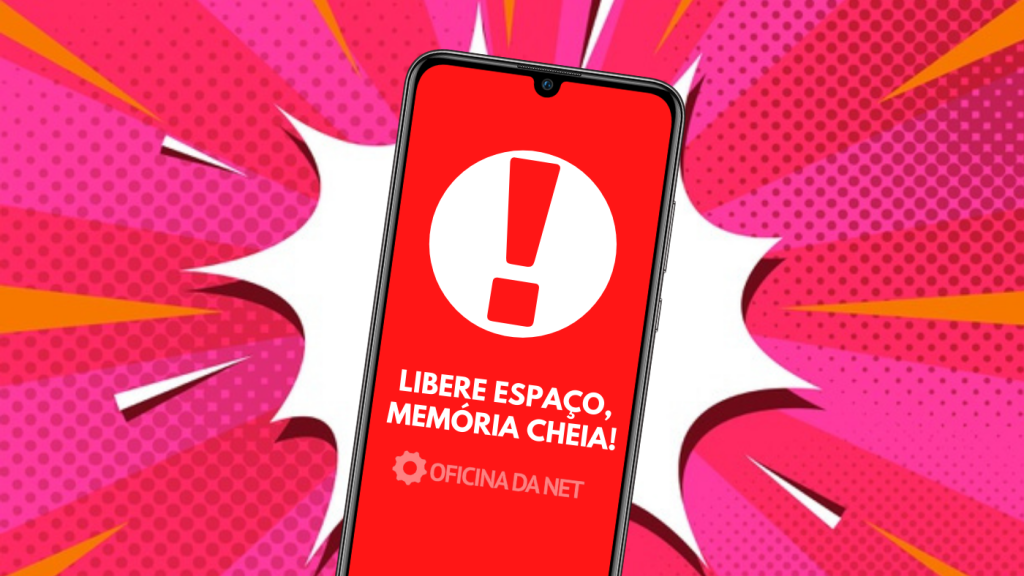
Oslobodite memoriju na telefonu: dopuštenja koja ove aplikacije zahtijevaju.
 Staviti Rodrigo Oliveira
Sve besplatna aplikacija za oslobađanje memorije na mobitelu Otvara se istim nizom zaslona: animirano skeniranje nakon čega odmah slijedi zahtjev za dopuštenje. U ovom drugom koraku leži najvažnija odluka - i ona koju gotovo nitko pažljivo ne čita. Čišćenje pohrane zahtijeva širok pristup vašim datotekama, a ne zaslužuje svaka aplikacija u ovoj kategoriji taj pristup.
Ovaj vodič objašnjava svako dopuštenje koje te aplikacije obično zahtijevaju, što zapravo odobravaju, koja su dopuštenja opravdana, a koja su razlog za njihovu trenutnu deinstalaciju.
Pristup svim datotekama: opravdan, ali širok.
Ovo je osnovno dopuštenje za kategoriju. Omogućuje aplikaciji čitanje, premještanje i brisanje bilo koje datoteke iz dijeljene pohrane: fotografija, videozapisa, dokumenata, preuzimanja. Bez njega, čistač ne može popisati velike datoteke ili pronaći duplikate.
Poanta je u tome što to također omogućuje čitati Sve. Zlonamjerna aplikacija s ovakvom moći može kopirati dokumente i fotografije na vanjski poslužitelj bez da se išta pojavi na zaslonu. Zato bi to trebalo biti odobreno samo alatima poznatog podrijetla, s poviješću i pristupačnom politikom privatnosti. Google je ograničio ovo dopuštenje upravo zbog zlouporabe: danas programer mora opravdati zahtjev za objavljivanje aplikacije.
Usluga pristupačnosti: uvijek odbiti.
Ovo je najopasnije Androidovo dopuštenje i ono koje se najčešće neprimjereno pojavljuje u aplikacijama za čišćenje i "optimizaciju". Izrađeno za čitače zaslona i značajke uključivanja, ovlašćuje aplikaciju da... pročitati sve što je prikazano na ekranu i simulirati dodire na svom mjestu.
U praksi, oni s privilegijama pristupa mogu vidjeti što tipkate, uključujući lozinke, i sami dodirivati gumbe - uključujući potvrđivanje transakcija. To je mehanizam koji koriste bankarske prijevare na Androidu. Čistač pohrane nema apsolutno nikakav tehnički razlog da to traži. Ako se zahtjev pojavi, rješenje je deinstalirati ga.
Da biste vidjeli što je već aktivno na vašem uređaju, idite na Postavke > Pristupačnost Pregledajte popis instaliranih usluga. Onemogućite one koje ne prepoznajete.
Prekrivanje zaslona, korištenje aplikacija i automatsko pokretanje.
- Prekrijte druge aplikacije. Omogućuje crtanje prozora preko bilo kojeg zaslona. Legitimno se koristi za balone za chat; zlonamjerno se koristi za prekrivanje gumba i poticanje dodira. U programu za čišćenje gotovo uvijek služi za prikazivanje oglasa.
- Pristup podacima o korištenju. Otkriva koje aplikacije otvarate i koliko dugo. To je opravdano za popis nekorištenih aplikacija, ali je ujedno i detaljan prikaz vaše rutine.
- Automatski pokreni i zanemari optimizaciju baterije. Održava aplikaciju neprekidno u radu. Program koji ostaje aktivan u pozadini kako bi pratio uređaj troši točno onoliko resursa koliko obećava uštedjeti.
- Obavijesti. Obično se koristi za upozorenja o "kritičnoj memoriji" koja služe da vas vrate i prikažu više oglasa.
- Lokacija i kontakt informacije. Nemaju nikakve veze s čišćenjem datoteka. Odbijte.
Kako pregledati ono što ste već odobrili
Otvoriti Postavke > Privatnost > Upravitelj dozvola Pregledajte kategorije. Zaslon prikazuje koje aplikacije imaju pristup datotekama, kameri, mikrofonu, lokaciji i kontaktima. Opoziv dopuštenja ne deinstalira aplikaciju; ona jednostavno gubi taj pristup i, ako joj je stvarno potreban, ponovno će pitati s objašnjenjem.
Iskoristite priliku za provjeru hibernacije: Android automatski uklanja dopuštenja aplikacijama koje nisu otvorene mjesecima. To je tiha i korisna zaštita, i vrijedi je ostaviti omogućenu.
Opcije koje zahtijevaju malo, a dobro rješavaju problem.
Prije nego što instalirate bilo što, imajte na umu da je zaslon Postavke > Pohrana Već prikazuje potrošnju po kategorijama i ne traži nikakve dozvole. Ako želite aplikaciju, Googleove datoteke To je najizravnije i najtransparentnije. SD Sobarica 2/SE Objasnite svaku stavku prije nego što je uklonite. CCleaner to je AVG čistač Poznate su i održavaju ih prepoznatljive tvrtke, s oglasima u besplatnoj verziji.
U svima njima koristite odjeljak za pohranu i zanemarite gumb za oslobađanje RAM-a: u trenutnom Android sustavu, prisilno završavanje pozadinskih procesa uzrokuje da ih sustav naknadno ponovno učita, što troši bateriju i ne poboljšava brzinu.
Kako trgovina prikazuje dopuštenja prije instalacije.
Moguće je ocijeniti aplikaciju. prije Prije instalacije, ovo je najvrjednija provjera koja postoji. U popisu trgovine, ispod opisa, nalazi se odjeljak o sigurnosti podataka i potpuni popis dozvola koje paket deklarira.
Što tamo tražiti, po redoslijedu važnosti:
- Popis deklariranih dozvola. Čistač koji tvrdi da koristi SMS, kontakte, mikrofon, kameru ili preciznu lokaciju traži podatke koje funkcija ne koristi.
- Što programer kaže za prikupljanje i dijeljenje. Ova izjava je obavezna, a "dijeljenje s trećim stranama u reklamne svrhe" mijenja način na koji se proizvod doživljava.
- Ako su podaci šifrirani tijekom prijenosa I postoji li način da se zatraži isključenje?.
- Ime programera A što je još objavio? Portfolio s desecima generičkih uslužnih programa je standardno oglašavanje.
- Datum posljednjeg ažuriranja. Aplikacija koja je godinama neaktivna često ne radi ni na novijim verzijama sustava.
Dva zahtjeva koja zahtijevaju hitnu deinstalaciju.
Postoji razlika između širokog dopuštenja i opasnog dopuštenja. To dvoje je na različitoj razini:
- Usluga pristupačnosti. To omogućuje čitati sadržaj zaslona i simulirati dodire. Stvoren je za čitače zaslona i to je upravo mehanizam koji se koristi za prijevare u mobilnom bankarstvu. Nijednom čistaču memorije ovo nije potrebno, ni pod kojim uvjetima. Ako aplikacija inzistira, prikazujući zaslon s objašnjenjem "omogućite ga za bolje performanse", deinstalirajte ga.
- Administrator uređaja. Omogućuje zaključavanje zaslona i, što je najvažnije, otežava deinstalaciju Aplikacija zatim zahtijeva da poništite ovaj status prije izlaska. To je kao da se neželjeni program pričvršćuje na uređaj.
Treće, manje ozbiljno, ali i dalje relevantno: preklapanje zaslona, što vam omogućuje crtanje preko drugih aplikacija i automatski start, što osigurava da će ponovno početi raditi nakon svakog ponovnog pokretanja.
Kako saznati što je već odobreno na vašem uređaju
Vrijedi napraviti ovaj pregled jednom, čak i ako ništa ne sumnjate:
- Upravitelj dozvola — Prikazuje, uz dopuštenje, koje aplikacije imaju pristup. To je otkrivajuće više nego gledanje svake aplikacije pojedinačno: na prvi pogled saznajete tko ima pristup mikrofonu i lokaciji.
- Nadzorna ploča nedavnih aktivnosti Oba sustava pokazuju koje su aplikacije koristile kameru, mikrofon i lokaciju u posljednjih nekoliko sati.
- Popis aktivnih usluga pristupačnosti — najvažnije mjesto za provjeru i najmanje posjećeno. Tamo bi trebalo biti samo ono što prepoznajete i koristite.
- Aplikacije s pristupom svim datotekama — zaseban popis, odvojen od ostalih dozvola.
- Administratori uređaja — Općenito, usluga lociranja izgubljenog uređaja trebala bi biti uključena samo ako mobitel pripada tvrtki, ili korporativni alat.
Poništavanje dopuštenja ne briše ništa vaše: aplikacija će jednostavno ponovno pitati sljedeći put kada joj zatreba. To je poništivo i najjeftiniji način da smanjite površinu rizika u pet minuta.
Često postavljana pitanja
Je li aplikacija koja se nalazi u službenoj trgovini aplikacija uvijek sigurna?
Službena trgovina aplikacija provjerava i uklanja aplikacije kada otkrije zlouporabu, što uvelike smanjuje rizik u usporedbi s instaliranjem datoteka preuzetih izvan nje. No, analiza nije savršena i bilo je slučajeva da su programi uklonjeni nakon što su mjesecima bili dostupni. Stoga je stavljanje na bijelu listu vaša najbolja individualna obrana.
Što se događa ako odbijem dozvolu?
Aplikacija gubi funkciju koja je ovisila o njoj, ali ostatak nastavlja raditi. Čistač bez pristupa datotekama ne može, na primjer, navesti što treba izbrisati. Vrijedi testirati: odbacite sve što nema smisla i dajte dopuštenje samo kada funkcija koju stvarno želite prestane raditi.
Kako mogu znati je li usluga pristupačnosti aktivna bez mog odobrenja?
Idite u Postavke > Pristupačnost i pročitajte popis instaliranih usluga. Sve što je tamo omogućeno ima dopuštenje za čitanje zaslona i simuliranje dodira. Ako postoje nepoznata imena, onemogućite ih i deinstalirajte odgovarajuću aplikaciju. Ovo je jedno od prvih mjesta koje trebate provjeriti kada se vaš telefon čudno ponaša.
Hoće li opoziv dozvola izbrisati moje datoteke?
Ne. Opoziv dopuštenja samo uklanja pravo aplikacije na pristup toj značajki. Vaše datoteke ostaju tamo gdje jesu. U nekim slučajevima, aplikacija će ponovno zatražiti dopuštenje sljedeći put kada pokušate koristiti odgovarajuću funkciju.
Vrijedi li instalirati antivirusni program za skeniranje ovih aplikacija?
Android već uključuje Play Protect, koji skenira instalirane aplikacije i upozorava na sumnjivo ponašanje. Dobro pokriva uobičajene scenarije. Antivirusni program treće strane može dodati sloj zaštite, ali ne zamjenjuje dopuštenja za čitanje - nijedno od njih vas ne sprječava da odobrite pristup aplikaciji po vlastitom nahođenju.
Zaključak
Oslobađanje memorije jednostavan je zadatak koji vas ne bi trebao koštati pristupa vašem digitalnom životu. Omogućite pristup samo datotekama i samo aplikacijama iz poznatih izvora. Uskratite pristup bez iznimke, povremeno pregledajte upravitelj dozvola i budite oprezni s bilo kojom aplikacijom koja inzistira na stalnom pokretanju. Slobodni prostor možete osloboditi u jednom popodnevu; podaci dani pogrešnoj aplikaciji ne mogu se oporaviti.
Pročitajte također
- Brisanje memorije i ubrzavanje telefona: što stvarno funkcionira, a što je mit?
- Brisanje memorije telefona: datoteke koje ne biste trebali brisati
- Brisanje memorije telefona: što Android već radi automatski.
- Brisanje memorije telefona: što stvarno zauzima prostor?
- Aplikacije za čišćenje memorije: 5 opcija i što svaka od njih radi.