Звільніть пам’ять на телефоні: дозволи, які запитують ці програми.
 Покладіть Родріго Олівейра
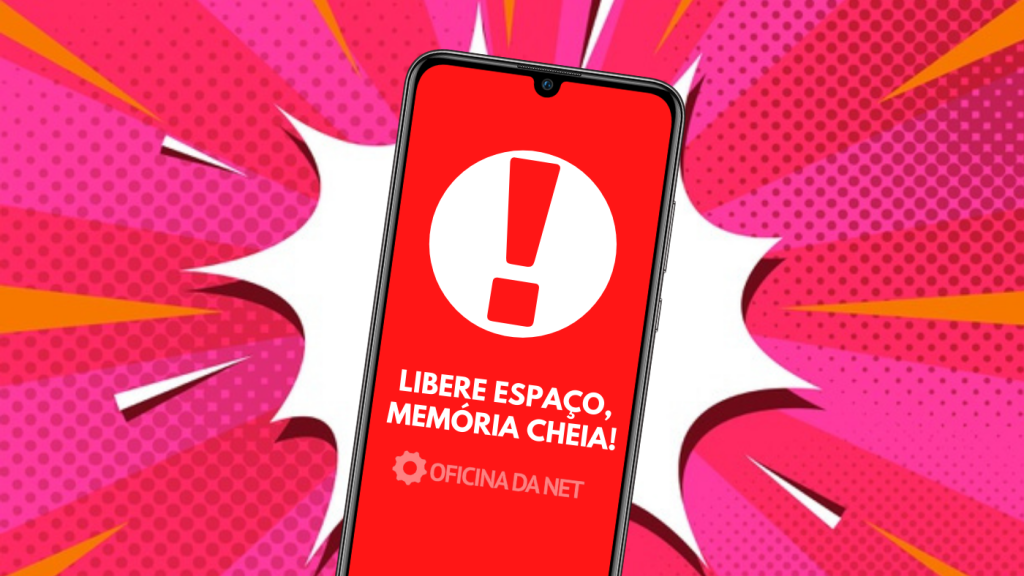
Все безкоштовний додаток щоб звільнити пам'ять на вашому мобільному телефоні Він відкривається з тією ж послідовністю екранів: анімоване сканування, одразу після якого йде запит на дозвіл. Саме на цьому другому кроці полягає найважливіше рішення — і те, яке майже ніхто уважно не читає. Очищення сховища вимагає широкого доступу до ваших файлів, і не кожна програма в цій категорії заслуговує на такий доступ.
У цьому посібнику пояснюється кожен дозвіл, який ці програми зазвичай запитують, що вони насправді дозволяють, які дозволи є виправданими, а які є підставою для їх негайного видалення.
Доступ до всіх файлів: виправданий, але широкий.
Це основний дозвіл для категорії. Він дозволяє програмі читати, переміщувати та видаляти будь-які файли зі спільного сховища: фотографії, відео, документи, завантаження. Без нього очищувач не може переглянути список великих файлів або знайти дублікати.
Річ у тім, що це також дозволяє читати Все. Шкідливий додаток з такою потужністю може копіювати документи та фотографії на зовнішній сервер, нічого не відображаючи на екрані. Саме тому його слід надавати лише інструментам відомого походження, з історією та доступною політикою конфіденційності. Google обмежив цей дозвіл саме через зловживання: сьогодні розробнику потрібно обґрунтувати запит на публікацію додатка.
Послуга доступності: завжди відмовляти.
Це найнебезпечніший дозвіл для Android, який найчастіше з’являється недоречно в програмах для очищення та “оптимізації”. Створений для програм зчитування з екрана та функцій включення, він дозволяє програмі... читати все, що відображається на екрані і імітувати дотики на своєму місці.
На практиці, ті, хто має права доступу, можуть бачити, що ви вводите, включаючи паролі, та самостійно натискати кнопки, зокрема підтверджувати транзакції. Саме такий механізм використовується банківськими шахрайствами на Android. У засобу очищення пам’яті немає абсолютно жодних технічних причин запитувати про це. Якщо запит з’являється, рішенням є видалення.
Щоб переглянути, що вже активне на вашому пристрої, перейдіть за посиланням Налаштування > Доступність Перегляньте список встановлених служб. Вимкніть ті, які вам не знайомі.
Накладання екрана, використання програм та автозапуск.
- Накладання інших програм. Дозволяє малювати вікна поверх будь-якого екрана. Законно використовується для бульбашок чату; зловмисно використовується для маскування кнопок та стимулювання натискань. У засобі для чищення майже завжди служить для показу реклами.
- Доступ до даних про використання. Він показує, які програми ви відкриваєте та як довго. Це виправдано для переліку невикористовуваних програм, але це також детальний знімок вашої рутини.
- Запускати автоматично та ігнорувати оптимізацію батареї. Це забезпечує безперебійну роботу програми. Програма, яка залишається активною у фоновому режимі для моніторингу пристрою, споживає саме стільки ресурсів, скільки обіцяє заощадити.
- Сповіщення. Зазвичай його використовують для сповіщень про “критичну пам’ять”, які повертають вас назад і показують більше реклами.
- Місцезнаходження та контактна інформація. Вони не мають нічого спільного з очищенням файлів. Відхилити.
Як переглянути вже надані дозволи
ВІДЧИНЕНО Налаштування > Конфіденційність > Менеджер дозволів Перегляньте категорії. На екрані показано, які програми мають доступ до файлів, камери, мікрофона, місцезнаходження та контактів. Скасування дозволу не видаляє програму; вона просто втрачає цей доступ, і якщо він дійсно потрібен, програма знову запитає з поясненням.
Скористайтеся можливістю перевірити режим глибокого сну: Android автоматично видаляє дозволи з програм, які не відкривалися місяцями. Це безшумний та корисний захист, і його варто залишити ввімкненим.
Варіанти, які вимагають небагато і добре вирішують проблему.
Перш ніж щось встановлювати, пам’ятайте, що екран Налаштування > Пам'ять Він вже показує споживання за категоріями та не запитує жодних дозволів. Якщо вам потрібен додаток, Файли Google Це найпряміше та найпрозоріше. Покоївка SD 2/SE Поясніть кожен елемент, перш ніж видалити його. CCleaner Це є Очищувач AVG Вони відомі та підтримуються ідентифікованими компаніями, а в безкоштовній версії є реклама.
У всіх них використовуйте розділ пам’яті та ігноруйте кнопку звільнення оперативної пам’яті: у поточній системі Android примусове завершення фонових процесів призводить до їх перезавантаження після цього, що розряджає акумулятор і не покращує швидкість.
Як магазин відображає дозволи перед встановленням.
Можна оцінити додаток. перед Перед встановленням це найважливіша перевірка. У списку магазину, під описом, є розділ про безпеку даних і повний список дозволів, які оголошує пакет.
Що там шукати, у порядку важливості:
- Список оголошених дозволів. Очисник, який стверджує, що використовує SMS, контакти, мікрофон, камеру або точне місцезнаходження, запитує дані, які функція не використовує.
- Що розробник радить збирати та поширювати. Це твердження є обов’язковим, а “розповсюдження інформації третім сторонам для рекламних цілей” змінює сприйняття продукту.
- Якщо дані шифруються під час передачі І чи є спосіб подати запит на виключення?.
- Ім'я розробника А що ще він опублікував? Портфоліо з десятками універсальних утиліт – це стандартна реклама.
- Дата останнього оновлення. Додаток, який був неактивним роками, часто навіть не працює на новіших версіях системи.
Два запити, що вимагають негайного видалення.
Існує різниця між широким дозволом та небезпечним дозволом. Ці два поняття знаходяться на різних рівнях:
- Служба доступності. Це дозволяє зчитувати вміст екрана та імітувати дотики. Його було створено для програм зчитування з екрана, і це саме той механізм, який використовується для шахрайства в мобільному банкінгу. Жодному очищувачу пам’яті це не потрібно за жодних обставин. Якщо програма наполягає, відображаючи екран з поясненням “увімкніть його для кращої продуктивності”, видаліть її.
- Адміністратор пристрою. Він надає владу над блокуванням екрана та, що найголовніше, ускладнює видалення Потім програма вимагає скасувати цей статус перед виходом. Це як небажана програма, що приєднується до пристрою.
По-третє, менш серйозно, але все ще актуально: накладання екрана, що дозволяє малювати поверх інших програм, та автоматичний запуск, що гарантує, що він знову почне працювати після кожного перезавантаження.
Як дізнатися, що вже надано на вашому пристрої
Варто один раз зробити цей огляд, навіть якщо ви нічого не підозрюєте:
- Менеджер дозволів — Він показує, які програми мають доступ, за наявності дозволу. Це більш показово, ніж розглядати кожну програму окремо: ви з першого погляду дізнаєтеся, хто має доступ до мікрофона та місцезнаходження.
- Панель останніх дій Обидві системи вказують, які програми використовували камеру, мікрофон та місцезнаходження протягом останніх кількох годин.
- Список активних служб доступності — найважливіше місце для перевірки та найменш відвідуване. Там має бути лише те, що ви впізнаєте та використовуєте.
- Програми з доступом до всіх файлів — окремий список, відмінний від інших дозволів.
- Адміністратори пристроїв — Загалом, послуга з пошуку загубленого пристрою повинна бути включена лише тоді, коли мобільний телефон належить компанії, або ж це корпоративний інструмент.
Скасування дозволу не видаляє жодних ваших даних: програма просто запитає знову, коли це знадобиться наступного разу. Це оборотний процес, і це найдешевший спосіб зменшити площу поверхні ризику за п’ять хвилин.
Часті запитання
Чи завжди безпечний додаток з офіційного магазину додатків?
Офіційний магазин додатків перевіряє та видаляє програми, коли виявляє зловживання, що значно знижує ризик порівняно з встановленням файлів, завантажених ззовні. Але аналіз не є ідеальним, і були випадки, коли програми видалялися після кількох місяців доступності. Тому додавання до білого списку залишається вашим найкращим індивідуальним захистом.
Що станеться, якщо я відмовлюся від дозволу?
Програма втрачає функцію, яка від неї залежала, але решта продовжує працювати. Наприклад, очищувач без доступу до файлів не може перерахувати, що видалити. Варто перевірити: відхиліть усе, що не має сенсу, і надайте дозвіл лише тоді, коли функція, яка вам дійсно потрібна, перестає працювати.
Як дізнатися, чи служба доступності активна без мого дозволу?
Перейдіть у Налаштування > Доступність і перегляньте список встановлених служб. Усі ввімкнені там служби мають дозвіл на зчитування екрана та імітацію дотиків. Якщо є якісь незнайомі назви, вимкніть їх та видаліть відповідну програму. Це одне з перших місць, де слід перевірити, коли ваш телефон поводиться дивно.
Скасування дозволів призведе до видалення моїх файлів?
Ні. Скасування дозволу лише позбавляє програму права доступу до цієї функції. Ваші файли залишаються там, де вони є. У деяких випадках програма знову запитуватиме дозвіл наступного разу, коли ви спробуєте скористатися відповідною функцією.
Чи варто встановлювати антивірусну програму для сканування цих програм?
Android вже містить Play Protect, який сканує встановлені програми та попереджає про підозрілу поведінку. Він добре охоплює поширені сценарії. Сторонній антивірус може додати рівень захисту, але він не замінює дозволи на читання — жоден з них не заважає вам надавати доступ до програми на власний розсуд.
Висновок
Звільнення пам’яті – це просте завдання, яке не повинно коштувати вам доступу до вашого цифрового життя. Надавайте доступ лише файлам і лише програмам із відомих джерел. Забороняйте доступ без винятків, час від часу перевіряйте менеджер дозволів і остерігайтеся будь-яких програм, які наполягають на постійному запуску. Ви можете звільнити місце за один день; дані, надані неправильній програмі, відновити неможливо.
Читайте також
- Очищення пам'яті та пришвидшення роботи телефону: що дійсно працює, а що міф?
- Очищення пам'яті телефону: файли, які не слід видаляти
- Очищення пам'яті телефону: що Android вже робить автоматично.
- Очищення пам'яті телефону: що насправді займає місце?
- Програми для очищення пам'яті: 5 опцій та що робить кожна з них.