قم بتحرير مساحة التخزين على هاتفك: الأذونات التي تطلبها هذه التطبيقات.
 يضع رودريجو أوليفيرا
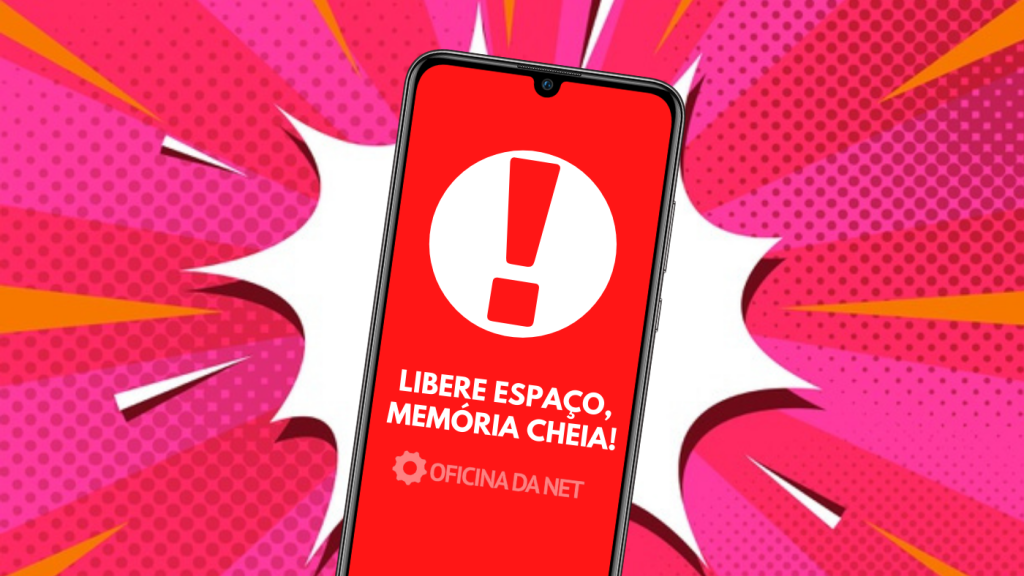
كل شئ تطبيق مجاني لتحرير مساحة التخزين على هاتفك المحمول يبدأ البرنامج بنفس تسلسل الشاشات: مسح ضوئي متحرك يتبعه مباشرةً طلب إذن. في هذه الخطوة الثانية يكمن القرار الأهم، وهو القرار الذي نادرًا ما يقرأه أحدٌ بعناية. تتطلب عملية تنظيف مساحة التخزين صلاحيات واسعة للوصول إلى ملفاتك، وليس كل تطبيق في هذه الفئة يستحق هذه الصلاحيات.
يشرح هذا الدليل كل إذن تطلبه هذه التطبيقات عادةً، وما الذي تسمح به فعليًا، وما هي الأذونات المبررة، وما هي الأذونات التي تُعد سببًا لإلغاء تثبيتها على الفور.
الوصول إلى جميع الملفات: مبرر، ولكنه واسع النطاق.
هذا هو الإذن الأساسي لهذه الفئة. فهو يسمح للتطبيق بقراءة أي ملف من وحدة التخزين المشتركة ونقله وحذفه: الصور، والفيديوهات، والمستندات، والملفات التي تم تنزيلها. وبدونه، لا يستطيع برنامج التنظيف عرض الملفات الكبيرة أو تحديد الملفات المكررة.
والهدف من ذلك هو أنه يسمح أيضاً للقراءة كل شيء. يستطيع تطبيق خبيث بهذه القدرة نسخ المستندات والصور إلى خادم خارجي دون ظهور أي شيء على الشاشة. لذا، يجب منح هذا الإذن فقط للأدوات ذات المصدر المعروف، والتي تتمتع بسجل وسياسة خصوصية متاحة. وقد قيّدت جوجل هذا الإذن تحديدًا بسبب إساءة استخدامه: فاليوم، يُطلب من المطور تبرير طلبه لنشر التطبيق.
خدمة ذوي الاحتياجات الخاصة: الرفض دائماً.
هذا هو أخطر إذن في نظام أندرويد، وهو الأكثر شيوعًا في تطبيقات التنظيف و"تحسين الأداء". صُمم هذا الإذن خصيصًا لقارئات الشاشة وميزات الإضافة، وهو يُخوّل التطبيق... اقرأ كل ما يظهر على الشاشة و محاكاة اللمسات في مكانه.
عمليًا، يستطيع من يملكون صلاحيات الوصول رؤية ما تكتبه، بما في ذلك كلمات المرور، والضغط على الأزرار بأنفسهم، بما في ذلك تأكيد المعاملات. هذه هي الآلية التي تستخدمها عمليات الاحتيال المصرفي على نظام أندرويد. لا يوجد أي سبب تقني لتطبيق تنظيف مساحة التخزين لطلب هذه المعلومات. إذا ظهر هذا الطلب، فالحل هو إلغاء تثبيته.
للاطلاع على التطبيقات النشطة بالفعل على جهازك، انتقل إلى الإعدادات > إمكانية الوصول راجع قائمة الخدمات المثبتة. قم بإيقاف تشغيل أي خدمة لا تتعرف عليها.
تراكب الشاشة، واستخدام التطبيقات، والتشغيل التلقائي.
- قم بتراكب التطبيقات الأخرى. يُتيح لك هذا الخيار رسم نوافذ فوق أي شاشة. يُستخدم بشكل مشروع لفقاعات الدردشة، بينما يُستخدم بشكل خبيث لتغطية الأزرار وحث المستخدمين على النقر. وفي برامج التنظيف، يُستخدم غالبًا لعرض الإعلانات.
- الوصول إلى بيانات الاستخدام. يكشف هذا التطبيق عن التطبيقات التي تفتحها ومدة فتحها. وهذا أمر مقبول لعرض التطبيقات غير المستخدمة، ولكنه أيضاً بمثابة لقطة تفصيلية لروتينك اليومي.
- ابدأ التشغيل تلقائيًا وتجاهل تحسين البطارية. يُبقي التطبيق قيد التشغيل طوال الوقت. البرنامج الذي يبقى نشطًا في الخلفية لمراقبة الجهاز يستهلك الموارد التي يُفترض أن يوفرها.
- إشعارات. يُستخدم عادةً لتنبيهات "الذاكرة الحرجة" التي تعمل على إعادتك وعرض المزيد من الإعلانات.
- الموقع ومعلومات الاتصال. ليس لها أي علاقة بتنظيف الملفات. رفض.
كيفية مراجعة ما قمت بمنحه بالفعل
يفتح الإعدادات > الخصوصية > مدير الأذونات تصفح الفئات. تعرض الشاشة التطبيقات التي لديها صلاحية الوصول إلى الملفات والكاميرا والميكروفون والموقع وجهات الاتصال. إلغاء الإذن لا يؤدي إلى حذف التطبيق، بل يفقد التطبيق صلاحية الوصول فقط، وإذا احتاج إليها فعلاً، فسيطلبها مجدداً مع توضيح.
انتهز الفرصة للتحقق من وضع السكون: يقوم نظام أندرويد تلقائيًا بإزالة الأذونات من التطبيقات التي لم يتم فتحها لعدة أشهر. إنها حماية صامتة ومفيدة، ويستحق الأمر تركها مفعلة.
خيارات لا تتطلب الكثير وتحل المشكلة بشكل جيد.
قبل تثبيت أي شيء، تذكر أن الشاشة الإعدادات > التخزين يعرض التطبيق بالفعل بيانات الاستهلاك حسب الفئة ولا يطلب أي أذونات. إذا كنت ترغب في تطبيق، فـ الملفات من جوجل إنها الطريقة الأكثر مباشرة وشفافية. خادمة إس دي 2/جنوب شرق اشرح كل عنصر قبل إزالته. كلنر إنها منظف اي في جي وهي معروفة ومُدارة من قبل شركات معروفة، مع وجود إعلانات في النسخة المجانية.
في جميعها، استخدم قسم التخزين وتجاهل زر تحرير ذاكرة الوصول العشوائي: في نظام Android الحالي، يؤدي إنهاء عمليات الخلفية بالقوة إلى إعادة تحميل النظام لها بعد ذلك، مما يؤدي إلى استنزاف البطارية ولا يحسن السرعة.
كيف يعرض المتجر الأذونات قبل التثبيت.
من الممكن تقييم تطبيق ما. قبل قبل التثبيت، يُعد هذا الفحص الأكثر أهمية. في صفحة المنتج بالمتجر، أسفل الوصف، يوجد قسم خاص بأمان البيانات وقائمة كاملة بالأذونات التي يُعلن عنها البرنامج.
ما الذي يجب البحث عنه هناك، حسب ترتيب الأهمية:
- قائمة الأذونات المعلنة. إن تطبيق التنظيف الذي يدعي استخدام الرسائل النصية القصيرة أو جهات الاتصال أو الميكروفون أو الكاميرا أو الموقع الدقيق يطلب بيانات لا تستخدمها هذه الوظيفة.
- ما يقوله المطور هو جمع البيانات ومشاركتها. هذا البيان إلزامي، و"المشاركة مع أطراف ثالثة لأغراض إعلانية" يغير طريقة النظر إلى المنتج.
- إذا تم تشفير البيانات أثناء النقل وهل هناك طريقة لطلب الاستبعاد؟.
- اسم المطور وماذا نشر أيضاً؟ إن وجود مجموعة من عشرات الأدوات العامة هو إعلان قياسي.
- تاريخ آخر تحديث. غالباً ما لا يعمل التطبيق الذي ظل غير نشط لسنوات على الإصدارات الأحدث من النظام.
الطلبان اللذان يستدعيان إلغاء التثبيت فوراً.
ثمة فرق بين الإذن العام والإذن الخطير. هذان النوعان مختلفان تماماً:
- خدمة تسهيل الوصول. يسمح بذلك قراءة محتوى الشاشة ومحاكاة اللمسات. صُممت هذه الميزة خصيصًا لقارئات الشاشة، وهي تحديدًا الآلية المستخدمة في عمليات الاحتيال المصرفي عبر الهاتف المحمول. لا يحتاج أي برنامج لتنظيف الذاكرة إلى هذه الميزة تحت أي ظرف من الظروف. إذا أصرّ التطبيق على استخدامها، وعرض شاشة تشرح "تفعيلها لتحسين الأداء"، فقم بإلغاء تثبيته.
- مسؤول الجهاز. يمنح هذا النظام القدرة على قفل الشاشة، والأهم من ذلك،, يجعل عملية إلغاء التثبيت صعبة ثم يطلب منك التطبيق إلغاء هذا الوضع قبل الخروج. إنه أشبه ببرنامج غير مرغوب فيه يلتصق بالجهاز.
ثالثًا، أقل خطورة ولكنه لا يزال ذا صلة: تراكب الشاشة, ، مما يسمح لك بالرسم فوق التطبيقات الأخرى، و بدء التشغيل التلقائي, مما يضمن أنه سيبدأ التشغيل مرة أخرى بعد كل إعادة تشغيل.
كيفية معرفة ما تم منحه بالفعل على جهازك
من المفيد إجراء هذه المراجعة مرة واحدة، حتى لو لم تكن لديك أي شكوك:
- مدير الصلاحيات — يُظهر هذا، بإذن، التطبيقات التي لديها حق الوصول. وهو أكثر كشفًا للمعلومات من النظر إلى كل تطبيق على حدة: إذ يمكنك معرفة من لديه حق الوصول إلى الميكروفون والموقع بنظرة سريعة.
- لوحة معلومات النشاط الأخير يشير كلا النظامين إلى التطبيقات التي استخدمت الكاميرا والميكروفون والموقع في الساعات القليلة الماضية.
- قائمة خدمات الوصول المتاحة — أهم مكان للتحقق منه، وأقلها زيارة. يجب أن يكون هناك فقط ما تعرفه وتستخدمه.
- التطبيقات التي لديها إمكانية الوصول إلى جميع الملفات — قائمة منفصلة، تختلف عن الأذونات الأخرى.
- مسؤولو الأجهزة — بشكل عام، يجب تضمين خدمة تحديد موقع الجهاز المفقود فقط، أو كأداة خاصة بالشركة إذا كان الهاتف المحمول ملكًا للشركة.
إلغاء الإذن لا يحذف أيًا من بياناتك: سيطلب التطبيق الإذن مجددًا عند الحاجة. هذه العملية قابلة للتراجع، وهي أرخص طريقة لتقليل المخاطر التي قد تتعرض لها في خمس دقائق.
الأسئلة الشائعة
هل التطبيق الموجود في متجر التطبيقات الرسمي آمن دائمًا؟
يقوم متجر التطبيقات الرسمي بالتحقق من التطبيقات وإزالتها عند اكتشاف أي إساءة استخدام، مما يقلل المخاطر بشكل كبير مقارنةً بتثبيت الملفات التي تم تنزيلها من مصادر خارجية. مع ذلك، فإن عملية التحليل ليست مثالية، وقد سُجلت حالات إزالة برامج بعد أشهر من توفرها. لذا، يبقى استخدام قائمة التطبيقات المسموح بها أفضل وسيلة حماية فردية.
ماذا سيحدث إذا رفضت الإذن؟
يفقد التطبيق الوظيفة التي تعتمد عليه، لكن باقي وظائفه تستمر بالعمل. على سبيل المثال، لا يستطيع برنامج التنظيف الذي لا يملك صلاحية الوصول إلى الملفات تحديد ما يجب حذفه. من المفيد إجراء اختبار: ارفض كل ما لا يبدو منطقيًا، ولا تمنح الإذن إلا عندما تتوقف وظيفة تحتاجها فعلاً عن العمل.
كيف أعرف ما إذا كانت خدمة إمكانية الوصول نشطة بدون إذني؟
انتقل إلى الإعدادات > إمكانية الوصول، واطلع على قائمة الخدمات المثبتة. جميع الخدمات المُفعّلة هناك لديها إذن قراءة الشاشة ومحاكاة اللمس. إذا وجدت أي أسماء غير مألوفة، فعطّلها وأزل التطبيق المُرتبط بها. هذه إحدى أولى الخطوات التي يجب التحقق منها عندما يتصرف هاتفك بشكل غريب.
هل سيؤدي إلغاء الأذونات إلى حذف ملفاتي؟
لا. إلغاء الإذن لا يُزيل سوى حق التطبيق في الوصول إلى تلك الميزة. تبقى ملفاتك في مكانها. في بعض الحالات، سيطلب التطبيق الإذن مرة أخرى عند محاولتك استخدام الوظيفة المعنية.
هل يستحق الأمر تثبيت برنامج مكافحة الفيروسات لفحص هذه التطبيقات؟
يتضمن نظام أندرويد بالفعل ميزة Play Protect، التي تفحص التطبيقات المثبتة وتحذر من أي سلوك مشبوه. وهي تغطي السيناريوهات الشائعة بشكل جيد. يمكن لبرنامج مكافحة فيروسات تابع لجهة خارجية أن يضيف طبقة حماية إضافية، لكنه لا يغني عن أذونات القراءة - فكلاهما لا يمنعك من منح الوصول إلى أي تطبيق حسب رغبتك.
خاتمة
تحرير مساحة التخزين مهمة بسيطة لا ينبغي أن تُؤثر على حياتك الرقمية. امنح الوصول فقط للملفات والتطبيقات من مصادر موثوقة. امنع الوصول نهائيًا، وراجع مدير الأذونات من حين لآخر، واحذر من أي تطبيق يُصر على العمل باستمرار. يمكنك استعادة المساحة الحرة في غضون ساعات، أما البيانات التي مُنحت لتطبيق خاطئ فلا يُمكن استعادتها.