Frigör minne på din telefon: behörigheterna som dessa appar begär.
 Sätta Rodrigo Oliveira
Allt gratisapp för att frigöra minne på din mobiltelefon Den öppnas med samma sekvens av skärmar: en animerad skanning följt omedelbart av en begäran om behörighet. Det är i detta andra steg som det viktigaste beslutet ligger – och det som nästan ingen läser noggrant. En lagringsrensning kräver bred åtkomst till dina filer, och inte alla program i den här kategorin förtjänar den åtkomsten.
Den här guiden förklarar varje behörighet som dessa appar vanligtvis begär, vad de faktiskt godkänner, vilka behörigheter som är berättigade och vilka som är skäl att avinstallera dem omedelbart.
Åtkomst till alla filer: berättigad, men bred.
Detta är den grundläggande behörigheten för kategorin. Den tillåter appen att läsa, flytta och ta bort alla filer från delad lagring: foton, videor, dokument, nedladdningar. Utan den kan en rensare inte lista stora filer eller hitta dubbletter.
Poängen är att det också tillåter att läsa Allt. En skadlig app med den här typen av kraft kan kopiera dokument och foton till en extern server utan att något visas på skärmen. Det är därför det bara bör beviljas verktyg av känt ursprung, med en historik och tillgänglig integritetspolicy. Google begränsade denna behörighet just på grund av missbruket: idag måste utvecklaren motivera begäran om att publicera appen.

Tillgänglighetstjänst: vägra alltid.
Detta är den farligaste Android-behörigheten, och den som oftast visas olämpligt i appar för rengöring och "optimering". Skapad för skärmläsare och inkluderingsfunktioner, ger den appen rätt att... läs allt som visas på skärmen och den simulera beröringar på dess plats.
I praktiken kan de som har åtkomstbehörighet se vad du skriver, inklusive lösenord, och trycka på knappar själva – inklusive att bekräfta transaktioner. Det här är den mekanism som används av bankbedrägerier på Android. En lagringsrensare har absolut ingen teknisk anledning att be om detta. Om begäran visas är lösningen att avinstallera den.
För att se vad som redan är aktivt på din enhet, gå till Inställningar > Tillgänglighet Granska listan över installerade tjänster. Inaktivera alla som du inte känner igen.
Skärmöverlagring, appanvändning och automatisk start.
- Överlägg andra applikationer. Låter dig rita fönster ovanpå vilken skärm som helst. Används legitimt för chattbubblor; används illvilligt för att täcka knappar och framkalla tryckningar. I ett rengöringsprogram används det nästan alltid för att visa annonser.
- Åtkomst till användningsdata. Den visar vilka appar du öppnar och hur länge. Detta är försvarbart för att lista oanvända appar, men det är också en detaljerad ögonblicksbild av din rutin.
- Starta automatiskt och ignorera batterioptimering. Det håller appen igång hela tiden. Ett program som förblir aktivt i bakgrunden för att övervaka enheten förbrukar exakt de resurser det utlovar att spara.
- Aviseringar. Det används ofta för varningar om "kritiskt minne" som tjänar till att få dig att komma tillbaka och visa mer reklam.
- Plats och kontaktinformation. De har ingenting att göra med att rensa upp filer. Avböj.
Hur man granskar vad man redan har beviljat
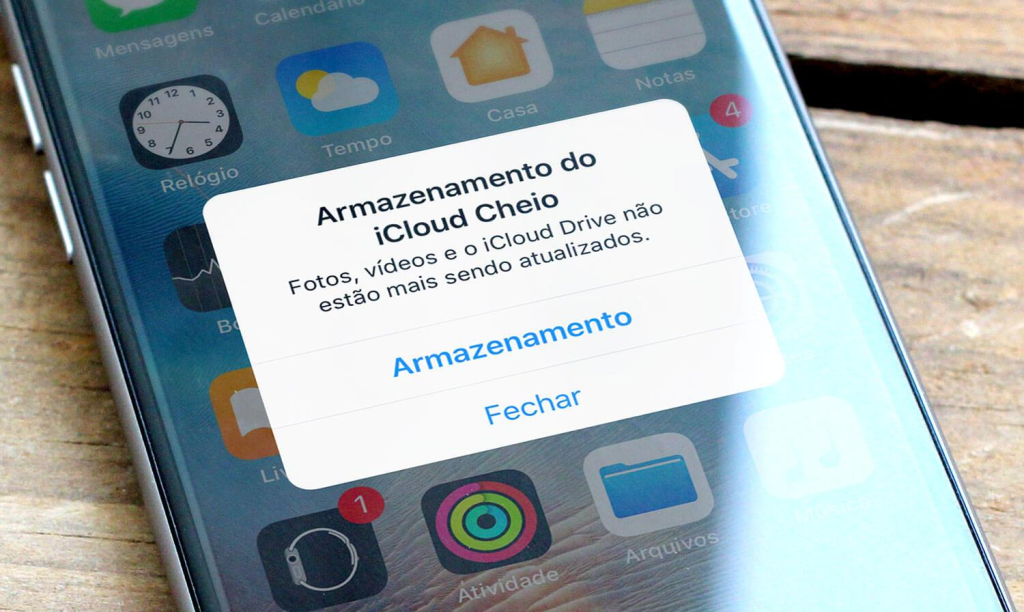
Öppna Inställningar > Sekretess > Behörighetshanterare Bläddra igenom kategorierna. Skärmen visar vilka appar som har åtkomst till filer, kamera, mikrofon, plats och kontakter. Att återkalla en behörighet avinstallerar inte appen; den förlorar helt enkelt åtkomsten och, om den verkligen behöver den, kommer den att fråga igen med en förklaring.
Passa på att kontrollera viloläge: Android tar automatiskt bort behörigheter från appar som inte har öppnats på flera månader. Det är ett tyst och användbart skydd, och det är värt att låta det vara aktiverat.
Alternativ som kräver lite och löser problemet väl.
Innan du installerar något, kom ihåg att skärmen Inställningar > Lagring Den visar redan förbrukning per kategori och frågar inte efter några behörigheter. Om du vill ha en app, Filer från Google Det är det mest direkta och transparenta. SD Maid 2/SE Förklara varje sak innan du tar bort den. CCleaner Det är AVG Cleaner De är kända och underhålls av identifierbara företag, med reklam i gratisversionen.
I alla dessa, använd lagringsdelen och ignorera knappen för RAM-frigöring: i det nuvarande Android-systemet orsakar tvångsavslutning av bakgrundsprocesser att systemet laddar om dem efteråt, vilket dränerar batteriet och inte förbättrar hastigheten.
Hur butiken visar behörigheter innan du installerar.
Det är möjligt att betygsätta en app. före Innan installationen är detta den viktigaste kontrollen som finns. I butikens lista, under beskrivningen, finns ett avsnitt om datasäkerhet och en komplett lista över behörigheter som paketet deklarerar.
Vad man ska leta efter där, i viktighetsordning:
- Listan över deklarerade behörigheter. En städare som påstår sig använda SMS, kontakter, mikrofon, kamera eller exakt plats begär data som funktionen inte använder.
- Vad utvecklaren säger att man ska samla in och dela. Detta uttalande är obligatoriskt, och "delning med tredje part i reklamsyfte" förändrar hur produkten uppfattas.
- Om informationen krypteras under överföring Och finns det något sätt att begära uteslutning?.
- Utvecklarens namn Och vad mer publicerade han? En portfölj med dussintals generiska verktyg är standardreklam.
- Datum för den senaste uppdateringen. En applikation som har varit inaktiv i flera år fungerar ofta inte ens på nyare versioner av systemet.
De två förfrågningarna som motiverar omedelbar avinstallation.
Det är skillnad på breda tillstånd och farliga tillstånd. Dessa två är på en annan nivå:
- Tillgänglighetstjänst. Det tillåter läs skärminnehållet och simulera beröringar. Den skapades för skärmläsare, och det är precis den mekanism som används för mobilbanksbedrägerier. Ingen minnesrensare behöver detta, under några omständigheter. Om appen insisterar och visar en skärm som förklarar "aktivera den för bättre prestanda", avinstallera den.
- Enhetsadministratör. Det ger makt över skärmlåsning och, viktigast av allt, gör avinstallationen svår Appen kräver sedan att du återkallar denna status innan du avslutar. Det är som ett oönskat program som ansluter sig till enheten.
För det tredje, mindre allvarligt men fortfarande relevant: skärmöverlagring, vilket låter dig rita över andra applikationer, och automatisk start, vilket säkerställer att den startar igen efter varje omstart.
Så här tar du reda på vad som redan har beviljats på din enhet
Det är värt att göra den här recensionen en gång, även om du inte misstänker någonting:
- Behörighetshanteraren — Den visar, med tillstånd, vilka appar som har åtkomst. Det är mer avslöjande än att titta på varje app individuellt: du får direkt reda på vem som har åtkomst till mikrofonen och platsen.
- Översikt över senaste aktivitet Båda systemen indikerar vilka applikationer som har använt kameran, mikrofonen och platsen under de senaste timmarna.
- Lista över aktiva tillgänglighetstjänster — den viktigaste platsen att kontrollera, och den minst besökta. Endast det du känner igen och använder ska finnas där.
- Program med åtkomst till alla filer — en separat lista, skild från andra behörigheter.
- Enhetsadministratörer — Generellt sett bör tjänsten för att hitta en borttappad enhet endast inkluderas, eller ett företagsverktyg om mobiltelefonen tillhör företaget.
Att återkalla behörighet raderar ingenting av dig: appen kommer helt enkelt att fråga igen nästa gång den behöver det. Det är vändbart och det är det billigaste sättet att minska din riskyta på fem minuter.
Vanliga frågor
Är en app som finns i den officiella appbutiken alltid säker?
Den officiella appbutiken verifierar och tar bort appar när den upptäcker missbruk, vilket minskar risken avsevärt jämfört med att installera filer som laddats ner från en annan plattform. Men analysen är inte perfekt, och det har förekommit fall där program har tagits bort efter att de varit tillgängliga i månader. Därför är vitlistning fortfarande ditt bästa individuella försvar.
Vad händer om jag vägrar tillstånd?
Applikationen förlorar funktionen som var beroende av den, men resten fortsätter att fungera. En rensare utan åtkomst till filer kan till exempel inte lista vad som ska raderas. Det är värt att testa: avvisa allt som inte är logiskt och ge bara behörighet när en funktion du verkligen vill ha slutar fungera.
Hur vet jag om en tillgänglighetstjänst är aktiv utan min auktorisering?
Gå till Inställningar > Tillgänglighet och läs listan över installerade tjänster. Allt som är aktiverat där har behörighet att läsa skärmen och simulera beröringar. Om det finns några okända namn, inaktivera dem och avinstallera motsvarande app. Detta är ett av de första ställena att kontrollera när din telefon beter sig konstigt.
Kommer mina filer att raderas om jag återkallar behörigheter?
Nej. Att återkalla behörigheten tar bara bort appens rätt att komma åt den funktionen. Dina filer finns kvar där de är. I vissa fall kommer appen att begära behörighet igen nästa gång du försöker använda motsvarande funktion.
Är det värt att installera ett antivirusprogram för att skanna dessa program?
Android inkluderar redan Play Protect, som skannar installerade appar och varnar för misstänkt beteende. Det täcker vanliga scenarier väl. Ett antivirusprogram från tredje part kan lägga till ett skyddslager, men det ersätter inte läsbehörigheter – inget av dem hindrar dig från att ge åtkomst till en app efter eget gottfinnande.
Slutsats
Att frigöra minne är en enkel uppgift som inte borde kosta dig åtkomst till ditt digitala liv. Bevilja endast åtkomst till filer och endast till program från kända källor. Neka åtkomst utan undantag, granska behörighetshanteraren då och då och var försiktig med appar som insisterar på att köras hela tiden. Du kan återställa ledigt utrymme på en eftermiddag; data som ges till fel program kan inte återställas.
Läs också
- Rensa minne och snabba upp telefonen: vad fungerar verkligen och vad är en myt?
- Rensa telefonens minne: filer du inte bör radera
- Rensa telefonens minne: vad Android redan gör automatiskt.
- Rensa telefonens minne: vad tar egentligen upp plats?
- Appar för att rensa minnet: 5 alternativ och vad var och en gör.