Освободете памет на телефона си: разрешенията, които тези приложения изискват.
 Сложете Родриго Оливейра
Всичко безплатно приложение за да освободите памет на мобилния си телефон Отваря се със същата поредица от екрани: анимирано сканиране, последвано веднага от заявка за разрешение. Именно в тази втора стъпка се крие най-важното решение – и това, което почти никой не чете внимателно. Почистването на хранилището изисква широк достъп до вашите файлове, а не всяко приложение в тази категория заслужава този достъп.
Това ръководство обяснява всяко разрешение, което тези приложения обикновено изискват, какво всъщност разрешават, кои разрешения са оправдани и кои са причина за незабавното им деинсталиране.
Достъп до всички файлове: оправдан, но широк.
Това е основното разрешение за категорията. То позволява на приложението да чете, премества и изтрива всякакви файлове от споделеното хранилище: снимки, видеоклипове, документи, изтегляния. Без него, програмата за почистване не може да изброи големи файлове или да намери дубликати.
Въпросът е, че това също позволява да чета Всичко. Злонамерено приложение с такава мощ може да копира документи и снимки на външен сървър, без нищо да се показва на екрана. Ето защо то трябва да се предоставя само на инструменти с известен произход, с история и достъпна политика за поверителност. Google ограничи това разрешение именно заради злоупотребата: днес разработчикът трябва да обоснове заявката за публикуване на приложението.

Услуга за достъпност: винаги отказвайте.
Това е най-опасното разрешение за Android и това, което най-често се появява неподходящо в приложенията за почистване и “оптимизация”. Създадено за екранни четци и функции за включване, то разрешава на приложението да... прочетете всичко, което се показва на екрана и на симулиране на докосвания на негово място.
На практика, тези с права за достъп могат да виждат какво въвеждате, включително пароли, и сами да натискат бутони – включително потвърждават транзакции. Това е механизмът, използван от банковите измами в Android. Програмата за почистване на паметта няма абсолютно никаква техническа причина да иска това. Ако се появи искането, решението е да я деинсталирате.
За да видите какво вече е активно на вашето устройство, отидете на Настройки > Достъпност Прегледайте списъка с инсталирани услуги. Деактивирайте всички, които не разпознавате.
Наслагване на екрана, използване на приложения и автоматично стартиране.
- Наслагване на други приложения. Позволява ви да рисувате прозорци върху всеки екран. Използва се легитимно за чат балончета; използва се злонамерено за покриване на бутони и предизвикване на докосвания. В почистващ продукт почти винаги служи за показване на реклами.
- Достъп до данни за употреба. Той показва кои приложения отваряте и за колко време. Това е оправдано за изброяване на неизползвани приложения, но също така е и подробен преглед на вашата рутина.
- Стартирай автоматично и игнорирай оптимизацията на батерията. Това поддържа приложението работещо през цялото време. Програма, която остава активна във фонов режим, за да следи устройството, изразходва точно толкова ресурси, колкото обещава да спести.
- Известия. Обикновено се използва за известия за “критична памет”, които служат, за да ви върнат назад и да ви покажат повече реклама.
- Местоположение и информация за контакт. Те нямат нищо общо с почистването на файлове. Отказ.
Как да прегледате вече предоставените ви права
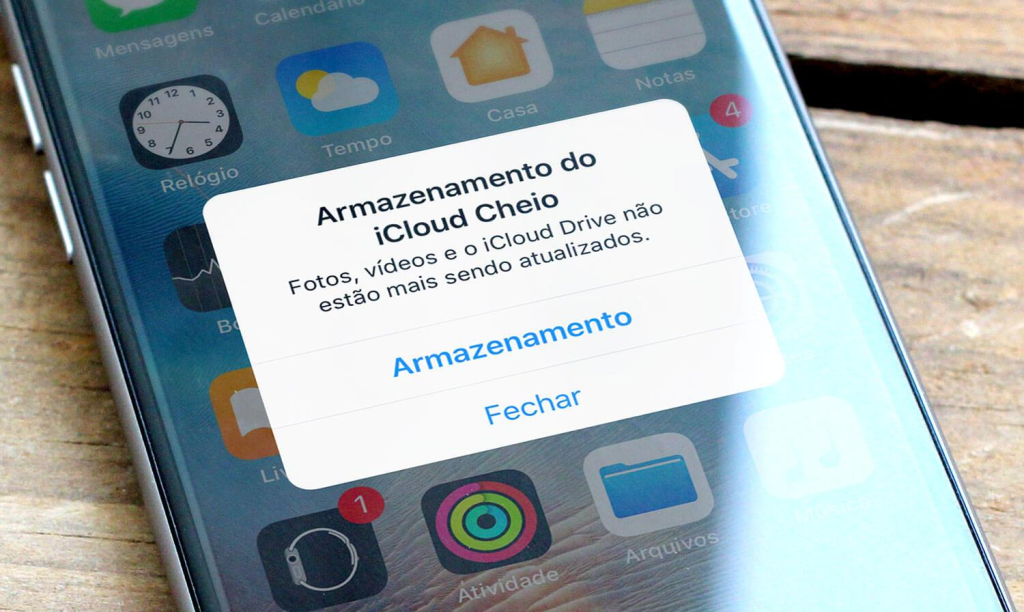
Отворено Настройки > Поверителност > Мениджър на разрешения Разгледайте категориите. Екранът показва кои приложения имат достъп до файлове, камера, микрофон, местоположение и контакти. Отмяната на разрешение не деинсталира приложението; то просто губи този достъп и ако наистина има нужда от него, ще попита отново с обяснение.
Възползвайте се от възможността да проверите хибернацията: Android автоматично премахва разрешенията от приложения, които не са били отваряни с месеци. Това е безшумна и полезна защита и си струва да я оставите активирана.
Опции, които изискват малко и решават проблема добре.
Преди да инсталирате каквото и да е, не забравяйте, че екранът Настройки > Памет Вече показва потреблението по категории и не иска никакви разрешения. Ако искате приложение, Файлове от Google Това е най-директният и прозрачен начин. SD камериерка 2/SE Обяснете всеки елемент, преди да го премахнете. CCleaner то е AVG Cleaner Те са известни и се поддържат от разпознаваеми компании, с реклами в безплатната версия.
Във всички тях използвайте секцията за съхранение и игнорирайте бутона за освобождаване на RAM памет: в текущата система Android, принудителното прекратяване на фоновите процеси кара системата да ги презареди след това, което изтощава батерията и не подобрява скоростта.
Как магазинът показва разрешенията преди инсталиране.
Възможно е да оцените приложение. преди Преди инсталиране, това е най-ценната проверка, която може да се направи. В списъка на магазина, под описанието, има раздел за сигурност на данните и пълен списък с разрешенията, които пакетът декларира.
Какво да търсите там, по ред на важност:
- Списъкът с декларирани разрешения. Програма за почистване, която твърди, че използва SMS, контакти, микрофон, камера или точно местоположение, изисква данни, които функцията не използва.
- Какво казва разработчикът да събира и споделя. Това твърдение е задължително и “споделянето с трети страни за рекламни цели” променя начина, по който се възприема продуктът.
- Ако данните са криптирани по време на пренос И има ли начин да се поиска изключване?.
- Името на разработчика И какво друго е публикувал? Портфолио с десетки генерични помощни програми е стандартна реклама.
- Датата на последната актуализация. Приложение, което е неактивно от години, често дори не работи на по-нови версии на системата.
Двете заявки, които изискват незабавно деинсталиране.
Има разлика между широко разрешение и опасно разрешение. Тези две понятия са на различно ниво:
- Услуга за достъпност. Това позволява четене на съдържанието на екрана и симулиране на докосвания. Създадено е за екранни четци и е точно механизмът, използван за измами с мобилно банкиране. Никой почистващ паметта не се нуждае от това, при никакви обстоятелства. Ако приложението настоява, показвайки екран, обясняващ “активирайте го за по-добра производителност”, деинсталирайте го.
- Администратор на устройството. Той предоставя контрол над заключването на екрана и, най-важното, затруднява деинсталирането След това приложението изисква да отмените този статус, преди да излезете. Това е като нежелана програма, която се прикрепя към устройството.
Трето, по-малко сериозно, но все пак уместно: наслагване на екрана, което ви позволява да рисувате върху други приложения и автоматично стартиране, което гарантира, че ще започне да работи отново след всяко рестартиране.
Как да разберете какво вече е предоставено на вашето устройство
Струва си да направите този преглед веднъж, дори и да не подозирате нищо:
- Мениджър на разрешения — Показва, с разрешение, кои приложения имат достъп. По-показателно е, отколкото да разглеждате всяко приложение поотделно: с един поглед разбирате кой има достъп до микрофона и местоположението.
- Табло за скорошна активност И двете системи показват кои приложения са използвали камерата, микрофона и местоположението през последните няколко часа.
- Списък с активни услуги за достъпност — най-важното място за проверка и най-малко посещаваното. Там трябва да е само това, което разпознавате и използвате.
- Приложения с достъп до всички файлове — отделен списък, различен от другите разрешения.
- Администратори на устройства — Като цяло, услугата за локализиране на изгубено устройство трябва да бъде включена само или корпоративен инструмент, ако мобилният телефон принадлежи на компанията.
Отмяната на разрешението не изтрива нищо ваше: приложението просто ще попита отново следващия път, когато има нужда от него. Това е обратимо и е най-евтиният начин да намалите рисковата си повърхност за пет минути.
Често задавани въпроси
Винаги ли е безопасно приложение, което е в официалния магазин за приложения?
Официалният магазин за приложения проверява и премахва приложения, когато открие злоупотреба, което значително намалява риска в сравнение с инсталирането на файлове, изтеглени отвън. Но анализът не е перфектен и има случаи на програми, премахнати след месеци на достъпност. Следователно, добавянето в бял списък остава най-добрата ви индивидуална защита.
Какво се случва, ако откажа разрешение?
Приложението губи функцията, която зависи от него, но останалата част продължава да работи. Например, програма за почистване без достъп до файлове не може да изброи какво да изтрие. Струва си да се тества: отхвърляйте всичко, което няма смисъл, и давайте разрешение само когато функция, която наистина искате, спре да работи.
Как да разбера дали дадена услуга за достъпност е активна без мое разрешение?
Отидете в Настройки > Достъпност и прочетете списъка с инсталирани услуги. Всичко, което е активирано там, има разрешение да чете екрана и да симулира докосвания. Ако има непознати имена, деактивирайте ги и деинсталирайте съответното приложение. Това е едно от първите места, където да проверите, когато телефонът ви се държи странно.
Отмяната на разрешенията ще изтрие ли файловете ми?
Не. Отмяната на разрешението премахва само правото на приложението за достъп до тази функция. Вашите файлове остават там, където са. В някои случаи приложението ще поиска разрешение отново следващия път, когато се опитате да използвате съответната функция.
Струва ли си да инсталирам антивирусна програма, която да сканира тези приложения?
Android вече включва Play Protect, който сканира инсталираните приложения и предупреждава за подозрително поведение. Той покрива добре често срещаните сценарии. Антивирусна програма на трета страна може да добави слой защита, но не замества разрешенията за четене – никое от тях не ви пречи да предоставите достъп до приложение по ваша преценка.
Заключение
Освобождаването на памет е проста задача, която не би трябвало да ви струва достъп до вашия дигитален живот. Предоставяйте достъп само до файлове и само до приложения от известни източници. Отказвайте достъп без изключение, преглеждайте мениджъра на разрешенията от време на време и бъдете внимателни с всяко приложение, което настоява да работи през цялото време. Можете да освободите свободното място за един следобед; данните, предоставени на грешно приложение, не могат да бъдат възстановени.
Прочетете също
- Изчистване на паметта и ускоряване на телефона: какво наистина работи и какво е мит?
- Изчистване на паметта на телефона: файлове, които не бива да изтривате
- Изчистване на паметта на телефона: какво Android вече прави автоматично.
- Изчистване на паметта на телефона: какво наистина заема място?
- Приложения за почистване на паметта: 5 опции и какво прави всяка от тях.