Uvolněte paměť v telefonu: oprávnění, která tyto aplikace vyžadují.
 Dát Rodrigo Oliveira
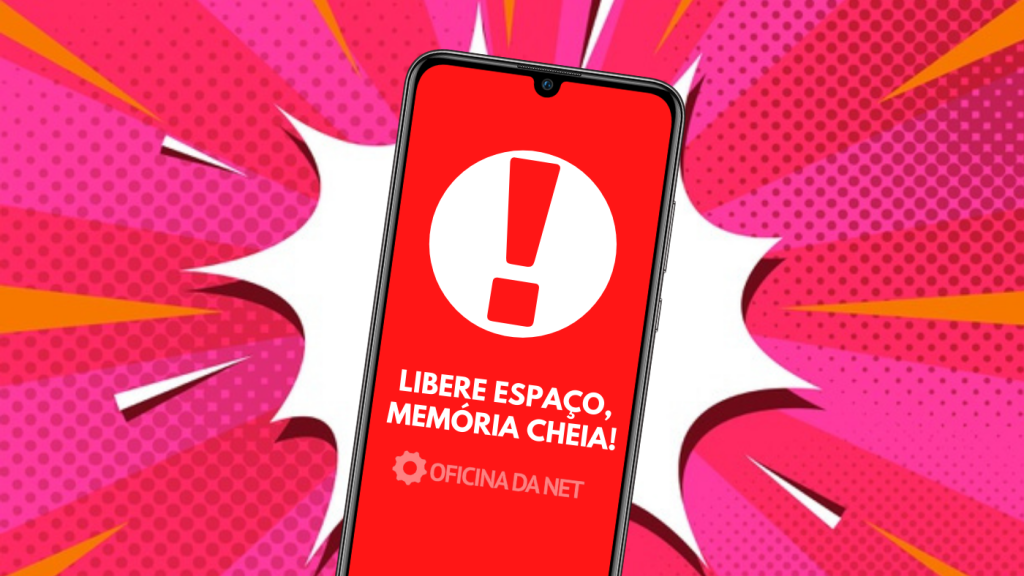
Všechno bezplatná aplikace uvolnit paměť v mobilním telefonu Otevře se stejnou sekvencí obrazovek: animované skenování, po kterém bezprostředně následuje žádost o oprávnění. Právě v tomto druhém kroku spočívá nejdůležitější rozhodnutí – a to, které si téměř nikdo pozorně nepřečte. Vyčištění úložiště vyžaduje široký přístup k vašim souborům a ne každá aplikace v této kategorii si tento přístup zaslouží.
Tato příručka vysvětluje jednotlivá oprávnění, která tyto aplikace obvykle požadují, co skutečně povolují, která oprávnění jsou oprávněná a která jsou důvodem k jejich okamžité odinstalaci.
Přístup ke všem souborům: opodstatněný, ale široký.
Toto je základní oprávnění pro danou kategorii. Umožňuje aplikaci číst, přesouvat a mazat libovolné soubory ze sdíleného úložiště: fotografie, videa, dokumenty, stažené soubory. Bez něj čistič nemůže zobrazit seznam velkých souborů ani najít duplikáty.
Jde o to, že to také umožňuje číst Všechno. Škodlivá aplikace s takovou mocí dokáže kopírovat dokumenty a fotografie na externí server, aniž by se na obrazovce cokoli objevilo. Proto by mělo být povolení uděleno pouze nástrojům známého původu, s historií a přístupnými zásadami ochrany osobních údajů. Google toto oprávnění omezil právě kvůli zneužívání: dnes musí vývojář odůvodnit žádost o zveřejnění aplikace.
Bezbariérová služba: vždy odmítnout.
Toto je nejnebezpečnější oprávnění pro Android a to, které se nejčastěji nevhodně objevuje v aplikacích pro čištění a “optimalizaci”. Bylo vytvořeno pro čtečky obrazovky a funkce pro zahrnutí a opravňuje aplikaci k... přečíst si vše, co se zobrazuje na obrazovce a simulovat dotyky na svém místě.
V praxi mohou ti, kteří mají přístupová oprávnění, vidět, co píšete, včetně hesel, a sami klepat na tlačítka – včetně potvrzování transakcí. Tento mechanismus používají bankovní podvody v systému Android. Čistič úložiště nemá absolutně žádný technický důvod, aby se o to ptal. Pokud se požadavek zobrazí, řešením je jej odinstalovat.
Chcete-li zobrazit, co je již na vašem zařízení aktivní, přejděte na Nastavení > Přístupnost Zkontrolujte seznam nainstalovaných služeb. Zakažte všechny, které nepoznáváte.
Překrytí obrazovky, používání aplikací a automatické spuštění.
- Překrýt další aplikace. Umožňuje kreslit okna přes libovolnou obrazovku. Oprávněně se používá pro bubliny chatu; zlomyslně se používá k zakrytí tlačítek a vyvolání klepnutí. V čističi téměř vždy slouží k zobrazování reklam.
- Přístup k údajům o užívání. Ukazuje, které aplikace máte otevřené a jak dlouho. To je obhajitelné pro zobrazení seznamu nepoužívaných aplikací, ale také je to podrobný snímek vaší rutiny.
- Spustit automaticky a ignorovat optimalizaci baterie. Díky tomu je aplikace neustále v provozu. Program, který zůstává aktivní na pozadí a monitoruje zařízení, spotřebovává přesně tolik zdrojů, kolik slibuje ušetřit.
- Oznámení. Běžně se používá pro upozornění na “kritickou paměť”, která slouží k tomu, aby vás přivedla zpět a zobrazovala více reklamy.
- Místo a kontaktní informace. Nemají nic společného s čištěním souborů. Odmítnout.
Jak zkontrolovat, co jste již udělili
OTEVŘENO Nastavení > Soukromí > Správce oprávnění Procházejte kategorie. Na obrazovce se zobrazuje, které aplikace mají přístup k souborům, fotoaparátu, mikrofonu, poloze a kontaktům. Odebráním oprávnění se aplikace neodinstaluje; pouze se o tento přístup přijde a pokud jej aplikace skutečně potřebuje, zeptá se znovu s vysvětlením.
Využijte příležitosti ke kontrole hibernace: Android automaticky odebírá oprávnění aplikacím, které nebyly otevřeny několik měsíců. Je to tichá a užitečná ochrana a vyplatí se ji nechat zapnutou.
Možnosti, které vyžadují málo a dobře řeší problém.
Před instalací jakékoli funkce nezapomeňte, že obrazovka Nastavení > Úložiště Už zobrazuje spotřebu podle kategorií a nepožaduje žádná oprávnění. Pokud chcete aplikaci, Soubory od Googlu Je to nejpřímější a nejtransparentnější. SD Maid 2/SE Před odstraněním každou položku vysvětlete. CCleaner to je AVG Cleaner Jsou známé a spravované identifikovatelnými společnostmi a v bezplatné verzi jsou k dispozici reklamy.
Ve všech z nich použijte sekci úložiště a ignorujte tlačítko pro uvolnění RAM: v současném systému Android násilné ukončení procesů na pozadí způsobí, že se systém po jejich opětovném načtení vybíjí, což vybíjí baterii a nezlepšuje rychlost.
Jak obchod zobrazuje oprávnění před instalací.
Je možné ohodnotit aplikaci. před Před instalací je to nejcennější kontrola, jaká existuje. V seznamu obchodu, pod popisem, je sekce o zabezpečení dat a kompletní seznam oprávnění, která balíček deklaruje.
Na co se tam zaměřit, podle důležitosti:
- Seznam deklarovaných oprávnění. Čistič, který tvrdí, že používá SMS, kontakty, mikrofon, kameru nebo přesnou polohu, požaduje data, která funkce nepoužívá.
- Co vývojář říká o shromažďování a sdílení. Toto prohlášení je povinné a “sdílení s třetími stranami pro reklamní účely” mění vnímání produktu.
- Pokud jsou data při přenosu šifrována A existuje způsob, jak požádat o vyloučení?.
- Jméno vývojáře A co dalšího publikoval? Portfolio s desítkami generických nástrojů je standardní reklama.
- Datum poslední aktualizace. Aplikace, která je roky neaktivní, často nefunguje ani na novějších verzích systému.
Dva požadavky, které vyžadují okamžitou odinstalaci.
Existuje rozdíl mezi širokým povolením a nebezpečným povolením. Tyto dvě pojmy jsou na jiné úrovni:
- Služba přístupnosti. Umožňuje číst obsah obrazovky a simulovat dotyky. Byl vytvořen pro čtečky obrazovky a je to přesně ten mechanismus, který se používá k podvodům v mobilním bankovnictví. Žádný čistič paměti to za žádných okolností nepotřebuje. Pokud na tom aplikace trvá a zobrazuje obrazovku s vysvětlením “povolte ji pro lepší výkon”, odinstalujte ji.
- Správce zařízení. Umožňuje zamykání obrazovky a, co je nejdůležitější, ztěžuje odinstalaci Aplikace pak před ukončením vyžaduje zrušení tohoto stavu. Je to jako nežádoucí program, který se připojuje k zařízení.
Za třetí, méně závažné, ale stále relevantní: překrytí obrazovky, což umožňuje kreslit přes jiné aplikace a automatický start, což zajistí, že se po každém restartu znovu spustí.
Jak zjistit, co již bylo na vašem zařízení uděleno
Stojí za to si tuto recenzi jednou udělat, i když nic netušíte:
- Správce oprávnění — Zobrazuje, které aplikace mají na základě povolení přístup. Je to odhalujícíjší než pohled na každou aplikaci zvlášť: na první pohled zjistíte, kdo má přístup k mikrofonu a poloze.
- Panel nedávných aktivit Oba systémy indikují, které aplikace v posledních několika hodinách používaly kameru, mikrofon a polohu.
- Seznam aktivních služeb přístupnosti — nejdůležitější místo k prohlídce a nejméně navštěvované. Mělo by tam být jen to, co znáte a používáte.
- Aplikace s přístupem ke všem souborům — samostatný seznam, odlišný od ostatních oprávnění.
- Správci zařízení — Obecně by služba pro nalezení ztraceného zařízení měla být zahrnuta pouze v nabídce, nebo by se jednalo o firemní nástroj, pokud mobilní telefon patří společnosti.
Zrušením oprávnění se nic z vašeho obsahu neodstraní: aplikace se vás jednoduše znovu zeptá, až to příště bude potřebovat. Je to vratné a nejlevnější způsob, jak zmenšit rizikovou plochu během pěti minut.
Často kladené otázky
Je aplikace, která je v oficiálním obchodě s aplikacemi, vždy bezpečná?
Oficiální obchod s aplikacemi ověřuje a odstraňuje aplikace, když zjistí zneužití, což výrazně snižuje riziko ve srovnání s instalací souborů stažených mimo něj. Analýza však není dokonalá a vyskytly se případy, kdy byly programy odstraněny i po měsících dostupnosti. Proto je přidání na bílou listinu vaší nejlepší individuální obranou.
Co se stane, když odmítnu povolení?
Aplikace ztratí funkci, která na ní závisela, ale zbytek funguje dál. Čistič bez přístupu k souborům například nemůže vypsat, co má smazat. Stojí za to to otestovat: odmítněte vše, co nedává smysl, a udělte oprávnění pouze tehdy, když přestane fungovat funkce, kterou opravdu chcete.
Jak zjistím, zda je služba přístupnosti aktivní bez mého svolení?
Přejděte do Nastavení > Přístupnost a přečtěte si seznam nainstalovaných služeb. Vše, co je tam povoleno, má oprávnění číst obrazovku a simulovat dotyky. Pokud se nacházejí nějaké neznámé názvy, deaktivujte je a odinstalujte odpovídající aplikaci. Toto je jedno z prvních míst, kde zkontrolovat, když se váš telefon chová podivně.
Smažou se mi soubory zrušením oprávnění?
Ne. Odebráním oprávnění se aplikaci pouze odebere právo přístupu k dané funkci. Vaše soubory zůstanou tam, kde jsou. V některých případech si aplikace při příštím pokusu o použití odpovídající funkce znovu vyžádá oprávnění.
Vyplatí se nainstalovat antivirový program, který by tyto aplikace skenoval?
Android již obsahuje Play Protect, který prohledává nainstalované aplikace a varuje před podezřelým chováním. Dobře pokrývá běžné scénáře. Antivirus třetí strany může přidat vrstvu ochrany, ale nenahrazuje oprávnění ke čtení – žádný z nich vám nebrání v udělení přístupu k aplikaci dle vlastního uvážení.
Závěr
Uvolnění paměti je jednoduchý úkol, který by vás neměl stát přístup k vašemu digitálnímu životu. Umožněte přístup pouze souborům a pouze aplikacím ze známých zdrojů. Bez výjimky zamítejte přístup, čas od času kontrolujte správce oprávnění a dávejte si pozor na všechny aplikace, které trvají na neustálém spuštění. Volné místo můžete získat za odpoledne; data poskytnutá nesprávné aplikaci nelze obnovit.
Čtěte také
- Vymazání paměti a zrychlení telefonu: co skutečně funguje a co je mýtus?
- Vymazání paměti telefonu: soubory, které byste neměli mazat
- Vymazání paměti telefonu: co Android již dělá automaticky.
- Vymazání paměti telefonu: co skutečně zabírá místo?
- Aplikace pro čištění paměti: 5 možností a co každá z nich dělá.