スマートフォンのメモリを解放しましょう:これらのアプリが要求する権限。
 置く ロドリゴ・オリベイラ
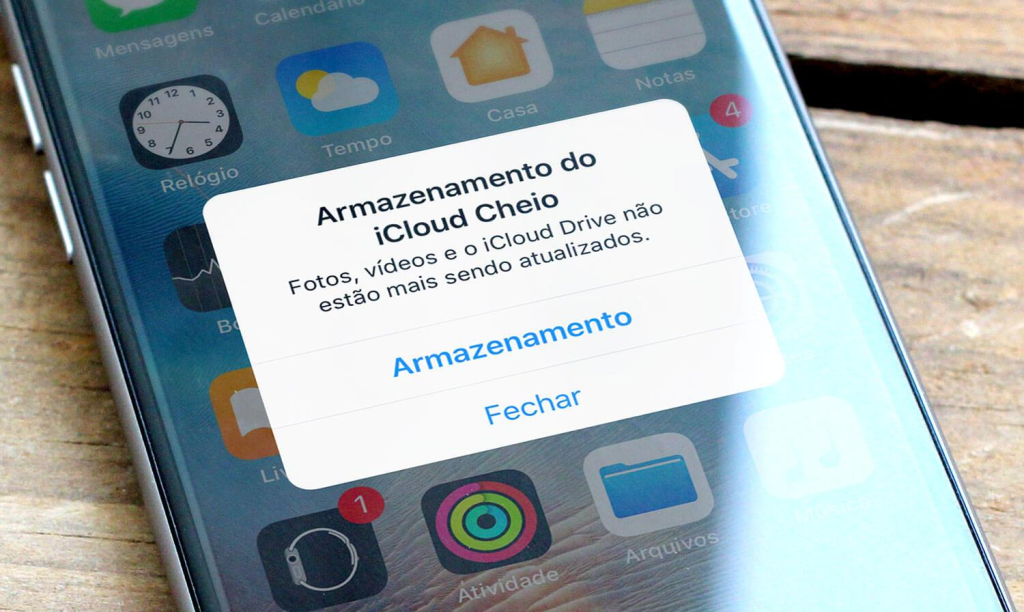
すべて 無料アプリ 携帯電話のメモリを解放する 起動すると、アニメーションによるスキャン画面が表示され、すぐにアクセス許可の要求が表示されます。最も重要な決定事項は、この2番目のステップにあります。しかし、ほとんどの人はこのステップを注意深く読んでいません。ストレージのクリーンアップにはファイルへの広範なアクセス権限が必要ですが、このカテゴリのすべてのアプリケーションがそのアクセス権限を持つべきではありません。.
このガイドでは、これらのアプリが通常要求する各権限、実際に許可する内容、正当な権限、そしてすぐにアンインストールすべき権限について説明します。.
すべてのファイルへのアクセス:正当化できるが、範囲が広すぎる。
これは、このカテゴリにおける基本的な権限です。この権限により、アプリケーションは共有ストレージ上のあらゆるファイル(写真、ビデオ、ドキュメント、ダウンロードファイルなど)を読み取り、移動、削除することができます。この権限がないと、クリーナーは大きなファイルを一覧表示したり、重複ファイルを見つけたりすることができません。.
要点は、それによって 読む すべてです。このような権限を持つ悪意のあるアプリは、画面に何も表示させずに、ドキュメントや写真を外部サーバーにコピーすることができます。そのため、この権限は、出所が明確で、履歴があり、プライバシーポリシーが閲覧可能なツールにのみ付与されるべきです。Google はこの権限をまさに悪用される事態を懸念して制限しました。現在では、開発者はアプリ公開の申請理由を説明する必要があります。.

アクセシビリティサービス:常に拒否します。
これは最も危険なAndroidの権限であり、クリーニングアプリや「最適化」アプリで不適切に表示されることが最も多い権限です。スクリーンリーダーやインクルージョン機能のために作成されたこの権限は、アプリに以下のことを許可します... 画面に表示されているものをすべて読む そして タッチをシミュレートする その代わりに。.
実際には、アクセス権限を持つユーザーは、パスワードを含む入力内容を閲覧したり、勝手にボタンをタップしたり(取引の確認を含む)することができます。これは、Android 上で銀行詐欺に使われる手口です。ストレージクリーナーがこのような権限を要求する技術的な理由は全くありません。もし要求が表示された場合は、アンインストールするのが解決策です。.
デバイスで既にアクティブになっているものを確認するには、 設定 > アクセシビリティ インストールされているサービスの一覧を確認してください。見覚えのないサービスは無効にしてください。.
画面オーバーレイ、アプリの使用状況、および自動起動。
- 他のアプリケーションを重ねて表示する。. 画面上にウィンドウを描画できる機能。チャットバブルとして正当に使用されるが、悪用されてボタンを隠したり、タップを誘発したりすることもある。クリーナーアプリでは、ほぼ常に広告表示のために使用される。.
- 利用状況データへのアクセス。. どのアプリをどれくらいの時間開いているかが分かります。使っていないアプリを一覧表示するには良いのですが、同時にあなたの日常の行動を詳細に記録することにもなります。.
- 自動的に起動し、バッテリー最適化を無視します。. アプリを常に実行状態にしておく。デバイスを監視するためにバックグラウンドで動作し続けるプログラムは、まさに節約すると謳っているリソースを消費してしまう。.
- 通知。. これは一般的に、「重要な記憶」に関する警告として使用され、ユーザーを呼び戻してより多くの広告を表示する役割を果たします。.
- 所在地および連絡先情報。. ファイル整理とは全く関係ありません。お断りします。.
既に付与した内容を確認する方法
開ける 設定 > プライバシー > 権限マネージャー カテゴリを閲覧してください。画面には、ファイル、カメラ、マイク、位置情報、連絡先へのアクセス権を持つアプリが表示されます。権限を取り消してもアプリはアンインストールされません。単にそのアクセス権が失われるだけで、本当に必要な場合は、説明とともに再度許可を求められます。.
この機会に休止状態の設定を確認してみましょう。Androidは、数か月間開かれていないアプリの権限を自動的に削除します。これは目立たないながらも便利な保護機能なので、有効にしておくことをお勧めします。.
手間がかからず、問題をうまく解決できる選択肢。
何かをインストールする前に、画面が 設定 > ストレージ すでにカテゴリ別の消費量を表示しており、権限を要求していません。アプリが必要な場合は、 Google によるファイル それは最も直接的で透明性の高い方法です。 SDメイド2/SE 取り外す前に、それぞれの項目について説明してください。. CCクリーナー それは AVG クリーナー それらは、特定可能な企業によって運営・管理されており、無料版には広告が表示される。.
いずれの場合も、ストレージセクションを使用し、RAM解放ボタンは無視してください。現在のAndroidシステムでは、バックグラウンドプロセスを強制終了すると、システムがその後それらを再読み込みするため、バッテリーを消耗し、速度も向上しません。.
インストール前にストアが権限をどのように表示するか。
アプリを評価することは可能です。 前に インストール前に、これが最も重要な確認事項です。ストアの商品ページの説明文の下に、データセキュリティに関するセクションと、パッケージが宣言する権限の完全なリストがあります。.
そこで注目すべき点(重要度順):
- 宣言された権限の一覧。. SMS、連絡先、マイク、カメラ、または正確な位置情報を使用すると主張するクリーナーは、その機能が使用しないデータを要求している。.
- 開発者が収集・共有を推奨している内容。. この記述は必須であり、「広告目的で第三者と共有する」ことは、製品のイメージを変えることになる。.
- データが転送中に暗号化されている場合 除外を申請する方法はありますか?.
- 開発者の名前 他に彼は何を出版したのか?数十もの汎用ユーティリティをまとめたポートフォリオは、ごく一般的な広告手法だ。.
- 最終更新日。. 長年使用されていなかったアプリケーションは、システムの新しいバージョンでは動作しないことが多い。.
直ちにアンインストールすべき2つのリクエスト。
広範な許可と危険な許可には違いがある。この二つは全く異なるレベルにある。
- アクセシビリティサービス。. これにより 画面の内容を読み取り、タッチをシミュレートする. これはスクリーンリーダー向けに作られたもので、モバイルバンキング詐欺に使われる仕組みと全く同じです。どんな状況でも、メモリクリーナーにこれは必要ありません。アプリが「パフォーマンス向上のために有効にしてください」という画面を表示して強制的に有効にさせようとする場合は、アンインストールしてください。.
- デバイス管理者。. 画面ロックの制御権限を与え、そして最も重要なことに、, アンインストールが困難になる アプリを終了する前に、このステータスを取り消すように要求されます。まるで、不要なプログラムがデバイスに勝手にインストールされたかのようです。.
第三に、それほど深刻ではないが、やはり関連性のある点として: スクリーンオーバーレイ, これにより、他のアプリケーションの上に描画することができ、 自動起動, これにより、再起動後も確実に再び実行されるようになります。.
デバイスに既に付与されているものを確認する方法
何も疑っていないとしても、一度はこのレビューをしてみる価値はある。
- 権限マネージャー — 許可を得た上で、どのアプリがアクセス権を持っているかを表示します。個々のアプリを確認するよりも分かりやすく、マイクと位置情報に誰がアクセスできるのかが一目で分かります。.
- 最近のアクティビティダッシュボード どちらのシステムも、過去数時間にカメラ、マイク、位置情報を使用したアプリを表示します。.
- 有効なアクセシビリティサービスの一覧 ――最も重要なチェックポイントでありながら、最も訪れない場所。そこにあるべきものは、あなたが認識し、使用するものだけです。.
- すべてのファイルにアクセスできるアプリケーション — 他の権限とは別の、独立したリスト。.
- デバイス管理者 一般的に、紛失した端末を探すサービスは、携帯電話が会社の所有物である場合にのみ含まれるか、または企業向けツールとして提供されるべきである。.
権限を取り消しても、あなたのデータが削除されるわけではありません。アプリは次回必要になった際に、再度権限を要求するだけです。取り消しは可能で、わずか5分でリスク範囲を縮小できる最も手軽な方法です。.
よくある質問
公式アプリストアにあるアプリは常に安全なのでしょうか?
公式アプリストアは、不正利用を検知するとアプリを検証して削除するため、ストア外からダウンロードしたファイルをインストールする場合と比べてリスクは大幅に軽減されます。しかし、分析は完璧ではなく、数ヶ月間公開されていたプログラムが削除されたケースもあります。したがって、ホワイトリストへの登録は、個人にとって最善の防御策と言えるでしょう。.
許可を拒否した場合、どうなりますか?
アプリケーションはそれに依存していた機能を失いますが、それ以外の機能は引き続き動作します。たとえば、ファイルへのアクセス権を持たないクリーナーは、削除対象を一覧表示できません。テストしてみる価値があります。意味のない権限はすべて拒否し、本当に必要な機能が動作しなくなった場合にのみ権限を付与してください。.
アクセシビリティサービスが私の許可なくアクティブになっているかどうかを知るにはどうすればよいですか?
「設定」>「アクセシビリティ」に進み、インストールされているサービスの一覧を確認してください。有効になっているサービスはすべて、画面の読み取りとタッチ操作のシミュレートを行う権限を持っています。見慣れない名前のサービスがあれば、無効にして該当するアプリをアンインストールしてください。スマートフォンの動作がおかしいと感じたら、まず最初に確認すべき場所の一つです。.
権限を取り消すとファイルが削除されますか?
いいえ。権限を取り消しても、アプリがその機能にアクセスする権利がなくなるだけで、ファイルは元の場所に残ります。場合によっては、次回該当機能を使用しようとした際に、アプリが再度権限を要求することがあります。.
これらのアプリケーションをスキャンするために、ウイルス対策プログラムをインストールする価値はあるだろうか?
Androidには既にPlay Protectが搭載されており、インストール済みのアプリをスキャンして不審な動作を警告します。これは一般的な状況には十分対応できます。サードパーティ製のウイルス対策ソフトは保護層を追加できますが、読み取り権限に取って代わるものではありません。つまり、どのソフトも、ユーザーが自分の判断でアプリへのアクセスを許可することを妨げるものではありません。.
結論
メモリの解放は簡単な作業であり、デジタルライフへのアクセスを犠牲にする必要はありません。ファイルと、既知のソースからのアプリケーションのみにアクセス権を付与してください。例外なくアクセスを拒否し、権限マネージャーを定期的に確認し、常に実行され続けるアプリには注意してください。空き容量は午後には回復できますが、誤ったアプリケーションに渡されたデータは復元できません。.