මතක පිරිසිදු කිරීම: ඔබේ ඉඩ පරිභෝජනය කරන අමතක වූ ෆෝල්ඩර.
 දමන්න රොඩ්රිගෝ ඔලිවේරා
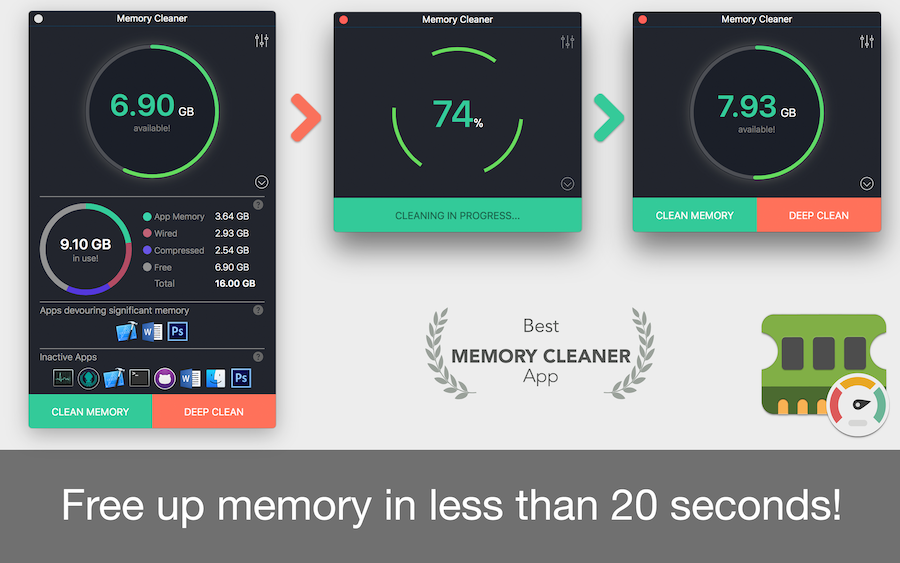
ඔබගේ දුරකථනය පිරී ඇති බවට අනතුරු අඟවන විට, ඔබේ අවධානය සාමාන්යයෙන් ඡායාරූප සහ යෙදුම් වෙත යොමු වේ. කෙසේ වෙතත්, අවකාශය බොහෝ විට කිසිවෙකු විවෘත නොකරන ස්ථානවල ඇත: බාගැනීම් ෆෝල්ඩරය, අස්ථාපනය කළ යෙදුම් වලින් මාධ්ය ගොනු, සමුච්චිත තිරපිටපත් සහ එකම රූපයේ අනුපිටපත්. ස්ථාපනය කිරීමට පෙර මතකය පිරිසිදු කිරීම සඳහා නොමිලේ යෙදුම., ඒ ෆෝල්ඩර් වලට යන එක වටිනවා - මොකද එතන තමයි ලේසි ගිගාබයිට් තියෙන්නේ.
මෙම මාර්ගෝපදේශය වඩාත් සුලභ සැඟවුණු ස්ථාන ආවරණය කරයි, එක් එක් ඒවායේ අඩංගු දේ පැහැදිලි කරයි, සහ ඔබට අවශ්ය කිසිවක් මකා නොදැමීමෙන් ඒවා පිරිසිදු කරන්නේ කෙසේදැයි පෙන්වයි.
බාගැනීම් ෆෝල්ඩරය
එය ඔබගේ දුරකථනය සඳහා විශ්වීය ගබඩාවයි. PDF ඉන්වොයිසි, රිසිට්පත්, සුරකින ලද බ්රව්සර් රූප, වරක් බාගත කළ ස්ථාපකයන් සහ ඔබ පසුගිය වසරේ විවෘත කළ ලේඛන එහි අවසන් වේ. මෙම ෆෝල්ඩරයේ කිසිවක් ස්වයංක්රීයව මකා නොදමන අතර අන්තර්ගතය වර්ධනය වෙමින් පවතී.
ඔබගේ ගොනු කළමනාකරු විවෘත කර, බාගැනීම් වෙත ගොස්, ප්රමාණය අනුව වර්ග කරන්න. විශාල සහ පැරණි ගොනු මකන්න. වැදගත් ලේඛන තිබේ නම්, ඒවා පළමුව වලාකුළු ෆෝල්ඩරයකට ගෙන යන්න - එවිට ඔබේ උපාංගයේ ඉඩ ලබා නොගෙන ඒවාට පහසුවෙන් ප්රවේශ විය හැකිය.

තිරපිටපත් සහ පුනරාවර්තන රූප
සංවාද, රිසිට්පත්, ලිපිනවල තිරපිටපත්: ඒවා සිය ගණනක් එකතු වන අතර කිසි විටෙකත් සමාලෝචනය නොකෙරේ. එකට එකතු කළ විට, ඒවා ඔබ සිතනවාට වඩා වැඩි ඉඩක් ගන්නා අතර, ඒවා ඔබේ ගැලරිය සහ වලාකුළු උපස්ථය ද අවුල් කරයි.
ඒ හා සමානව, අනුපිටපත් තිබේ. සංවාදයකින් සුරකින ලද එකම ඡායාරූපය, ඉදිරියට යවා, නැවත සුරකින ලද අතර, ගබඩාවේ තුන් වරක් දිස්වේ. ගූගල් විසින් ගොනු අනුපිටපත් ගොනු සඳහා නිශ්චිත කොටසක් සහ පැරණි තිරපිටපත් සඳහා තවත් කොටසක් ඇත, නොමිලේ සහ සරල යන දෙකම.
ඉවත් කළ යෙදුම් මගින් ඉතිරි වූ ෆෝල්ඩර
යෙදුමක් අස්ථාපනය කළ විට, පද්ධතිය එහි පුද්ගලික ප්රදේශය මකා දමයි - නමුත් එය බෙදාගත් ප්රදේශයේ සුරකින ලද දේ නොවේ. ඡායාරූප සංස්කාරකවරුන් ව්යාපෘති අතහැර දමයි, පටිගත කරන්නන් ශ්රව්ය ගොනු තබයි, ක්රීඩා දත්ත පැකට් තබයි. මෙම ෆෝල්ඩර තාක්ෂණික නම් සහිතව අනාථ වන අතර වසර ගණනාවක් තිස්සේ භාවිතා කර ඇති දුරකථනයක ගිගාබයිට් කිහිපයක් දක්වා එකතු කළ හැකිය.
O SD සේවිකාව 2/SE මෙම කාර්යය සඳහා වඩාත්ම විනිවිද පෙනෙන මෙවලම මෙයයි: එය ඉතිරි වූ දේ හඳුනා ගනී, සම්පූර්ණ ලැයිස්තුව පෙන්වයි, සහ ඔබේ තහවුරු කිරීමෙන් පසුව පමණක් ඒවා මකා දමයි. සීසීලීනර් e AVG පිරිසිදු කරන්නා ඔවුන් මෙම ගොනු වලින් සමහරක් නිදහස් අනුවාදයේ දැන්වීම් සහිතව සොයා ගනී.
පණිවිඩ යෙදුම් මාධ්ය
එය නිහඬ ශූරයා නිසා එය නැවත නැවතත් කිරීම වටී: කණ්ඩායමකට පැමිණෙන සෑම දෙයක්ම උපාංගයේ සුරකිනු ලැබේ. WhatsApp හි, මාර්ගය... සැකසීම් > ගබඩාව සහ දත්ත > ගබඩාව කළමනාකරණය කරන්න, මෙම කොටසේ විශාල ගොනු සහ නිතර යොමු කරන ලද අයිතම ලැයිස්තුවක් අඩංගු වේ. මෙම මාධ්ය මකා දැමීමෙන් සංවාද මැකෙන්නේ නැත. ස්වයංක්රීය වීඩියෝ බාගැනීම් අක්රිය කිරීමට අවස්ථාව ලබා ගන්න, එසේ නොමැතිනම් ගැටළුව සති කිහිපයකින් නැවත පැමිණෙනු ඇත.
කෙටි වීඩියෝ යෙදුම් සහ ප්රවාහ සේවා කලින් නරඹන ලද ක්ලිප් සහ බාගත කළ කථාංග සුරකියි. ඒ සෑම එකක්ම පරීක්ෂා කිරීම වටී: බොහෝ ඒවා දැනටමත් නරඹා ඇති දේ ඉවත් කළ හැකි කැපවූ බාගැනීම් තිරයක් ඇත.
ඔබට අමතක වූ කුණු කූඩය.
ගැලරිය, ගොනු කළමනාකරු සහ වලාකුළු යෙදුම් තමන්ගේම ප්රතිචක්රීකරණ බඳුනක් පවත්වා ගනී, සාමාන්යයෙන් දින 30ක් හෝ 60ක්. ගොනුව එහි ඇති තාක් කල්, එය ඉඩ අල්ලා ගනී. ප්රධාන පිරිසිදු කිරීමකින් පසුව, මෙම ප්රතිචක්රීකරණ බඳුන් හිස් කිරීම වටී - නමුත් වැරදීමකින් එහි වැදගත් කිසිවක් තබා නොමැති බව තහවුරු කිරීමෙන් පසුව පමණි.
උත්සාහ කිරීමට වටින්නේ නැති දේ
පද්ධති ෆෝල්ඩර හරහා ගොස් නිෂ්ඵල යැයි පෙනෙන ගොනු මකා දැමීම කරදරයකට මග පාදයි: අමුතු නම් සහිත ගොනු බොහෝ විට භාවිතයේ ඇති යෙදුම් වලින් නීත්යානුකූල දත්ත වේ. ඔබට ඒවා හඳුනා ගත නොහැකි නම්, ඒවා ඇති තැන තබන්න.
සෑම පිරිසිදු කරන්නෙකු සමඟම පාහේ එන වේගවත් කිරීමේ බොත්තම භාවිතා කිරීම ද වටින්නේ නැත. වත්මන් ඇන්ඩ්රොයිඩ් පද්ධතියේ, පසුබිම් ක්රියාවලීන් බලහත්කාරයෙන් අවසන් කිරීම ක්රියා නොකරයි. වේගවත් උපාංගයපද්ධතිය හිතාමතාම මෑත කාලීන යෙදුම් පූරණය කර තබා ගන්නා අතර මතකය අවශ්ය වූ විට ඒවා ස්වයංක්රීයව මුදා හරියි. ඒවා වසා දැමීමට බල කිරීමෙන් පසුව අමතර බැටරි බලයක් භාවිතා කරමින් සම්පූර්ණ ආරෝපණයක් පමණක් සිදු වේ.
කිසිවක් ස්ථාපනය නොකර විශාල ෆෝල්ඩර සොයා ගන්නේ කෙසේද.
උපාංගයේ පෙර ස්ථාපනය කර ඇති ගොනු කළමනාකරු ගැටළුව විසඳන අතර, උපක්රමය සරලයි: දිනය අනුව නොව ප්රමාණය අනුව වර්ග කරන්න.. කිසිවෙකු පාහේ මෙය නොකරන අතර, පැය ගණනක් පුරා සිදුවන සෙවුමක් මිනිත්තු පහක් බවට පරිවර්තනය කරන්නේ එයයි.
ප්රායෝගික ප්රවේශය:
- ගොනු කළමනාකරු විවෘත කර අභ්යන්තර ගබඩාවට යන්න.
- ප්රමාණය අනුව, අවරෝහණ පිළිවෙළට, විකල්පය සමඟින් වර්ග කරන්න ෆෝල්ඩර ප්රමාණයන් ගණනය කරන්න. සක්රිය කර ඇත.
- විශාල එක ඇතුළු කර නැවත කරන්න. මට්ටම් දෙකකින් හෝ තුනකින් ඔබට සැබවින්ම ඉඩක් ඇති එකට ළඟා විය හැකිය.
- මකා දැමීමට පෙර, විශාල, තනි ගොනු බැලීමට ගොනු දිගු සෙවුම — `.mp4`, `.zip`, `.apk`, `.obb` — භාවිතා කරන්න.
ෆෝල්ඩර දෙකක් විශේෂ අවධානයක් ලැබිය යුත්තේ ඒවා ගැලරියේ නොපෙන්වන අතර ඉතා විශාල විය හැකි බැවිනි: එක සඳහා ක්රීඩා විස්තාරණ ගොනු, ස්ථාපනයෙන් පසු බාගත කළ දත්ත සමඟ, සහ දේශීය උපස්ථ බොහෝ විට විවිධ දිනයන් සහිත බහු පිටපත් තබා ගන්නා පණිවිඩ යෙදුම් මගින් නිර්මාණය කර ඇත.
අනාථ ෆෝල්ඩර: ඒවා පවතින්නේ ඇයි සහ ඒවා හඳුනා ගන්නේ කෙසේද.
යෙදුමක් අස්ථාපනය කළ විට, පද්ධතිය එහි පුද්ගලික ප්රදේශය මකා දමයි — නමුත් එය ඔහු බෙදාගත් ගබඩාවේ නිර්මාණය කළ දේ මකා නොදමයි., මොකද ඔබේ ලිපිගොනු එහි තිබිය හැකියි. ඒ නිසා තමයි තාක්ෂණික නම් සහිත ෆෝල්ඩර යෙදුම නිකුත් කිරීමෙන් මාස කිහිපයකට පසුවත් පවතින්නේ.
එය ආරක්ෂිතව හඳුනා ගන්නේ කෙසේද:
- පැකේජ ආකෘතියෙන් නම — `com.company.app` වගේ දෙයක්. ඔබට නම හඳුනා ගැනීමට නොහැකි නම් සහ යෙදුම ස්ථාපනය කර නොමැති නම්, එය අනාථයෙකි.
- පැරණි සංස්කරණ දිනය, ඔබ එය අස්ථාපනය කළ මාසයේ නතර විය.
- සහජ වටිනාකමක් නොමැති අන්තර්ගතයහැඹිලිය, ලොගය, සිඟිති රූපය, තාවකාලික ගොනුව.
මකා දැමීමට පෙර ප්රවේශම් වන්න: මෙම ෆෝල්ඩර සමහරක් අඩංගු වේ... උනන්දුවක් දක්වන අන්තර්ගතය — සංස්කාරකයෙකු විසින් අපනයනය කරන ලද රූපය, PDF කියවනයකින් සුරකින ලද ගොනුව, ශ්රව්ය යෙදුමකින් පටිගත කිරීම. පළමුව එය විවෘත කරන්න. තවද, සැකයක් ඇත්නම්, එය මකා දැමීම වෙනුවට "සමාලෝචනය" නම් ෆෝල්ඩරයකට ගෙන යන්න: සති දෙකකින් කිසිවක් කැඩී නොගියහොත්, ඉදිරියට යන්න.
අනුපිටපත්: ස්වයංක්රීය අනාවරණය අසාර්ථක වීමට හේතුව
අනුපිටපත් ගොනු සොයා ගැනීමට පොරොන්දු වන යෙදුම් ක්රියා කරන්නේ සමානකම් අනුව වන අතර ගැටළුව පැන නගින්නේ එතැනිනි. ඔවුන් ඒවා අනුපිටපත් ලෙස සලකුණු කරයි:
- එකම ඡායාරූපය විභේදන දෙකකින්. ඔබ පණිවිඩය හරහා යැවූ මුල් පිටපත සහ සම්පීඩිත අනුවාදය එකම දෙයක් නොවන අතර, වැරදි එක මකා දැමීමෙන් ගුණාත්මක භාවය අඩාල වේ.
- අනුපිළිවෙලින් ඡායාරූප ඒ මොහොතේ සිටම, ඔවුන් එක හා සමානව පෙනුනත් එසේ නොවේ: කෙනෙකුට ඇස් ඇරගෙන සිටින කෙනෙකු සිටී.
- සංස්කරණය කළ සහ මුල් රූපය, ඔබට වෙනම තබා ගැනීමට අවශ්ය විය හැකිය.
පාඩු වැළැක්වීමේ රීතිය: කිසි විටෙකත් ස්වයංක්රීය බැහැර කිරීම පිළිගන්න එපා. දෘශ්යමය වශයෙන් සමාලෝචනය කිරීමට ලැයිස්තුගත කිරීම භාවිතා කරන්න, එකම රූපයේ අනුවාද සමඟ කටයුතු කරන විට සෑම විටම විශාලතම ගොනුව තබා ගන්න, සහ උපස්ථය තහවුරු කිරීමෙන් පසුව මෙය කරන්න—පෙර නොවේ.
නිතර අසන ප්රශ්න
බාගැනීම් ෆෝල්ඩරයේ ඇති සියල්ල මකා දැමීම ආරක්ෂිතද?
සෑම විටම පාහේ, මෙම ෆෝල්ඩරය ඔබ වෙනත් තැනකින් ලබාගත් ගොනු වල පිටපත් ගබඩා කරන බැවිනි. එය හිස් කිරීමට පෙර, එහි පමණක් පවතින ලේඛන සඳහා ලැයිස්තුව පරිලෝකනය කරන්න - ගිවිසුම්, රිසිට්පත්, විද්යුත් තැපෑලෙන් ලැබුණු ගොනු. මෙම අයිතම වලාකුළට ගෙන ගොස් ඉතිරිය මකන්න.
අස්ථාපනය කළ යෙදුමක් මඟින් ඉතිරි වී ඇති ෆෝල්ඩරයක් හඳුනා ගන්නේ කෙසේද?
එයට සාමාන්යයෙන් තාක්ෂණික නමක් ඇත, එය යටිකුරු ලිපිනයක ස්වරූපයෙන් වන අතර, කොතැනකවත් විවෘත නොවන අන්තර්ගතයක් ඇත. විශේෂිත මෙවලම් මෙම ෆෝල්ඩර ස්ථාපිත යෙදුම් ලැයිස්තුව සමඟ හරස් යොමු කර හිමිකරුවෙකු නොමැති ඒවා සලකුණු කරයි. මෙම පරීක්ෂාව අතින් කිරීම කළ හැකි නමුත් වෙහෙසකාරී ය.
අනුපිටපත් මකා දැමීමෙන් ඡායාරූපයක ඇති එකම පිටපත ඉවත් කළ හැකිද?
සීරියස් මෙවලම් සෑම විටම පිටපතක් තබා ගන්නා අතර අනුපිටපත් පමණක් ඉවත් කරයි, ඒවා මකා දැමිය යුතු ඒවා පෙන්වයි. එසේ වුවද, තහවුරු කිරීමට පෙර ලැයිස්තුව සමාලෝචනය කරන්න, විශේෂයෙන් ගොනු විවිධ ප්රමාණවලින් යුක්ත නම් - එය විවිධ ගුණාංගවලින් එකම රූපය විය හැකි අතර, ඔබට විශාල එක තබා ගැනීමට අවශ්ය වනු ඇත.
ගැලරියේ කුණු කූඩය හිස් කිරීම අනිවාර්යද?
එය අනිවාර්ය නොවේ, මන්ද එය නියමිත දිනට පසුව හිස් වන බැවිනි. නමුත්, ඔබ බොහෝ දේ මකා දමා ඇති අතර දැන් ඉඩ අවශ්ය නම්, ප්රතිචක්රීකරණ බඳුනේ අන්තර්ගතය නියමිත දින දක්වා ගබඩා කිරීම සඳහා ගණන් ගනු ලැබේ. ඔබට ආපසු අවශ්ය කිසිවක් එහි නොමැති බව සහතික කර ගැනීමට කලින් පරීක්ෂා කරන්න.
මෙම ෆෝල්ඩර පිරිසිදු කිරීමට මට පරිපාලක ප්රවේශය අවශ්යද?
නැත. මෙහි විස්තර කර ඇති සියල්ල බෙදාගත් ගබඩා ප්රදේශයේ ගබඩා කර ඇති අතර, ඕනෑම ගොනු කළමනාකරුවෙකුට ප්රවේශ විය හැකිය. උපාංගයේ පරිපාලක ප්රවේශය ලබා ගැනීම අනවශ්ය වන අතර බරපතල ගැටළු ඇති කරයි: එය වගකීම් අවලංගු කරයි, ආරක්ෂක යාවත්කාලීන කිරීම් අවහිර කරයි, සහ බැංකු යෙදුම් ක්රියා කිරීම වළක්වයි.
නිගමනය
බාගැනීම්, තිරපිටපත්, අනුපිටපත්, අනාථ ෆෝල්ඩර, කතාබස් මාධ්ය සහ අමතක වූ කුණු කූඩය: ගබඩා ඉඩ සැඟවී ඇති ස්ථාන ලැයිස්තුව මෙයයි. සෑම මාස දෙකකට හෝ තුනකට වරක් එය හරහා යාම සාමාන්යයෙන් ඕනෑම ස්වයංක්රීය ස්කෑන් එකකට වඩා වැඩි ප්රමාණයක් ලබා දෙන අතර, නොදන්නා යෙදුමකට ඔබගේ සියලුම ගොනු වෙත ප්රවේශය ලබා දීම අවශ්ය නොවේ. මෙවලම සෙවුම් සහායකයෙකු ලෙස භාවිතා කර, මකා දැමීමේ තීරණය ඔබේ අතේ තබා ගන්න.