मेमोरी क्लिनअप: बिर्सिएका फोल्डरहरू जसले तपाईंको ठाउँ खपत गरिरहेका छन्।
 राख्नुहोस् रोड्रिगो ओलिभेरा
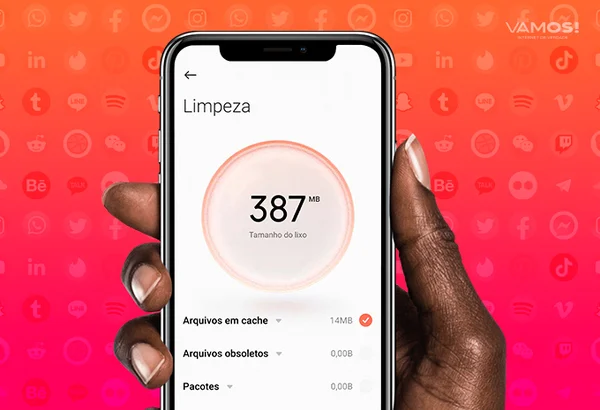
जब तपाईंको फोनले तपाईंलाई फोन भरिएको चेतावनी दिन्छ, तपाईंको ध्यान सामान्यतया फोटो र एपहरूमा जान्छ। यद्यपि, ठाउँ प्रायः कसैले नखोल्ने ठाउँहरूमा हुन्छ: डाउनलोड फोल्डर, अनइन्स्टल गरिएका एपहरूबाट मिडिया फाइलहरू, जम्मा गरिएका स्क्रिनसटहरू, र उही छविको डुप्लिकेट प्रतिलिपिहरू। स्थापना गर्नु अघि मेमोरी सफा गर्न नि:शुल्क एप।, ती फोल्डरहरू भ्रमण गर्न लायक छ — किनकि त्यहाँ सजिलो गिगाबाइटहरू छन्।.
यो गाइडले सबैभन्दा सामान्य लुक्ने ठाउँहरू समेट्छ, प्रत्येकमा के के छन् भनेर व्याख्या गर्छ, र तपाईंलाई आवश्यक पर्ने कुनै पनि चीज नमेटाई तिनीहरूलाई कसरी सफा गर्ने भनेर देखाउँछ।.
डाउनलोड फोल्डर
यो तपाईंको फोनको लागि विश्वव्यापी भण्डारण हो। PDF इनभ्वाइसहरू, रसिदहरू, सुरक्षित गरिएका ब्राउजर छविहरू, एक पटक डाउनलोड गरिएका स्थापनाकर्ताहरू, र तपाईंले गत वर्ष खोल्नुभएको कागजातहरू त्यहाँ समाप्त हुन्छन्। यस फोल्डरमा भएको कुनै पनि कुरा स्वचालित रूपमा मेटाइँदैन, र सामग्री बढ्दै जान्छ।.
आफ्नो फाइल प्रबन्धक खोल्नुहोस्, डाउनलोडहरूमा जानुहोस्, र आकार अनुसार क्रमबद्ध गर्नुहोस्। ठूला र पुराना फाइलहरू मेटाउनुहोस्। यदि महत्त्वपूर्ण कागजातहरू छन् भने, तिनीहरूलाई पहिले क्लाउड फोल्डरमा सार्नुहोस् - यसरी तिनीहरू तपाईंको उपकरणमा ठाउँ नलिई सजिलै पहुँचयोग्य हुनेछन्।.
स्क्रिनसट र दोहोरिएका तस्बिरहरू
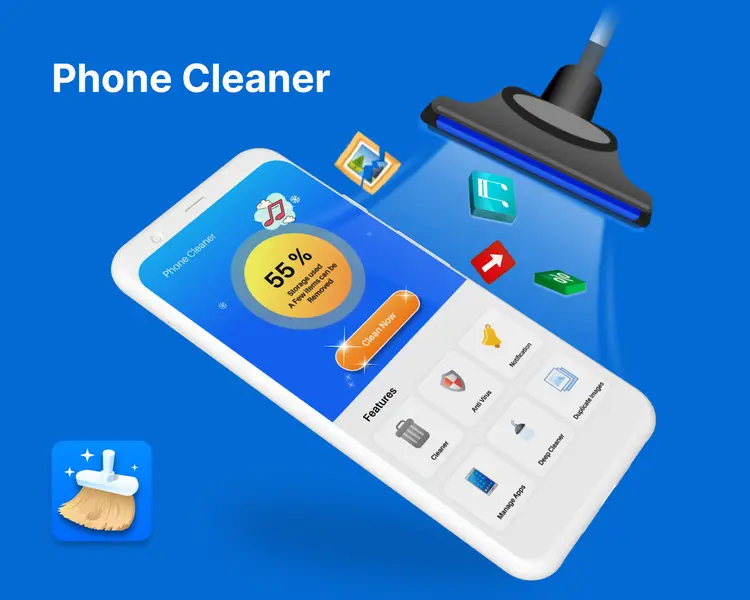
कुराकानी, रसिद, ठेगानाका स्क्रिनसटहरू: तिनीहरू सयौंको संख्यामा जम्मा हुन्छन् र लगभग कहिल्यै समीक्षा हुँदैनन्। सँगै थप्दा, तिनीहरूले तपाईंले कल्पना गर्न सक्ने भन्दा बढी ठाउँ ओगट्छन्, र तिनीहरूले तपाईंको ग्यालरी र क्लाउड ब्याकअपलाई पनि अव्यवस्थित गर्छन्।.
त्यस्तै गरी, डुप्लिकेटहरू पनि छन्। कुराकानीबाट सुरक्षित गरिएको, फर्वार्ड गरिएको र फेरि सुरक्षित गरिएको एउटै तस्बिर भण्डारणमा तीन पटक देखा पर्दछ। गुगलद्वारा फाइलहरू डुप्लिकेट फाइलहरूको लागि एउटा विशेष खण्ड छ र पुराना स्क्रिनसटहरूको लागि अर्को खण्ड छ, दुवै नि:शुल्क र जटिल।.
हटाइएका अनुप्रयोगहरूले छोडेका फोल्डरहरू
जब कुनै एप अनइन्स्टल हुन्छ, प्रणालीले यसको निजी क्षेत्र मेटाउँछ—तर साझा क्षेत्रमा सुरक्षित गरिएको कुरा मेटाउँदैन। फोटो सम्पादकहरूले परियोजनाहरू छोड्छन्, रेकर्डरहरूले अडियो फाइलहरू छोड्छन्, खेलहरूले डेटा प्याकेटहरू छोड्छन्। यी फोल्डरहरू प्राविधिक नामहरू सहित अनाथ हुन्छन्, र वर्षौंदेखि प्रयोग भइरहेको फोनमा धेरै गिगाबाइटहरू थप्न सक्छन्।.
O एसडी मेड २/एसई यो कार्यको लागि यो सबैभन्दा पारदर्शी उपकरण हो: यसले बाँकी रहेका कुराहरू पहिचान गर्छ, पूर्ण सूची देखाउँछ, र तपाईंको पुष्टिकरण पछि मात्र तिनीहरूलाई मेटाउँछ।. CCleaner एप e AVG क्लीनर तिनीहरूले यी मध्ये केही फाइलहरू पनि पत्ता लगाउँछन्, जसमा नि:शुल्क संस्करणमा विज्ञापनहरू पनि हुन्छन्।.
मेसेजिङ एप मिडिया
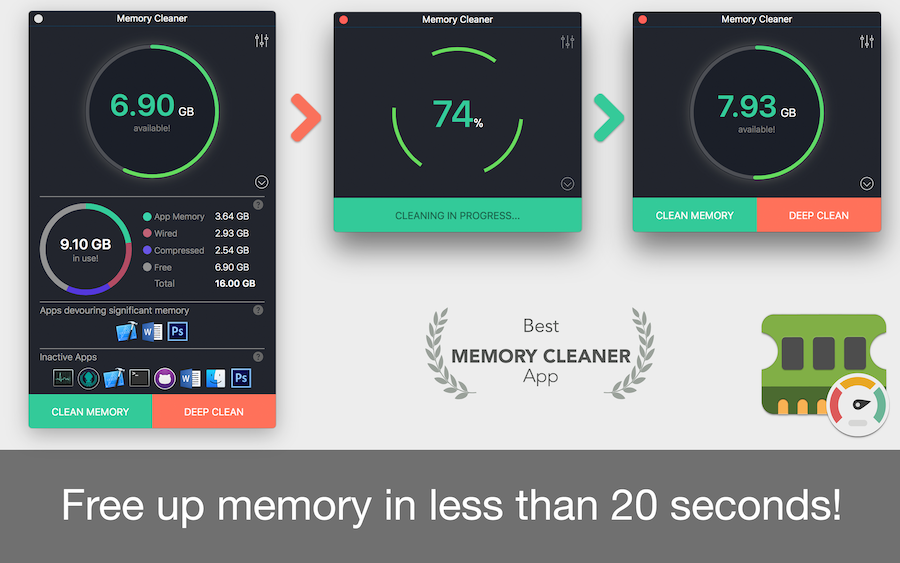
यो दोहोर्याउन लायक छ किनकि यो मौन च्याम्पियन हो: समूहमा आउने सबै कुरा उपकरणमा सुरक्षित हुन्छ। व्हाट्सएपमा, बाटो... सेटिङहरू > भण्डारण र डेटा > भण्डारण व्यवस्थापन गर्नुहोस्, यस खण्डमा ठूला फाइलहरू र बारम्बार फर्वार्ड गरिएका वस्तुहरूको सूची छ। यो मिडिया मेटाउँदा कुराकानीहरू मेटिने छैनन्। स्वचालित भिडियो डाउनलोडहरू असक्षम गर्ने अवसर लिनुहोस्, अन्यथा समस्या हप्ताहरूमा फेरि देखा पर्नेछ।.
छोटो भिडियो एपहरू र स्ट्रिमिङ सेवाहरूले पहिले हेरिएका क्लिपहरू र डाउनलोड गरिएका एपिसोडहरू बचत गर्छन्। प्रत्येकलाई जाँच गर्नु उचित हुन्छ: धेरैजसोमा समर्पित डाउनलोड स्क्रिन हुन्छ जहाँ तपाईंले पहिले नै हेरेका कुराहरू हटाउन सक्नुहुन्छ।.
तिमीले बिर्सेको फोहोरको भाँडो।
ग्यालरी, फाइल प्रबन्धक, र क्लाउड अनुप्रयोगहरूले सामान्यतया ३० वा ६० दिनको लागि आफ्नै रिसाइकल बिन राख्छन्। जबसम्म फाइल त्यहाँ रहन्छ, यसले ठाउँ ओगट्न जारी राख्छ। ठूलो सफाई पछि, यी रिसाइकल बिनहरू खाली गर्नु उचित हुन्छ - तर त्यहाँ कुनै पनि महत्त्वपूर्ण कुरा गल्तीले राखिएको थिएन भनेर पुष्टि गरेपछि मात्र।.
के प्रयास गर्न लायक छैन
प्रणाली फोल्डरहरू मार्फत जानु र बेकार देखिने फाइलहरू मेटाउनु समस्याको लागि एक उपाय हो: अनौठो नाम भएका फाइलहरू प्रायः प्रयोगमा रहेका अनुप्रयोगहरूबाट वैध डेटा हुन्छन्। यदि तपाईंले तिनीहरूलाई चिन्नुहुन्न भने, तिनीहरूलाई जहाँ छ त्यहीं छोड्नुहोस्।.
लगभग हरेक क्लिनरसँग आउने स्पीड-अप बटन प्रयोग गर्नु पनि उचित हुँदैन। हालको एन्ड्रोइड प्रणालीमा, जबरजस्ती पृष्ठभूमि प्रक्रियाहरू समाप्त गर्नाले काम गर्दैन। छिटो उपकरणप्रणालीले जानाजानी भर्खरका अनुप्रयोगहरू लोड राख्छ र मेमोरीको आवश्यकता पर्दा स्वचालित रूपमा रिलीज गर्छ। तिनीहरूलाई बन्द गर्न बाध्य पार्नाले पछि पूर्ण रिचार्ज मात्र हुन्छ, अतिरिक्त ब्याट्री पावर प्रयोग गर्दछ।.
केहि पनि स्थापना नगरी ठूला फोल्डरहरू कसरी फेला पार्ने।
उपकरणमा पहिले नै स्थापित फाइल प्रबन्धकले समस्या समाधान गर्छ, र चाल सरल छ: मिति अनुसार होइन, आकार अनुसार क्रमबद्ध गर्नुहोस्।. लगभग कसैले पनि यो गर्दैन, र त्यही कारणले गर्दा घण्टा लामो खोजलाई पाँच मिनेटमा परिणत हुन्छ।.
व्यावहारिक दृष्टिकोण:
- फाइल प्रबन्धक खोल्नुहोस् र आन्तरिक भण्डारणमा जानुहोस्।.
- आकार अनुसार क्रमबद्ध गर्नुहोस्, घट्दो, विकल्पको साथ फोल्डर आकार गणना गर्नुहोस्। सक्रिय।.
- ठूलो तह प्रविष्ट गर्नुहोस् र दोहोर्याउनुहोस्। दुई वा तीन तहमा तपाईं वास्तवमा ठाउँ ओगट्ने तहमा पुग्नुहुनेछ।.
- मेटाउनु अघि, ठूला, व्यक्तिगत फाइलहरू हेर्नको लागि फाइल एक्सटेन्सन खोज - `.mp4`, `.zip`, `.apk`, `.obb` - प्रयोग गर्नुहोस्।.
दुई फोल्डरहरू विशेष ध्यान दिन योग्य छन् किनभने तिनीहरू ग्यालरीमा देखा पर्दैनन् र ठूला हुन सक्छन्: एउटाको लागि खेल विस्तार फाइलहरू, स्थापना पछि डाउनलोड गरिएको डेटा सहित, र त्यो स्थानीय ब्याकअपहरू मेसेजिङ एपहरूद्वारा सिर्जना गरिएको, जसले प्रायः फरक-फरक मिति भएका धेरै प्रतिलिपिहरू राख्छ।.
टुहुरा फोल्डरहरू: किन तिनीहरू रहन्छन् र तिनीहरूलाई कसरी पहिचान गर्ने।
जब कुनै एप अनइन्स्टल हुन्छ, प्रणालीले यसको निजी क्षेत्र मेटाउँछ — तर यसले साझा भण्डारणमा उसले सिर्जना गरेको कुरा मेटाउँदैन।, किनभने तपाईंका फाइलहरू त्यहाँ हुन सक्छन्। त्यसैले आवेदन जारी भएको महिनौं पछि पनि प्राविधिक नाम भएका फोल्डरहरू रहन्छन्।.
यसलाई सुरक्षित रूपमा कसरी चिन्ने:
- प्याकेज ढाँचामा नाम — `com.company.app` जस्तो केहि। यदि तपाईंले नाम चिन्नुभएन र एप इन्स्टल गरिएको छैन भने, यो टुहुरो हो।.
- पुरानो परिमार्जन मिति, तपाईंले यसलाई अनइन्स्टल गरेको महिनामा रोकियो।.
- आन्तरिक मूल्य बिनाको सामग्रीक्यास, लग, थम्बनेल, अस्थायी फाइल।.
मेटाउनु अघि सावधान रहनुहोस्: यी मध्ये केही फोल्डरहरूमा... रुचिको सामग्री — सम्पादकद्वारा निर्यात गरिएको छवि, PDF रिडरद्वारा सुरक्षित गरिएको फाइल, अडियो अनुप्रयोगबाट रेकर्डिङ। पहिले यसलाई खोल्नुहोस्। र, यदि शंका छ भने, यसलाई मेटाउनुको सट्टा "समीक्षा" भनिने फोल्डरमा सार्नुहोस्: यदि दुई हप्तामा केहि पनि बिग्रिएन भने, अगाडि बढ्नुहोस्।.
डुप्लिकेटहरू: किन स्वचालित पत्ता लगाउन असफल हुन्छ
डुप्लिकेट फाइलहरू फेला पार्ने वाचा गर्ने अनुप्रयोगहरू समानताद्वारा काम गर्छन्, र त्यहीँबाट समस्या उत्पन्न हुन्छ। तिनीहरूले तिनीहरूलाई डुप्लिकेटको रूपमा चिन्ह लगाउँछन्:
- दुई रिजोल्युसनमा एउटै तस्बिर। तपाईंले सन्देश मार्फत पठाउनुभएको मूल संस्करण र कम्प्रेस गरिएको संस्करण एउटै कुरा होइनन्, र गलत संस्करण मेटाउँदा गुणस्तरमा सम्झौता हुनेछ।.
- तस्बिरहरू क्रमबद्ध रूपमा एउटै क्षणबाट, तिनीहरू उस्तै देखिन्छन् तर होइनन्: कसैको आँखा खुला छ।.
- सम्पादन गरिएको र मौलिक छवि, जुन तपाईं अलग राख्न चाहनुहुन्छ।.
नोक्सान रोक्ने नियम: स्वचालित बहिष्कार कहिल्यै स्वीकार नगर्नुहोस्।. दृश्यात्मक रूपमा समीक्षा गर्न सूची प्रयोग गर्नुहोस्, एउटै छविको संस्करणहरूसँग व्यवहार गर्दा सधैं सबैभन्दा ठूलो फाइल राख्नुहोस्, र ब्याकअप पुष्टि गरेपछि यो गर्नुहोस् - पहिले होइन।.
बारम्बार सोधिने प्रश्नहरू
के डाउनलोड फोल्डरमा भएका सबै कुरा मेटाउन सुरक्षित छ?
लगभग सधैं, किनकि यो फोल्डरले तपाईंले अन्यत्रबाट प्राप्त गर्नुभएको फाइलहरूको प्रतिलिपिहरू भण्डारण गर्दछ। यसलाई खाली गर्नु अघि, त्यहाँ अवस्थित कागजातहरूको लागि सूची स्क्यान गर्नुहोस् - सम्झौताहरू, रसिदहरू, इमेल मार्फत प्राप्त गरिएका फाइलहरू। यी वस्तुहरूलाई क्लाउडमा सार्नुहोस् र बाँकी मेटाउनुहोस्।.
अनइन्स्टल गरिएको एप्लिकेसनले छोडेको फोल्डर कसरी पहिचान गर्ने?
यसको सामान्यतया प्राविधिक नाम हुन्छ, उल्टो ठेगानाको रूपमा, र सामग्री जुन कतै खुल्दैन। विशेष उपकरणहरूले यी फोल्डरहरूलाई स्थापित अनुप्रयोगहरूको सूचीसँग क्रस-रेफरन्स गर्छन् र मालिक नभएकाहरूलाई चिन्ह लगाउँछन्। यो जाँच म्यानुअल रूपमा गर्न सम्भव छ, तर श्रमसाध्य छ।.
के डुप्लिकेटहरू मेटाउँदा फोटोको एक मात्र प्रतिलिपि हटाउन सकिन्छ?
गम्भीर उपकरणहरूले सधैं प्रतिलिपि राख्छन् र डुप्लिकेटहरू मात्र हटाउँछन्, कुन मेटाइनेछ भनेर देखाउँछन्। तैपनि, पुष्टि गर्नु अघि सूची समीक्षा गर्नुहोस्, विशेष गरी जब फाइलहरू फरक आकारका हुन्छन् — यो फरक गुणहरूमा एउटै छवि हुन सक्छ, र तपाईं ठूलो राख्न चाहनुहुन्छ।.
के ग्यालरीको फोहोरको भाँडो खाली गर्नु अनिवार्य छ?
यो अनिवार्य छैन, किनकि यो समयसीमा पछि आफैं खाली हुन्छ। तर, यदि तपाईंले भर्खरै धेरै चीजहरू मेटाउनुभएको छ र अहिले ठाउँ चाहिन्छ भने, रिसाइकल बिनको सामग्री समयसीमा नभएसम्म भण्डारणमा गणना गर्न जारी रहनेछ। तपाईंले फिर्ता चाहनुभएको केहि छैन भनेर निश्चित गर्न पहिले नै जाँच गर्नुहोस्।.
के मलाई यी फोल्डरहरू सफा गर्न प्रशासकको पहुँच चाहिन्छ?
अहँ। यहाँ वर्णन गरिएका सबै कुराहरू साझा भण्डारण क्षेत्रमा भण्डारण गरिएका छन्, जुन कुनै पनि फाइल प्रबन्धकद्वारा पहुँचयोग्य छ। उपकरणमा प्रशासक पहुँच प्राप्त गर्नु अनावश्यक छ र यसले गम्भीर समस्याहरू ल्याउँछ: यसले वारेन्टी रद्द गर्छ, सुरक्षा अपडेटहरू रोक्छ, र बैंकिङ अनुप्रयोगहरूलाई काम गर्नबाट रोक्छ।.
निष्कर्ष
डाउनलोडहरू, स्क्रिनसटहरू, डुप्लिकेटहरू, अनाथ फोल्डरहरू, च्याट मिडिया, र बिर्सिएको रद्दीटोकरी: यो भण्डारण ठाउँ लुक्ने ठाउँहरूको सूची हो। प्रत्येक दुई वा तीन महिनामा एक पटक यसलाई हेर्दा सामान्यतया कुनै पनि स्वचालित स्क्यान भन्दा बढी उत्पादन हुन्छ, र तपाईंको सबै फाइलहरूमा अज्ञात अनुप्रयोगलाई पहुँच दिन आवश्यक पर्दैन। उपकरणलाई खोज सहायकको रूपमा प्रयोग गर्नुहोस्, र मेटाउने निर्णय आफ्नो हातमा राख्नुहोस्।.