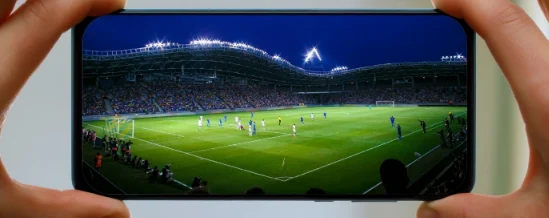
వీడియో రికార్డింగ్ కోసం యాప్లు: మీ ఫోన్లోని రిజల్యూషన్, బ్రైట్నెస్ మరియు డిస్క్ స్పేస్.
 ఉంచండి రోడ్రిగో ఒలివెరా
ఒకదాన్ని ఎంచుకోండి మీ సెల్ ఫోన్లో వీడియో రికార్డ్ చేయడానికి యాప్ దాదాపు ఏ జాబితాలోనూ ప్రస్తావించని మూడు నిర్ణయాలు ఇందులో ఉంటాయి: నిల్వ స్థలాన్ని నిర్దేశించే రిజల్యూషన్; అసలు నాణ్యతను నిర్దేశించే బ్రైట్నెస్; మరియు ప్రజలు ఏమాత్రం రాజీపడని అంశమైన ఆడియో. ఈ గైడ్ సాధనాల గురించి చర్చించే ముందు ఈ మూడింటినీ ప్రస్తావిస్తుంది, ఎందుకంటే అక్కడే తేడా స్పష్టంగా కనిపిస్తుంది.
చివరగా, ఒక మధ్యాహ్నంలోనే మీ స్టోరేజ్ నిండిపోకుండా నిరోధించే మాన్యువల్ నియంత్రణలు మరియు సెట్టింగ్లతో కూడిన కొన్ని క్యాప్చర్ యాప్లు.
పరిష్కారం: ప్రతి ఎంపికకు ఎంత స్థలం పడుతుంది?
4Kలో రికార్డింగ్ చేయడం వల్ల పెద్ద ఫైల్స్ ఉత్పత్తి అవుతాయి: పరికరం యొక్క ఫ్రేమ్ రేట్ మరియు కంప్రెషన్ను బట్టి నిమిషానికి సుమారు 350 MB వరకు ఉంటాయి. 1080pలో, వినియోగం మూడింట ఒక వంతు కంటే తక్కువకు పడిపోతుంది, మరియు సెల్ ఫోన్ స్క్రీన్పై లేదా సోషల్ మీడియాలో పోస్ట్ చేసిన వీడియోలో ఈ తేడా దాదాపుగా గమనించలేనంతగా ఉంటుంది.
సాధారణ నియమం ఏమిటంటే: మీరు ఎడిటింగ్లో చిత్రాన్ని క్రాప్ చేయాలనుకున్నప్పుడు, దానిని పెద్ద టీవీలో ప్రదర్శించాలనుకున్నప్పుడు, లేదా చాలా కాలం పాటు భద్రపరచాలనుకున్నప్పుడు 4Kని ఉపయోగించండి. రోజువారీ ఉపయోగం కోసం, సంభాషణల కోసం మరియు ప్రచురణల కోసం 1080pని వాడండి. సెకనుకు 60 వంటి అధిక ఫ్రేమ్ రేట్లు ఫైల్ పరిమాణాన్ని రెట్టింపు చేస్తాయి మరియు వేగవంతమైన కదలిక ఉన్నప్పుడు లేదా స్లో మోషన్ ఉపయోగించాలనే ఉద్దేశం ఉన్నప్పుడు మాత్రమే అవి ప్రయోజనకరంగా ఉంటాయి.
కాంతి: ఫలితాన్ని అత్యధికంగా మార్చే అంశం.
సెల్ ఫోన్ సెన్సార్లు చిన్నవిగా ఉంటాయి, మరియు రాత్రిపూట ఫోటోగ్రఫీని కాపాడే కంబైన్డ్ ఎక్స్పోజర్ ఫీచర్ వీడియో కెమెరాలలో ఉండదు. తక్కువ కాంతిలో, చిత్రం నాయిసీగా మారుతుంది మరియు కెమెరా ఫోకస్ను సర్దుబాటు చేయడానికి ప్రయత్నిస్తుంది. కిటికీ వైపు తిరిగి చిత్రీకరించడం, లేదా వస్తువుపై దీపాన్ని పెట్టి చిత్రీకరించడం వంటివి ఏ ఇతర అమరిక కన్నా ఈ సమస్యను బాగా పరిష్కరిస్తాయి.
కాంతికి ఎదురుగా చిత్రీకరించవద్దు: అలా చేస్తే వ్యక్తి నీడలా కనిపిస్తాడు. స్థానాన్ని మార్చడానికి మార్గం లేకపోతే, స్క్రీన్పై ఉన్న వ్యక్తిని ట్యాప్ చేయండి, తద్వారా కెమెరా అక్కడి నుండి ఎక్స్పోజర్ను కొలుస్తుంది మరియు కనిపించే స్లైడర్ను సర్దుబాటు చేయండి.
ఆడియో: అత్యంత నిర్లక్ష్యానికి గురైన అంశం
మంచి శబ్దంతో కూడిన సాధారణ చిత్ర నాణ్యత చూడదగినది; పేలవమైన శబ్దంతో కూడిన అద్భుతమైన చిత్ర నాణ్యత చూడదగినది కాదు. సెల్ ఫోన్ మైక్రోఫోన్ దాని చుట్టూ ఉన్న ప్రతిదాన్నీ గ్రహిస్తుంది, కాబట్టి దూరం ముఖ్యం: మాట్లాడే వ్యక్తికి దగ్గరగా వెళ్ళండి, వీధి శబ్దాన్ని తగ్గించడానికి కిటికీలను మూసివేయండి మరియు ప్రతిధ్వనించే వాతావరణాలకు దూరంగా ఉండండి. సెల్ ఫోన్ కనెక్టర్తో కూడిన లాపెల్ మైక్రోఫోన్ చవకైనది మరియు ఇంటర్వ్యూలు లేదా మాట్లాడే వీడియోలను రికార్డ్ చేసే వారికి ఉత్తమ ఫలితాన్ని అందిస్తుంది.
మీరు మొదలుపెట్టే ముందు కొన్ని సెకన్ల పాటు పరిసర నిశ్శబ్దాన్ని రికార్డ్ చేసుకోవడం కూడా మంచిది: నేపథ్య శబ్దం అకస్మాత్తుగా మారకుండా, మీరు కట్లను కలిపి కుట్టవలసి వచ్చినప్పుడు, ఈ చిన్న భాగం ఎడిటింగ్ కోసం సహాయపడుతుంది.
స్థిరత్వం మరియు ఫ్రేమ్వర్క్
- పరికరానికి మద్దతు ఇవ్వండి లేదా రెండు చేతులతో పట్టుకోండి, మోచేతులు మీ శరీరానికి దగ్గరగా ఉండాలి. కదలికలు నెమ్మదిగా ఉండాలి.
- స్థిరీకరణను సక్రియం చేయండి. అందుబాటులో ఉన్నప్పుడు, కెమెరా సెట్టింగ్లలో. ఇది మరింత పదునైన చిత్రం కోసం అంచులను కొద్దిగా కత్తిరిస్తుంది.
- క్షితిజ సమాంతర బాస్ టీవీ మరియు కంప్యూటర్ కోసం, మరియు గమ్యం నిలువు వీడియో నెట్వర్క్ అయినప్పుడు మాత్రమే నిలువుగా.
- ఫోకస్ మరియు ఎక్స్పోజర్ను లాక్ చేయండి. షాట్ జరుగుతున్నప్పుడు కెమెరా పదేపదే సర్దుబాటు కాకుండా ఉండేందుకు, మీ టచ్ను స్క్రీన్పై ఉంచండి.
- డిజిటల్ జూమ్ను నివారించండి., ఇది కేవలం చిత్రాన్ని కత్తిరించి, నాయిస్ను బహిర్గతం చేస్తుంది.
రికార్డింగ్ చేసే ముందు మీ ఫోన్ను సిద్ధం చేసుకోండి.
ఐదు నిమిషాల సన్నాహం చాలా సమస్యలను నివారిస్తుంది. అందుబాటులో ఉన్న స్థలాన్ని తనిఖీ చేయండి. సెట్టింగ్లు > నిల్వ ఇక లెక్క వేసుకోండి: మీరు అరగంట 1080pలో రికార్డ్ చేయాలంటే, మీకు కొన్ని గిగాబైట్ల ఖాళీ స్థలం కావాలి, అదే 4Kలో అయితే దానికి రెట్టింపు కావాలి. లెన్స్ను మెత్తని గుడ్డతో శుభ్రం చేయండి—వేలిముద్రల వల్ల ఏర్పడే తెల్లటి మసకను ఎంత ఎడిటింగ్ చేసినా తొలగించలేరు.
నోటిఫికేషన్లు రికార్డింగ్కు అంతరాయం కలిగించకుండా లేదా స్క్రీన్ రికార్డింగ్ సమయంలో స్క్రీన్పై కనిపించకుండా ఉండేందుకు "డిస్టర్బ్ చేయవద్దు" మోడ్ను యాక్టివేట్ చేయండి. బ్యాటరీని ఛార్జ్ చేయండి: వీడియో రికార్డింగ్ స్క్రీన్, సెన్సార్ మరియు ప్రాసెసర్ను ఏకకాలంలో యాక్టివ్గా ఉంచుతుంది మరియు పవర్ను వేగంగా వినియోగిస్తుంది. పరికరం మరీ వేడెక్కితే, కేస్ను తీసివేయండి — రికార్డింగ్కు అంతరాయం కలగడానికి అతిగా వేడెక్కడం అత్యంత సాధారణ కారణాలలో ఒకటి.
చివరగా, నిజంగా రికార్డ్ చేసే ముందు, ముప్పై సెకన్ల పాటు ఒక టెస్ట్ టేక్ చేసి, దాన్ని హెడ్ఫోన్స్తో చూడండి. సౌండ్ క్లిప్పింగ్ అవుతోందా, లైట్ సబ్జెక్ట్ వెనుక ఉందా, లేదా ఫ్రేమింగ్ వల్ల స్పీకర్ తల కట్ అవుతోందా వంటి తర్వాత సరిదిద్దలేని సమస్యలను కనుక్కోవడానికి ఇదే అత్యంత వేగవంతమైన మార్గం.
మాన్యువల్ నియంత్రణతో అప్లికేషన్లను క్యాప్చర్ చేయండి
O కెమెరాను తెరవండి ఇది ఉచితం, ఓపెన్-సోర్స్ మరియు దీని ద్వారా మీరు ఎక్స్పోజర్, ఫోకస్, సెన్సిటివిటీ, మరియు ఫ్రేమ్ రేట్ను సర్దుబాటు చేసుకోవచ్చు, అలాగే రికార్డింగ్ సమయంలో విలువలు మారకుండా లాక్ చేసుకోవచ్చు. పూర్తి నియంత్రణ కోరుకునే వారికి ఇది అత్యంత సరసమైన ఎంపిక.
నిజాయితీగా గమనించాల్సిన విషయం ఏమిటంటే: చాలా ఫోన్లలో, నేటివ్ కెమెరా యాప్ ఆటోమేటిక్ మోడ్లో మెరుగైన నాణ్యతను అందిస్తుంది, ఎందుకంటే ఇది తయారీదారు నుండి లెన్స్లు మరియు ప్రాసెసింగ్ అల్గారిథమ్లను యాక్సెస్ చేస్తుంది, ఇది థర్డ్-పార్టీ యాప్లు ఎల్లప్పుడూ సాధించలేవు. ఒకదానిని మీ డిఫాల్ట్గా స్వీకరించే ముందు, రెండింటినీ ఒకే దృశ్యంలో పరీక్షించండి. ఈ కేటగిరీలోని యాప్ల లభ్యత తరచుగా మారుతూ ఉంటుంది కాబట్టి, మీరు ఎంచుకున్న టూల్ ఇంకా అప్డేట్ అవుతోందో లేదో నిర్ధారించుకోవడానికి యాప్ స్టోర్ను తనిఖీ చేయండి.
రికార్డింగ్ తర్వాత: ఎడిటింగ్ మరియు నిల్వ
కత్తిరించడానికి, శీర్షిక పెట్టడానికి మరియు ఎగుమతి చేయడానికి, ఇన్షాట్ మరియు కైన్మాస్టర్ అవి మొబైల్ ఫోన్ వినియోగాన్ని బాగా వివరిస్తాయి; రెండింటికీ ఉచిత వెర్షన్ ఉంది, అయితే వాటిలో ఉండే వాటర్మార్క్లు లేదా పరిమితులను ముందుగానే తనిఖీ చేసుకోవడం మంచిది.
ఎడిటింగ్ పూర్తయ్యాక, మీ పరికరం నుండి రా ఫైల్స్ను తొలగించండి. వీడియో కేటగిరీయే అత్యధిక స్థలాన్ని ఆక్రమిస్తుంది, మరియు కొన్ని నిమిషాల రికార్డింగ్ డజన్ల కొద్దీ యాప్ల కంటే పెద్దదిగా ఉండవచ్చు. వాటిని మీ కంప్యూటర్కు లేదా క్లౌడ్కు కాపీ చేయండి, ఫైల్స్ తెరుచుకుంటున్నాయని నిర్ధారించుకోండి, ఆ తర్వాత మాత్రమే వాటిని మీ ఫోన్ నుండి తొలగించండి.
కోడెక్ మరియు అనుకూలత: ఫైల్ వేరొకరి మెషీన్లో ఎందుకు తెరవబడదు.
సెల్ ఫోన్ నుండి వచ్చే ప్రతి వీడియో ఒక కంప్రెసర్ ద్వారా వెళుతుంది, మరియు ప్రస్తుత పరికరాలు రెండు ఎంపికలను అందిస్తాయి. పాత ఫార్మాట్ను వీడియో ప్లే చేసే దాదాపు అన్ని పరికరాలు అర్థం చేసుకుంటాయి. కొత్త, అధిక-సామర్థ్యం గల ఫార్మాట్ అదే చిత్రాన్ని సాధారణంగా సగం పరిమాణంలో ఉండే ఫైల్లో నిల్వ చేస్తుంది—ఎక్కువగా రికార్డ్ చేసే వారికి ఇది చాలా పెద్ద ఆదా. దీనికి చెల్లించాల్సిన మూల్యం అనుకూలత: పాత కంప్యూటర్లు, కొన్ని సంవత్సరాల క్రితం నాటి టెలివిజన్లు, మరియు కొన్ని ఎడిటింగ్ ప్రోగ్రామ్లకు ఈ ఫార్మాట్ను ఎలా తెరవాలో తెలియదు, మరియు ఫలితంగా నల్లటి తెర, శబ్దం లేని వీడియో, లేదా అసలు లోడ్ కాని ఫైల్ వస్తుంది.
కెమెరా సెట్టింగ్లలో, ఈ ఎంపిక "అధిక సామర్థ్యం" మరియు "అత్యంత అనుకూలమైనది" వంటి పేర్ల క్రింద కనిపిస్తుంది. ఫైల్ గమ్యస్థానాన్ని నిర్ణయించుకోవడమే ఇక్కడ ముఖ్యమైన విషయం:
- ఇది సంభాషణ, ఇమెయిల్ లేదా USB డ్రైవ్ ద్వారా ప్రసారం అవుతుంది., ఇతరుల కంప్యూటర్లను ఉపయోగించేటప్పుడు, అనుకూలమైన ఫార్మాట్లోనే ఉండండి.
- దీనిని ఫోన్లోనే ఎడిట్ చేసి ప్రచురిస్తారు.అత్యంత సమర్థవంతమైన ఫార్మాట్ స్థలాన్ని ఆదా చేస్తుంది మరియు ప్లాట్ఫారమ్ అన్నింటినీ మార్పిడి చేస్తుంది.
- ఇది దీర్ఘకాలిక ఆర్కైవ్., కుటుంబం కోసమైనా, పని కోసమైనా: అనుకూలమైన వెర్షన్ను ఎంచుకోండి, ఎందుకంటే పదేళ్ల తర్వాత మీరు కన్వర్టర్ అవసరం లేకుండానే దాన్ని తెరవాలనుకుంటారు.
గతంలో రికార్డ్ చేసిన వీడియో గమ్యస్థానంలో తెరవబడకపోతే, దాన్ని మార్చడమే పరిష్కారం—మరియు అన్ని మార్పిడులు తిరిగి కుదించబడతాయి. రికార్డింగ్ సమయంలో సరైన సెట్టింగ్లను ఎంచుకోవడం, వాటిని తర్వాత సరిచేయడం కంటే ఎక్కువ ప్రయోజనకరం.
స్క్రీన్ రికార్డింగ్: దేన్నీ ఇన్స్టాల్ చేయకుండానే సిస్టమ్ చేసే పని.
స్క్రీన్పై జరిగే వాటిని — అంటే దశలవారీ ప్రక్రియ, అప్లికేషన్లో కనిపించే లోపం, లేదా ఒక ఆట — రికార్డ్ చేయడానికి, మీరు దేన్నీ ఇన్స్టాల్ చేయనవసరం లేదు. రెండు సిస్టమ్ల ప్రస్తుత వెర్షన్లలోనూ స్క్రీన్ రికార్డర్ ఉంటుంది, మరియు అది క్విక్ సెట్టింగ్స్లో దాగి ఉంటుంది.
- షార్ట్కట్స్ బార్ను కిందకు లాగి, స్క్రీన్ రికార్డింగ్ ఐకాన్ కోసం చూడండి. అది కనిపించకపోతే, షార్ట్కట్స్ ఎడిటర్లోకి వెళ్లి దానిని ప్రధాన ప్రదేశంలోకి లాగండి.
- ప్రారంభించే ముందు, ధ్వని మూలాన్ని ఎంచుకోండి: పరికరం యొక్క అంతర్గత ఆడియో, మైక్రోఫోన్, రెండూ, లేదా ఏదీ కాదు.
- "డిస్టర్బ్ చేయవద్దు" మోడ్ను యాక్టివేట్ చేసి, రికార్డింగ్లో కనిపించే నోటిఫికేషన్ బార్ను క్లియర్ చేయండి.
- గమ్యాన్ని బట్టి పోర్ట్రెయిట్ లేదా ల్యాండ్స్కేప్ ఓరియంటేషన్లో రికార్డ్ చేయండి, ఎందుకంటే స్క్రీన్ యాస్పెక్ట్ రేషియోనే తుది ఫైల్ యొక్క యాస్పెక్ట్ రేషియోను నిర్ణయిస్తుంది.
- షార్ట్కట్ ద్వారా గానీ లేదా టాప్ బార్లోని నోటిఫికేషన్ ద్వారా గానీ దాన్ని మూసివేయండి. ఇతర వీడియోల మాదిరిగానే ఈ ఫైల్ కూడా గ్యాలరీలో సేవ్ అవుతుంది.
చాలా గందరగోళానికి కారణమయ్యే ఒక విషయం ఏమిటంటే: రక్షిత కంటెంట్ ఉన్న యాప్లు డిఫాల్ట్గా రికార్డింగ్ను బ్లాక్ చేస్తాయి, మరియు రికార్డింగ్ నల్లగా లేదా మ్యూట్ చేయబడి వస్తుంది. ఇది పరికర లోపం లేదా కాన్ఫిగరేషన్ లోపం కాదు—ఇది కంటెంట్ యొక్క రక్షణ ఫీచర్, మరియు దీనిని దాటవేయడానికి సరైన సెట్టింగ్ ఏదీ లేదు.
ఇతరులను రికార్డ్ చేయడం: దీని చట్టపరమైన చిక్కులు ఏమిటి?
బ్రెజిల్లో చిత్రం మరియు స్వరం రక్షించబడతాయి, మరియు రికార్డింగ్ చేయడానికి, వ్యాప్తి చేయడానికి మధ్య ఉన్న వ్యత్యాసాన్ని చాలా మంది విస్మరిస్తారు. మీరు పాల్గొంటున్న సంభాషణను రికార్డ్ చేయడం ఒక విషయం; ఒకరి ముఖాన్ని ప్రచురించడం పూర్తిగా వేరే విషయం. తలనొప్పులను నివారించడానికి ఇక్కడ కొన్ని సూచనలు ఉన్నాయి:
- వాణిజ్యపరమైన వినియోగానికి అనుమతి అవసరం. బహిరంగ ప్రదేశంలో ఉండటం వల్ల ఒక వ్యక్తి ప్రకటన వస్తువుగా మారిపోడు: ఒకవేళ ఆ వీడియో అమ్మకానికి అయితే, లిఖితపూర్వక అనుమతిని అడగండి.
- పిల్లలకు, కౌమారదశలో ఉన్నవారికి అదనపు సంరక్షణ అవసరం., వాటికి బాధ్యత వహించే వారి నుండి అధికారిక అనుమతితో.
- రిజర్వ్ చేయబడిన స్థలం ఎల్లప్పుడూ కాదు బట్టలు మార్చుకునే గది, స్నానాల గది, పడక గది, డాక్టర్ ఆఫీసు. దీనిని సమర్థించే ప్రయోజనం ఏదీ లేదు.
- పని ప్రదేశాలు మరియు పాఠశాలలకు తరచుగా వాటి స్వంత నియమాలు ఉంటాయి., ...మరియు చట్టం నిషేధించనప్పటికీ అంతర్గత నియమం వర్తిస్తుంది.
క్యాప్చర్ అప్లికేషన్లు ఎలా నిలదొక్కుకుంటాయి
ఈ వర్గానికి డబ్బు ఎక్కడి నుండి వస్తుందో అర్థం చేసుకోవడం ముఖ్యం, ఎందుకంటే అది ప్రతి టూల్ యొక్క పనితీరును వివరిస్తుంది. తయారీదారు యొక్క యాప్ కోసం పరికరం ధరలోనే ఇప్పటికే చెల్లించబడి ఉంటుంది—అందుకే అది ప్రకటనలను ప్రదర్శించదు లేదా వాటర్మార్క్ను ముద్రించదు. ఓపెన్-సోర్స్ యాప్లు విరాళాలు మరియు స్వచ్ఛంద సేవపై ఆధారపడతాయి, మరియు వాటిని నిర్వహించేవారికి సమయం లేనప్పుడు, అవి నెలల తరబడి అప్డేట్లు లేకుండా ఉండటం సర్వసాధారణం.
ఉచిత యాప్ స్టోర్లు ఏదో ఒక విధంగా ఆదాయాన్ని సంపాదించుకోవాలి, మరియు అందుకు మూడు పద్ధతులు ఉన్నాయి: రికార్డింగ్ల మధ్య ప్రకటనలు, అధిక రిజల్యూషన్ను అన్లాక్ చేయడానికి లేదా చిత్రం మూలలోని వాటర్మార్క్ను తొలగించడానికి సబ్స్క్రిప్షన్లు, మరియు ఫిల్టర్ల అమ్మకం. వీటిలో ఏవీ స్వతహాగా సమస్యాత్మకమైనవి కావు. అయితే, ఆటోమేటిక్ పునరుద్ధరణతో కూడిన స్వల్ప ట్రయల్ వ్యవధి మరియు చిత్రాన్ని "మెరుగుపరచడానికి" వీడియోను సర్వర్కు పంపే యాప్ వంటివి శ్రద్ధకు అర్హమైనవి—ఈ సందర్భంలో మీ ఫుటేజ్ మీ పరికరం నుండి బయటకు వెళ్తుంది, కాబట్టి దాని నిల్వ మరియు వినియోగానికి సంబంధించిన గోప్యతా విధానాన్ని చదవడం మంచిది.
ఏ రికార్డింగ్ యాప్ అందించలేనిది.
సంగ్రహించే క్షణంలో మాత్రమే ఉనికిలో ఉండే దానిని సాధనం నుండి ఆశించడం వల్ల చాలా నిరాశ కలుగుతుంది:
- తరువాత రిజల్యూషన్ను పెంచడం వల్ల వివరాలు ఏర్పడవు. 1080p మెటీరియల్ను 4Kకి మార్చడం వల్ల పిక్సెల్లు పెరగడమే కాకుండా, రికార్డ్ కానిది కూడా సృష్టించబడుతుంది.
- నమ్మశక్యంగా ఉండే స్లో మోషన్ అనేది రికార్డింగ్ నిర్ణయం. దీనికి ఆ క్షణంలో సెకనుకు ఎక్కువ ఫ్రేమ్లను సంగ్రహించడం అవసరం; ఆ ప్రభావాన్ని తర్వాత సృష్టించడం ఫ్రేమ్లను రెట్టింపు చేసి, స్తంభించిన కదలికను ఉత్పత్తి చేస్తుంది.
- స్థిరీకరణ తీవ్రమైన ప్రకంపనలను తొలగించదు. ఇది అంచులు కత్తిరించి, చిన్న చిన్న గడ్డలను నునుపుగా చేస్తుంది, అంతకు మించి ఏమీ చేయదు.
- సంతృప్త ధ్వని తిరిగి రాదు. మైక్రోఫోన్ పాప్ అయినప్పుడు, రికార్డింగ్లోని సమాచారం కోల్పోతుంది మరియు ఏ ఫిల్టర్ కూడా దానిని పునర్నిర్మించదు.
- ఏ సర్దుబాటు కూడా లైట్ను భర్తీ చేయదు. ఎడిటింగ్లో చీకటిగా ఉన్న వీడియోను ప్రకాశవంతం చేయడం వల్ల, అందులో దాగి ఉన్న నాయిస్ మాత్రమే బయటపడుతుంది.
తరువాత తలెత్తే ప్రశ్నలు
వైర్లెస్ హెడ్ఫోన్లను ఉపయోగించినప్పుడు ఆడియో ఎందుకు గలగలలాడింది?
వైర్లెస్ కనెక్షన్ల వల్ల జాప్యం మరియు కొన్ని సందర్భాల్లో ప్యాకెట్ నష్టం ఏర్పడుతుంది, ఇది ధ్వనిలో అంతరాయాలుగా కనిపిస్తుంది. రికార్డింగ్ కోసం, పరికరానికి కనెక్ట్ చేయబడిన వైర్డ్ మైక్రోఫోన్ ఉత్తమం. ఆ తర్వాత ఫలితాన్ని సరిచూసుకోవడానికి వైర్లెస్ హెడ్ఫోన్లు సరిపోతాయి.
నేను 4K లో రికార్డ్ చేశాను, కానీ వీడియో ప్లే అవుతున్నప్పుడు ఫ్రీజ్ అవుతోంది. సమస్య నా ఫోన్లో ఉందా?
సాధారణంగా, ఇది అధిక బిట్ రేట్ మరియు నెమ్మదైన స్టోరేజ్ కలయిక వల్ల జరుగుతుంది. ఫైల్ను ఇంటర్నల్ మెమరీకి కాపీ చేసి పరీక్షించండి: అది సజావుగా నడిస్తే, కార్డే అడ్డంకి అని అర్థం.
మెమరీ కార్డును ఉపయోగించి వీడియో రికార్డ్ చేయవచ్చా?
వీడియోకు అనుకూలమైన స్పీడ్ క్లాస్ ఉన్నట్లయితే ఇది పనిచేస్తుంది. నెమ్మదైన కార్డ్ ఎటువంటి స్పష్టమైన హెచ్చరిక లేకుండా రికార్డింగ్ను మధ్యలోనే ఆపేస్తుంది. కొనుగోలు చేసే ముందు స్పెసిఫికేషన్లను తనిఖీ చేయండి, ఎందుకంటే అధిక సామర్థ్యం అంటే అధిక వేగం అని అర్థం కాదు.
కృత్రిమ కాంతిలో చేసిన రికార్డింగ్లో మెరుస్తున్న గీతలు కనిపించాయి. దీన్ని ఎలా నివారించాలి?
పవర్ గ్రిడ్ యొక్క హెచ్చుతగ్గులు క్యాప్చర్ ఫ్రీక్వెన్సీని ప్రభావితం చేస్తున్నాయి. కెమెరా సెట్టింగ్స్లో ఫ్రీక్వెన్సీ సర్దుబాటు ఉంటుంది, మరియు స్థానిక నెట్వర్క్కు అనుగుణమైన విలువను ఎంచుకోవడం చాలా సందర్భాలలో సమస్యను పరిష్కరిస్తుంది. ఫ్రేమ్ రేట్ను మార్చడం కూడా సాధారణంగా ఈ ప్రభావాన్ని తొలగిస్తుంది.
ఒకే సమయంలో రికార్డ్ చేస్తూ, మరో యాప్ను ఉపయోగించడం సాధ్యమేనా?
కెమెరా విషయంలో కాదు: యాప్ నుండి నిష్క్రమిస్తే రికార్డింగ్ ఆగిపోతుంది. స్క్రీన్ రికార్డర్ విషయంలో అవును, ఎందుకంటే అది మీరు చేసే ప్రతి పనిని యథాతథంగా రికార్డ్ చేస్తుంది. ఏదేమైనా, సాధారణంగా ఇన్కమింగ్ కాల్ రికార్డింగ్కు అంతరాయం కలిగిస్తుంది.
తరచుగా అడిగే ప్రశ్నలు
కొన్ని నిమిషాల తర్వాత రికార్డింగ్ ఎందుకు ఆటోమేటిక్గా ఆగిపోతుంది?
అత్యంత సాధారణ కారణాలు నిల్వ స్థలం లేకపోవడం మరియు పరికరం వేడెక్కడం, దీనివల్ల భాగాలను రక్షించడానికి రికార్డింగ్కు అంతరాయం కలుగుతుంది. కొన్ని ఫైల్ సిస్టమ్లు ప్రతి ఫైల్ పరిమాణాన్ని కూడా పరిమితం చేస్తూ, రికార్డింగ్ను భాగాలుగా విభజిస్తాయి.
సెకనుకు 60 ఫ్రేమ్ల చొప్పున రికార్డ్ చేయడం ప్రయోజనకరమేనా?
వేగంగా కదిలే దృశ్యాలకు మరియు ఎడిటింగ్లో స్లో మోషన్ను ఉపయోగించాలనుకునే వారికి ఇది ఉపయోగకరంగా ఉంటుంది. సంభాషణలతో కూడిన వీడియో మరియు రోజువారీ దృశ్యాల కోసం, సెకనుకు 30 ఫ్రేమ్లు మరింత సహజమైన రూపాన్ని మరియు సగం పరిమాణంలో ఉండే ఫైళ్లను అందిస్తాయి.
బహిరంగ ప్రదేశాలలో రికార్డింగ్ చేసేటప్పుడు గాలి శబ్దాన్ని ఎలా తగ్గించగలను?
మైక్రోఫోన్ను పూర్తిగా కప్పకుండా, మీ శరీరంతో లేదా అరచేతిని గిన్నెలా అడ్డుపెట్టి రక్షించండి మరియు గాలి తగలకుండా ఉండే ప్రదేశాలను ఎంచుకోండి. ఫోమ్ కవర్లు ఉన్న లావలియర్ మైక్రోఫోన్లు ఈ శబ్దాన్ని గణనీయంగా తగ్గిస్తాయి. ధ్వని అప్పటికే సంతృప్తమైనప్పుడు, ఎడిటింగ్లో తర్వాత ఉపయోగించే ఫిల్టర్లు పెద్దగా సహాయపడవు.
స్క్రీన్ ఆఫ్ చేసి రికార్డ్ చేయవచ్చా?
సాధారణంగా స్క్రీన్ ఆఫ్ చేసినప్పుడు, అంతర్నిర్మిత కెమెరా రికార్డింగ్ ఆపేస్తుంది. స్క్రీన్ ఆఫ్ చేసినప్పటికీ రికార్డింగ్ కొనసాగించే యాప్లు ఉన్నాయి, కానీ వాటిని ఉపయోగించేటప్పుడు ప్రజల గోప్యతను గౌరవించాలి: ఒక వ్యక్తికి తెలియకుండా వారిని రికార్డ్ చేయడం చట్టపరంగా మరియు నైతికంగా సమస్యాత్మకం.
మీ ఫోన్ నుండి వీడియోలను డౌన్లోడ్ చేసుకోవడానికి ఉత్తమ మార్గం ఏది?
మీ కంప్యూటర్కు వైర్డ్ కనెక్షన్ అత్యంత వేగవంతమైన మార్గం మరియు ఇది మీ ఇంటర్నెట్ డేటా ప్లాన్పై ఆధారపడదు. క్లౌడ్ సౌకర్యవంతంగా ఉంటుంది, కానీ దీనికి అందుబాటులో నిల్వ స్థలం మరియు అప్లోడ్ సమయం అవసరం. ఈ రెండు ఎంపికలలో, మీ పరికరం నుండి ఫైల్లను తొలగించే ముందు, అవి గమ్యస్థానంలో తెరుచుకుంటాయని నిర్ధారించుకోండి.
ముగింపు
రోజువారీ ఉపయోగం కోసం 1080pని ఎంచుకోండి మరియు మీకు నిజంగా అవసరమైన వాటి కోసం 4Kని కేటాయించండి. యాప్ల గురించి ఆలోచించే ముందు లైటింగ్ మరియు సౌండ్ గురించి శ్రద్ధ వహించండి. పరికరాన్ని స్థిరీకరించండి, ఫోకస్ మరియు ఎక్స్పోజర్ను లాక్ చేయండి, మరియు మీరు పూర్తి చేసిన వెంటనే ఫైల్లను బదిలీ చేయండి. ఇవి ఏ సెల్ ఫోన్ యొక్క వీడియో నాణ్యతను అయినా మెరుగుపరిచే సాధారణ నిర్ణయాలు—మరియు వీటిని ఏ యాప్ కూడా మీ కోసం చేయలేదు.
ఇది కూడా చదవండి
- మీ ఫోన్లో వీడియోలను ఎడిట్ చేయండి: కట్ చేయండి, క్యాప్షన్లు జోడించండి మరియు స్పష్టత కోల్పోకుండా ఎక్స్పోర్ట్ చేయండి.
- మీ సెల్ ఫోన్ నుండి వీడియోలను తిరిగి పొందడం: ఏదైనా ఇన్స్టాల్ చేసే ముందు ఎక్కడ చూడాలి
- స్ట్రీమింగ్ మరియు ఆఫ్లైన్ మ్యాప్లు ఆక్రమించిన నిల్వ స్థలాన్ని ఖాళీ చేయండి.
- మీ సెల్ ఫోన్లో సాకర్ గేమ్ను రికార్డ్ చేయడం: మీరు ఏమి చేయవచ్చు మరియు ఏమి చేయకూడదు
- మెమరీ క్లీనప్: మీ నెమ్మదైన ఫోన్లో స్థలం అయిపోనప్పుడు
- మెమరీ క్లీనప్: మీరు మర్చిపోయిన ఫోల్డర్లు మీ స్థలాన్ని ఆక్రమిస్తున్నాయి.