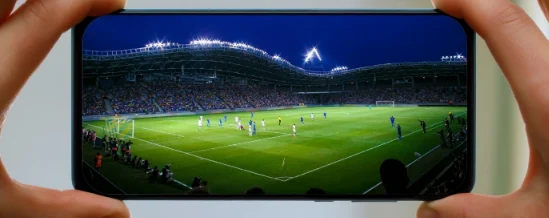
Апликације за снимање видеа: резолуција, осветљеност и простор на диску на телефону.
 Стави Родриго Оливеира
Изаберите један апликација за снимање видеа на вашем мобилном телефону Ово укључује три одлуке које готово ниједна листа не помиње: резолуцију, која дефинише простор за складиштење; осветљеност, која дефинише стварни квалитет; и звук, што је ставка коју јавност најмање опрашта. Овај водич се бави сва три пре него што размотримо алате, јер ту разлика постаје очигледна.
Коначно, избор апликација за снимање са ручним контролама и подешавањима која спречавају да попуните меморијски простор у току једног поподнева.
Решење: колико простора кошта сваки избор?
Снимање у 4K резолуцији производи велике датотеке: око 350 MB у минути, у зависности од брзине кадрова и компресије уређаја. У 1080p резолуцији, потрошња пада на мање од трећине, а разлика је једва приметна на екрану мобилног телефона или у видеу објављеном на друштвеним мрежама.
Правило: користите 4K када намеравате да исечете слику током монтаже, прикажете је на великом телевизору или је архивирате дуже време. Користите 1080p за свакодневну употребу, за разговоре и за објављивање. Високе фрејмрејтове, као што је 60 у секунди, такође удвостручују величину датотеке и вреде само када постоји брз покрет или намера да се користи успорени снимак.
Светлост: фактор који највише мења исход.
Сензори мобилних телефона су мали, а видео камерама недостаје функција комбиноване експозиције која штеди ноћну фотографију. При слабом осветљењу, слика постаје шумна и камера почиње да јури за фокусом. Снимање окренуто ка прозору или са лампом усмереном ка субјекту решава проблем боље од било ког подешавања.
Избегавајте снимање супротно светлу: субјект ће постати силуета. Ако нема начина да промените положај, додирните особу на екрану како би камера одатле измерила експозицију и подесите клизач који се појави.
Аудио: најзанемаренија ставка
Просечан квалитет слике са добрим звуком је гледљив; одличан квалитет слике са лошим звуком није. Микрофон мобилног телефона снима све око себе, тако да је удаљеност битна: приближите се особи која говори, затворите прозоре да бисте смањили буку са улице и избегавајте окружења са одјеком. Микрофон на реверу са прикључком за мобилни телефон је јефтин и нуди најбољи профит за оне који снимају интервјуе или говорне видео записе.
Такође је вредно снимити неколико секунди амбијенталне тишине пре него што почнете: овај одломак помаже при монтажи, када треба да спојите делове без нагле промене звука у позадини.
Стабилност и оквир
- Подржите уређај Или га држите обема рукама, лактовима близу тела. Покрети треба да буду спори.
- Активирајте стабилизацију. у подешавањима камере, када је доступно. Благо сече ивице у замену за много оштрију слику.
- Хоризонтални бас за ТВ и рачунар, а вертикално само када је одредиште вертикална видео мрежа.
- Закључајте фокус и експозицију. Држите прст на екрану како се камера не би стално подешавала током снимања.
- Избегавајте дигитални зум., који једноставно исецује слику и открива шум.
Припремите телефон пре снимања.
Пет минута припреме спречава већину проблема. Проверите расположиви простор у Подешавања > Складиште И израчунајте: ако ћете снимати пола сата у 1080p, потребно вам је неколико гигабајта расположивог простора, а двоструко више у 4K. Очистите сочиво меком крпом — отисци прстију стварају ту беличасту маглу коју никаква количина уређивања не може уклонити.
Активирајте режим “не узнемиравај” како обавештења не би прекидала снимање или се појављивала на екрану током снимања. Напуните батерију: видео истовремено одржава екран, сензор и процесор активним и брзо троши енергију. Ако се уређај превише загреје, уклоните кућиште — прегревање је један од најчешћих узрока прекинутог снимања.
На крају, направите пробни снимак од тридесет секунди и погледајте га са слушалицама пре него што га заиста снимите. То је најбржи начин да сазнате да ли звук сече, да ли је светло иза субјекта или да ли оквир одсеца главу говорника – све су то проблеми који се касније не могу решити.
Снимање апликација са ручном контролом
О Отворена камера Бесплатан је, отвореног кода и омогућава вам подешавање експозиције, фокуса, осетљивости и броја слика у секунди, као и закључавање вредности како се не би мењале током снимања. То је најприступачнија опција за оне који желе контролу.
Вреди напоменути: на многим телефонима, оригинална апликација камере пружа бољи квалитет у аутоматском режиму јер приступа објективима и алгоритмима обраде од произвођача које апликације трећих страна не постижу увек. Тестирајте обе у истој сцени пре него што једну усвојите као подразумевану. Пошто се доступност апликација у овој категорији често мења, проверите продавницу апликација да бисте потврдили да се изабрани алат и даље ажурира.
Након снимања: монтажа и складиштење
Да бисте исекли, додали титлове и извезли, ИнСхот анд тхе КинеМастер Добро покривају коришћење мобилних телефона; обе имају бесплатну верзију, са воденим жиговима или ограничењима која вреди проверити унапред.
Након уређивања, уклоните сирове датотеке са уређаја. Видео је категорија која заузима највише простора, а неколико минута снимка може бити веће од десетина апликација. Копирајте их на рачунар или у облак, потврдите да се датотеке отварају и тек онда их обришите са телефона.
Кодек и компатибилност: зашто се датотека не отвара на туђем рачунару.
Сваки видео који излази из мобилног телефона пролази кроз компресор, а тренутни уређаји нуде две опције. Старији формат разуме практично све што репродукује видео. Новији, високоефикасни формат чува исту слику у датотеци која је обично око упола мања – огромна уштеда за оне који много снимају. Цена је компатибилност: старији рачунари, телевизори од пре неколико година и одређени програми за монтажу не знају како да отворе овај формат, а резултат је црни екран, видео без звука или датотека која се једноставно не учитава.
У подешавањима камере, ова опција се појављује под називима као што су “висока ефикасност” и “најкомпатибилнија”. Правило је да се одлучите за одредиште датотеке:
- Кружиће путем разговора, е-поште или УСБ диска., Када користите туђе рачунаре, држите се компатибилног формата.
- Биће уређено и објављено на самом телефону.Веома ефикасан формат штеди простор, а платформа конвертује све.
- То је дугорочна архива., Било да је за породицу или посао: изаберите компатибилну верзију, јер ћете за десет година желети да је отворите без потребе за конвертором.
Ако се претходно снимљени видео не отвара на одредишту, решење је да га конвертујете — и све конверзије се поново компресују. Избор правих подешавања током снимања је вреднији од њиховог каснијег исправљања.
Снимање екрана: шта систем већ ради без инсталирања ичега.
Да бисте снимили шта се дешава на екрану — корак-по-корак процес, грешку која се појављује у апликацији, репродукцију — не морате ништа да инсталирате. Оба система укључују снимач екрана у својим тренутним верзијама, а он је скривен у брзим подешавањима.
- Повуците траку са пречицама надоле и потражите икону за снимање екрана. Ако није видљива, идите у уређивач пречица и превуците је у главни део.
- Пре него што почнете, изаберите извор звука: интерни звук уређаја, микрофон, оба или ниједан.
- Активирајте режим “не узнемиравај” и обришите траку са обавештењима која се појављује у снимку.
- Снимајте у портретном или пејзажном положају у зависности од одредишта, јер однос ширине и висине екрана одређује однос ширине и висине коначне датотеке.
- Затворите га помоћу саме пречице или обавештења у горњој траци. Датотека ће бити сачувана у галерији као и сваки други видео.
Један детаљ који изазива доста забуне: апликације са заштићеним садржајем блокирају снимање подразумевано, а снимак се приказује црно или са искљученим звуком. Ово није квар уређаја или недостатак конфигурације – то је заштитна функција самог садржаја и не постоји легитимно подешавање да се то заобиђе.
Снимање других људи: које су правне импликације?
Слика и глас су заштићени у Бразилу, а разлика између снимања и ширења је ствар коју већина људи игнорише. Снимање разговора у којем учествујете је једно; објављивање нечијег лица је сасвим друго. Ево неколико савета како бисте избегли главобоље:
- Комерцијална употреба захтева дозволу. Боравак на јавном месту не претвара особу у рекламни материјал: ако је видео на продају, затражите писмену сагласност.
- Деци и адолесцентима је потребна додатна нега., уз овлашћење онога ко је за њих одговоран.
- Резервисано место није увек — свлачионица, купатило, спаваћа соба, лекарска ординација. Не постоји сврха која то оправдава.
- Радна места и школе често имају своја правила., ...и интерно правило се примењује чак и када закон то не забрањује.
Како се апликације за снимање одржавају
Важно је разумети одакле долази новац за ову категорију, јер то објашњава понашање сваког алата. Апликација произвођача је већ плаћена у цени уређаја — зато не приказује огласе нити ставља водени жиг. Апликације отвореног кода ослањају се на донације и волонтерски рад, и уобичајено је да прођу месецима без ажурирања када одржавалац нема времена.
Бесплатне продавнице апликација морају некако да генеришу приход, и постоје три модела: оглашавање између снимака, претплате за откључавање високе резолуције или уклањање воденог жига из угла слике и продаја филтера. Ниједан од њих није сам по себи проблематичан. Међутим, кратак пробни период са аутоматским обнављањем и апликација која шаље видео на сервер да би “побољшала” слику заслужују пажњу — у том случају ваш снимак напушта уређај, и вреди прочитати политику приватности у вези са складиштењем и коришћењем.
Оно што ниједна апликација за снимање не пружа.
Велики део фрустрације долази од очекивања од алата онога што постоји само у тренутку снимања:
- Касније повећање резолуције не ствара детаље. Конвертовање 1080p материјала у 4K само умножава пикселе и измишља оно што није снимљено.
- Убедљив успорени снимак је одлука о снимању. Потребно је снимање више кадрова у секунди у тренутку; стварање ефекта касније удвостручује кадрове и производи замрзнути покрет.
- Стабилизација не поништава јаке потресе. Скраћује ивице и заглађује мање неравнине, ништа више од тога.
- Засићени звук се не враћа. Када микрофон искочи, информације се губе у снимку и ниједан филтер их не може реконструисати.
- Ниједно подешавање не замењује светло. Осветљавање тамног видеа током монтаже открива само шум који је био скривен.
Питања која се касније јављају
Зашто је звук пуцао када сам користио бежичне слушалице?
Бежичне везе доводе до кашњења и, у неким ситуацијама, губитка пакета, што се манифестује као звучни проблеми. За снимање је пожељнији жичани микрофон повезан са уређајем. Бежичне слушалице су у реду за накнадну проверу резултата.
Снимао сам у 4K резолуцији и видео се замрзава приликом репродукције. Да ли је проблем са мојим телефоном?
Типично је то комбинација велике брзине преноса података и спорог складиштења. Копирајте датотеку у интерну меморију и тестирајте: ако ради глатко, картица је била уско грло.
Да ли се меморијска картица може користити за снимање видеа?
Радиће, под условом да има класу брзине компатибилну са видеом. Спора картица ће прекинути снимање усред снимања без јасног упозорења. Проверите спецификације пре куповине, јер велики капацитет не значи велику брзину.
На снимку направљеном под вештачким светлом појавиле су се трепћуће линије. Како да то избегнем?
Треперење електричне мреже утиче на фреквенцију снимања. Постоји подешавање фреквенције у подешавањима камере, а избор вредности која одговара локалној мрежи решава проблем у већини случајева. Промена брзине кадрова такође обично елиминише ефекат.
Да ли је могуће снимати и користити другу апликацију истовремено?
Са камером, не: излазак из апликације зауставља снимање. Са снимачем екрана, да, јер снима тачно оно што радите. У сваком случају, долазни позив обично прекида снимање.
Често постављана питања
Зашто се снимање аутоматски зауставља након неколико минута?
Најчешћи узроци су недостатак простора за складиштење и прегревање уређаја, што прекида снимање ради заштите компоненти. Неки системи датотека такође ограничавају величину сваке датотеке, делећи снимак на делове.
Да ли се исплати снимати са 60 фрејмова у секунди?
Ово је корисно за брзе сцене и за оне који намеравају да користе успорени снимак у монтажи. За видео записе са говором и свакодневне сцене, 30 кадрова у секунди пружа природнији изглед и датотеке које су упола мање.
Како могу смањити буку ветра током снимања на отвореном?
Заштитите микрофон телом или тако што ћете га обухватити руком, без покривања, и преферирајте заклоњене положаје. Лавалиер микрофони са пенастим навлакама значајно смањују ову буку. Филтери који се примењују касније, током монтаже, нису од велике помоћи када је звук већ постао засићен.
Могу ли снимати са искљученим екраном?
Уграђена камера обично престаје да снима када се екран искључи. Постоје апликације које настављају да снимају чак и када је екран искључен, али њихова употреба мора поштовати приватност људи: снимање некога без њиховог знања је проблематично са правног и етичког становишта.
Који је најбољи начин за преузимање видео записа са телефона?
Жична веза са рачунаром је најбржи начин и не зависи од вашег интернет тарифног плана. Клауд је згодан, али захтева расположиви простор за складиштење и време отпремања. У обе опције, потврдите да ће се датотеке отворити на одредишту пре него што их избришете са уређаја.
Закључак
Изаберите 1080p за свакодневну употребу, а 4K резервишите за оно што вам је заиста потребно. Побрините се за осветљење и звук пре него што размишљате о апликацијама. Стабилизујте уређај, закључајте фокус и експозицију и пребаците датотеке чим завршите. То су једноставне одлуке које побољшавају квалитет видеа било ког мобилног телефона – и које ниједна апликација не може да уради уместо вас.
Прочитајте такође
- Уредите видео записе на телефону: исецкајте, додајте титлове и извезите без губитка оштрине.
- Опоравак видео записа са мобилног телефона: Где потражити пре него што било шта инсталирате
- Ослободите простор за складиштење: простор који заузимају стримовање и офлајн мапе.
- Снимање фудбалске утакмице на мобилни телефон: Шта можете, а шта не можете да урадите
- Чишћење меморије: када вам је телефон спор, то није због недостатка простора.
- Чишћење меморије: заборављене фасцикле које заузимају ваш простор.