Je telefoon schoonmaken: een routine van 20 minuten waarvoor geen app nodig is.
 Neerzetten Rodrigo Oliveira
De meeste problemen met de opslagruimte op mobiele telefoons kunnen in ongeveer twintig minuten worden opgelost, zonder dat er ook maar één app hoeft te worden geïnstalleerd. schoonmaak app. Alle benodigde tools zijn al bij het apparaat inbegrepen en het proces is altijd hetzelfde. Deze handleiding verdeelt die routine in zeven stappen, in de volgorde die de meeste gigabytes per minuut oplevert.
Doe dit eens in de twee of drie maanden. Na de tweede herhaling duurt het proces minder dan tien minuten, omdat er dan alleen nog onderhoud nodig is.
Minuut 1: Noteer het startpunt.
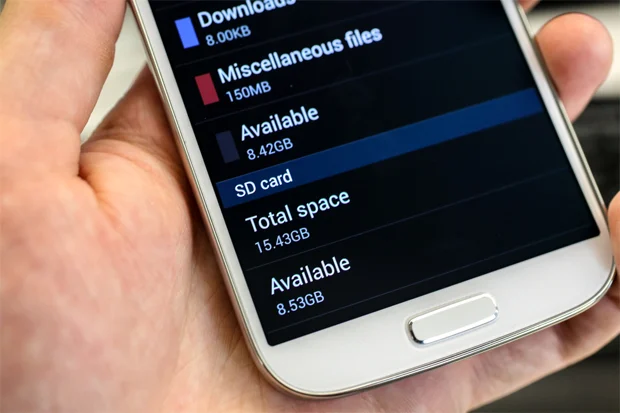
Open Instellingen > Opslag En let op hoeveel gigabytes er vrij zijn. Zonder dit getal weet je niet of de opruimactie de moeite waard was – en zul je elk beloofd resultaat gaan geloven. Op hetzelfde scherm zie je het verbruik per categorie, wat de volgorde van de volgende stappen bepaalt.
Minuten 2 tot 6: de media van gesprekken
Ga op WhatsApp naar Instellingen > Opslag en gegevens > Opslag beheren. Gebruik de twee vooraf gemaakte lijsten: bestanden groter dan 5 MB en items die vaak zijn doorgestuurd. Selecteer en verwijder. De gesprekken blijven intact; alleen het bestand wordt verwijderd.
Voordat u dit scherm verlaat, schakelt u het automatisch downloaden van video's via mobiele data en wifi uit. Dit is de enige stap die voorkomt dat het probleem zich opnieuw voordoet.

Minuten 7 tot en met 11: foto's en video's
Controleer of de back-up van Google Foto's Het is up-to-date. Als je klaar bent, gebruik dan de optie 'ruimte vrijmaken': hiermee worden alleen afbeeldingen van je telefoon verwijderd die al zijn opgeslagen in je account. Maak van de gelegenheid gebruik om oude screenshots en lange video's te verwijderen die al naar de beoogde ontvangers zijn verzonden.
Als het quotum van het gratis account vol is, stopt de back-up automatisch. Het is verstandig om dit te controleren voordat u de synchronisatie vertrouwt.
Minuten 12 tot en met 15: aanvragen
In Instellingen > Toepassingen, Sorteer op grootte. Verwijder alles wat je de afgelopen zes maanden niet hebt geopend; games staan meestal met grote voorsprong bovenaan de lijst. Voor vooraf geïnstalleerde apps zonder verwijderknop kun je 'uitschakelen' gebruiken: hiermee worden alle updates verwijderd en wordt de app uit de achtergrond gehaald.
Ga in de drie of vier grootste die je daadwerkelijk gebruikt naar Opslag en caching Tik vervolgens op 'cache wissen'. Let op dat u dit niet verwart met 'gegevens wissen', want dat reset de app en zorgt ervoor dat u uw inloggegevens en instellingen kwijtraakt.

Minuten 16 tot 18: downloads en prullenbakken
Open je bestandsbeheerder, ga naar Downloads en sorteer op grootte. Oude bestanden, opgeslagen afbeeldingen en installatieprogramma's kunnen worden verwijderd; belangrijke documenten moeten eerst naar de cloud worden verplaatst. Leeg vervolgens de prullenbakken in zowel de galerij als de bestandsbeheerder. Verwijderde bestanden worden namelijk 30 of 60 dagen bewaard en nemen gedurende die tijd nog steeds ruimte in beslag.
Minuten 19 en 20: aanpassingen die een volgende schoonmaakwoede voorkomen.
- Neem op in 1080p in plaats van 4K als de video bedoeld is om op je telefoon te bekijken of in een chat te versturen. Het dataverbruik daalt dan tot minder dan een derde.
- Bekijk de gesynchroniseerde accounts en verwijder alle accounts die u niet meer gebruikt.
- Controleer of er systeemupdates beschikbaar zijn.
- Vergelijk de beschikbare ruimte met het getal dat je in de eerste minuut hebt genoteerd.
En wat als je toch een app wilt?
Er is één situatie waarin een externe tool echt waarde toevoegt: het vinden van dubbele bestanden en mappen die zijn achtergebleven na het verwijderen van applicaties, iets wat het standaardpaneel niet laat zien. Bestanden van Google lost het veelvoorkomende geval kosteloos op; de SD Maid 2/SE Het is grondiger en toont de lijst voordat er items worden verwijderd. CCleaner Het is AVG-reiniger Dit zijn bekende alternatieven, maar de gratis versie bevat advertenties.
Gebruik het gedeelte voor bestandsbeheer en negeer de knop voor het versnellen. Op de huidige Android-apparaten verbetert het geforceerd afsluiten van achtergrondprocessen de prestaties niet: het systeem houdt recent geopende apps opzettelijk geladen en sluit ze automatisch af wanneer er geheugen nodig is. Het geforceerd afsluiten ervan zorgt alleen maar voor een volledige herlading, met extra batterijverbruik en vertragingen bij meldingen.
Preventief onderhoud is meer waard dan een grondige schoonmaakbeurt.
Reinigen lost het probleem vandaag op; aanpassen voorkomt het volgende maand. Vijf instellingen die de werking van je apparaat permanent veranderen:
- Schakel automatische mediadownloads uit. In berichtenapps, in ieder geval voor groepen en in ieder geval op mobiele netwerken. Het is de enige maatregel die de oorzaak aanpakt, niet alleen het symptoom.
- Schakel automatische back-up van foto's in. En gebruik de functie van de galerij-app om de opslagruimte te bevriezen. Zo wordt handmatig opruimen een automatische routine.
- Schakel het verwijderen van ongebruikte applicaties in., Waar het bestaat. Op de iPhone downloadt het het programma en bewaart de documenten; op Android doet de slaapstand iets vergelijkbaars.
- Verlaag de standaard videokwaliteit. Overstappen van 4K naar 1080p vermindert het opslaggebruik om verschillende redenen, en op een mobiel telefoonscherm is het verschil klein.
- Configureer de functie voor het leegmaken van de prullenbak in de galerij. En controleer de tijdsperiode — over het algemeen 30 dagen, of 60 dagen met een actieve back-up.
Na implementatie van deze vijf aanpassingen hoeft een grondige schoonmaakbeurt slechts eens per kwartaal plaats te vinden in plaats van maandelijks.
Waar de routine verandert op de iPhone
Het script is in essentie hetzelfde, maar de tools hebben andere namen en gedragingen:
- Er is geen optie om de cache te wissen voor elke applicatie. Het systeem regelt dit automatisch. Het equivalent hiervan is App verwijderen, Deze methode verwijdert het programma, maar behoudt documenten en gegevens. Bij herinstallatie wordt alles hersteld. Het is de meest efficiënte manier om ruimte vrij te maken zonder iets te verliezen.
- App verwijderen Dit is dé definitieve methode: het combineert het programma en de data.
- Het opslagscherm geeft aanbevelingen. Specifieke taken, zoals het bekijken van grote video's en oude gesprekken, zijn de moeite waard om op te volgen.
- De prullenbak van de galerie Het wordt ongeveer 30 dagen bewaard en moet worden geleegd voordat de ruimte weer in de normale staat terugkeert.
- Berichten Het heeft een instelling om oude gesprekken en grote bijlagen automatisch te verwijderen, want dat is meestal waar de bestandsgrootte vandaan komt.
- Download ongebruikte apps Het automatiseert de eerste handeling wanneer de ruimte beperkt is.
Mocht er na dit alles nog steeds niet genoeg ruimte zijn
Er komt een moment dat schoonmaken vervelend wordt. Voordat je concludeert dat het tijd is om het apparaat te vervangen, is het de moeite waard om drie dingen in deze volgorde te controleren:
- Hoeveel verbruikt het systeem?. Op oudere apparaten, zelfs die met jarenlange updates, neemt dit percentage toe. Een volledige back-up gevolgd door een fabrieksreset herstelt meerdere gigabytes – en dat is de enige handeling die dat doet.
- Als er sprake is van duplicatie tussen de cloud en het apparaat. Het komt vaak voor dat dezelfde foto's zowel in de galerij als in een tweede opslagapplicatie staan, waardoor ze dubbel zoveel ruimte innemen zonder dat iemand het merkt.
- Accepteert het apparaat betaalkaarten?. Voor wie veel media opslaat, is dit de goedkoopste uitbreidingsmogelijkheid – te gebruiken als draagbare opslag, niet als intern geheugen.
Als je alle drie de tests al hebt uitgevoerd en de opslagruimte nog steeds onvoldoende is voor normaal gebruik, dan is het eerlijke antwoord dat het apparaat te klein is geworden voor wat je ermee doet. Geen enkele app kan daar iets aan veranderen.
Veelgestelde vragen
Hoe vaak moet ik deze routine herhalen?
Elke twee of drie maanden is voor de meeste mensen voldoende. Wie actief is in veel groepen of vaak video's opneemt, heeft mogelijk kortere intervallen nodig. Als je de laatste aanpassingen hebt gedaan – automatisch downloaden uitgeschakeld en opnemen in 1080p – neemt het interval doorgaans aanzienlijk toe.
Moet ik een back-up maken voordat ik begin?
Vanuit WhatsApp, ja, vooral als je de instellingen van de app wilt wijzigen. Voor de rest van je routine is het risico laag, omdat alle stappen bestanden betreffen die je herkent. Toch is het verstandig om altijd een actuele back-up van je foto's te hebben, ongeacht of je aan het opruimen bent.
Werkt deze routine ook op een iPhone?
De logica is hetzelfde, alleen met andere namen. De iPhone heeft een scherm met opslagopties dat acties suggereert, het mediabeheer van WhatsApp is identiek en de cloud dient hetzelfde doel. Het verschil is dat het systeem de installatie van schoonmaakapps met brede bestandstoegang niet toestaat, waardoor de native aanpak nog belangrijker wordt.
Is het beter om de cache van alle applicaties in één keer te wissen?
Het maakt geen significant verschil en verbruikt data. De cache wordt bij gebruik steeds opnieuw opgebouwd, dus het wissen van apps die je bijna nooit opent, levert weinig op en zorgt er alleen maar voor dat je later nieuwe apps moet downloaden. Concentreer je op de drie of vier apps die het meest in gebruik zijn.
Wat te doen als er na dit alles nog steeds niet genoeg ruimte is?
Dan verandert het gesprek: of het apparaat heeft te weinig intern geheugen voor je behoeften, of je slaat meer media op dan er op passen. De oplossingen zijn een geheugenkaart (in telefoons die dat ondersteunen), externe opslag via een kabel, meer cloudopslag of, als laatste redmiddel, een apparaat met een grotere capaciteit.
Conclusie
Twintig minuten, zeven stappen, geen installatie nodig. De routine werkt omdat de opslagruimte in de juiste volgorde wordt opgeruimd: chatmedia, galerij, apps, downloads en prullenbak. Noteer het getal aan het begin en aan het einde, en je hebt een exacte meting van wat je hebt gewonnen – iets wat geen enkele geanimeerde app-meter kan bieden.
Lees ook
- Systeemopruiming op je telefoon: wat je wel en niet kunt verwijderen.
- Telefoon opschonen: wat versneller-apps nu echt doen
- Telefoongeheugen leegmaken: wat neemt nu echt ruimte in beslag?
- Geheugen vrijmaken en je telefoon sneller maken: wat werkt echt en wat is een fabeltje?
- Meer batterijduur voor je mobiele telefoon: ontdek wat je batterij leegtrekt.
- Het geheugen van je telefoon leegmaken: bestanden die je niet moet verwijderen