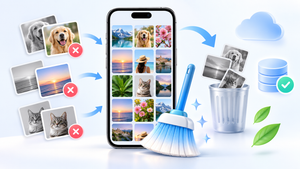
La mayoría de los problemas de almacenamiento de los teléfonos móviles se pueden solucionar en unos veinte minutos, sin necesidad de instalar ninguna aplicación. aplicación de limpieza. Todas las herramientas necesarias vienen incluidas con el dispositivo, y el proceso es siempre el mismo. Esta guía organiza dicho proceso en siete pasos, en el orden que permite obtener la mayor cantidad de gigabytes por minuto de trabajo.
Haz esto una vez cada dos o tres meses. Después de la segunda repetición, el proceso dura menos de diez minutos, ya que solo queda el mantenimiento.
Minuto 1: Anote el punto de partida.
Abierto Configuración > Almacenamiento Y fíjate en cuántos gigabytes están libres. Sin esta información, no sabrás si la limpieza valió la pena y acabarás creyendo cualquier promesa de resultados. La misma pantalla muestra el consumo por categoría, lo que define el orden de los siguientes pasos.
Minutos 2 a 6: Los medios de las conversaciones
En WhatsApp, ve a Configuración > Almacenamiento y datos > Administrar almacenamiento. Utilice las dos listas predefinidas: archivos de más de 5 MB y elementos reenviados varias veces. Seleccione y elimine. Las conversaciones permanecen intactas; solo se elimina el archivo.
Antes de salir de esta pantalla, desactive las descargas automáticas de vídeo en datos móviles y Wi-Fi. Este es el único paso que evitará que el problema se repita.

Minutos 7 a 11: fotos y videos
Compruebe si la copia de seguridad de Google Fotos Está actualizado. Cuando termines, usa la opción para liberar espacio: solo se eliminarán las imágenes de tu teléfono que ya se hayan guardado en tu cuenta. Aprovecha para borrar capturas de pantalla antiguas y vídeos largos que ya se hayan enviado a sus destinatarios.
Si se agota el espacio de almacenamiento gratuito de la cuenta, la copia de seguridad se detendrá automáticamente. Es recomendable verificar este detalle antes de confiar en la sincronización.
Minutos 12 a 15: solicitudes
En Configuración > Aplicaciones, Ordena por tamaño. Desinstala todo lo que no hayas abierto en seis meses; los juegos suelen ser los primeros en la lista, con mucha diferencia. Para las aplicaciones preinstaladas que no tienen botón de desinstalación, usa "deshabilitar": esto elimina las actualizaciones acumuladas y cierra la aplicación.
En los tres o cuatro más grandes que realmente uses, entra Almacenamiento y almacenamiento en caché y pulsa en "Borrar caché". Ten cuidado de no confundirlo con "Borrar datos", que reinicia la aplicación y provoca la pérdida de tu sesión y configuración.

Minutos 16 a 18: descargas y papeleras
Abre tu administrador de archivos, ve a Descargas y ordena por tamaño. Puedes eliminar archivos antiguos, imágenes guardadas e instaladores; los documentos importantes deben moverse primero a la nube. Luego, vacía las papeleras tanto de la galería como del administrador de archivos, ya que conservan los archivos eliminados durante 30 o 60 días y siguen ocupando espacio durante ese tiempo.
Minutos 19 y 20: ajustes que evitan la siguiente oleada de limpieza.
- Graba en 1080p en lugar de 4K cuando el vídeo sea para verlo en tu teléfono o para enviarlo por chat. El consumo de datos se reduce a menos de un tercio.
- Revisa las cuentas sincronizadas y elimina las que ya no uses.
- Comprueba si hay actualizaciones del sistema pendientes.
- Compara el espacio disponible con el número que anotaste en el primer minuto.
¿Y si aún quieres una aplicación?
Existe un caso en el que una herramienta externa aporta valor: encontrar archivos y carpetas duplicados que quedan tras la desinstalación de aplicaciones, elementos que el panel nativo no muestra. Archivos de Google resuelve el caso común sin costo alguno; el SD Maid 2/SE Es más exhaustivo y muestra la lista antes de eliminarla. Limpiador Es Limpiador AVG Estas son alternativas muy conocidas, pero la versión gratuita incluye anuncios.
Utiliza la sección de administración de archivos e ignora el botón de aceleración. En los dispositivos Android actuales, cerrar forzosamente los procesos en segundo plano no mejora el rendimiento: el sistema mantiene intencionadamente las aplicaciones recientes cargadas y las libera automáticamente cuando necesita memoria. Forzar su cierre solo provoca una recarga completa posterior, con un mayor consumo de batería y retrasos en las notificaciones.
El mantenimiento preventivo vale más que la limpieza a fondo.
La limpieza soluciona el problema hoy; el ajuste lo previene el mes que viene. Cinco ajustes que modifican permanentemente el comportamiento de tu dispositivo:
- Desactiva las descargas automáticas de contenido multimedia. En las aplicaciones de mensajería, al menos para grupos y en redes móviles. Es la única medida que ataca la causa raíz, no solo el síntoma.
- Activar la copia de seguridad automática de fotos. Y utiliza la función de congelación de espacio de la propia aplicación de galería. Esto convierte la limpieza manual en una rutina automática.
- Habilitar la eliminación de aplicaciones no utilizadas., Donde existe. En el iPhone, descarga el programa y conserva los documentos; en Android, la hibernación hace algo equivalente.
- Reduzca la calidad de grabación de vídeo predeterminada. El cambio de 4K a 1080p reduce el consumo de espacio de almacenamiento por varias razones, y en la pantalla de un teléfono móvil la diferencia es mínima.
- Configura la limpieza de la papelera de la galería. y compruebe el plazo: generalmente 30 días, o 60 con copia de seguridad activa.
Una vez implementados, estos cinco ajustes reducen la necesidad de una limpieza profunda a una vez al trimestre, en lugar de una vez al mes.
Donde cambia la rutina en el iPhone
El guion es el mismo en esencia, pero las herramientas tienen nombres y comportamientos diferentes:
- No existe una opción para "borrar la caché" para cada aplicación. El sistema lo gestiona automáticamente. El equivalente es Eliminar aplicación, Este método elimina el programa, pero conserva los documentos y datos; al reinstalarlo, se restaura todo. Es la forma más eficiente de liberar espacio sin perder nada.
- Eliminar aplicación Es la forma definitiva: toma el programa y los datos conjuntamente.
- La pantalla de almacenamiento hace recomendaciones. Vale la pena prestar atención a tareas específicas, como revisar vídeos largos y conversaciones antiguas.
- El cubo de basura de la galería Se almacena durante unos 30 días y es necesario vaciarlo para que el espacio vuelva a su estado normal.
- Mensajes Tiene una opción para eliminar automáticamente las conversaciones antiguas y los archivos adjuntos grandes, que es donde normalmente se acumula el tamaño de los archivos.
- Descarga aplicaciones no utilizadas Automatiza la primera operación cuando el espacio es reducido.
Si después de todo eso todavía no hay suficiente espacio
Llega un punto en que la limpieza se vuelve tediosa. Antes de concluir que es hora de reemplazar el electrodoméstico, conviene revisar tres cosas en este orden:
- ¿Cuánto está utilizando el sistema?. En dispositivos más antiguos, incluso aquellos con años de actualizaciones, este porcentaje aumenta. Una copia de seguridad completa seguida de un restablecimiento de fábrica recupera varios gigabytes, y es la única operación que lo logra.
- Si existe duplicación entre la nube y el dispositivo. Es habitual tener las mismas fotos en la galería y en una segunda aplicación de almacenamiento, ocupando el doble de espacio sin que nadie se dé cuenta.
- ¿El dispositivo acepta tarjetas?. Para quienes almacenan gran cantidad de contenido multimedia, es la opción de expansión más económica disponible, ya que se utiliza como almacenamiento portátil, no como memoria interna.
Si ya has realizado las tres pruebas y el espacio de almacenamiento sigue siendo insuficiente para un uso normal, la verdad es que el dispositivo se ha quedado pequeño para lo que le das. Ninguna aplicación puede cambiar eso.
Preguntas frecuentes
¿Con qué frecuencia debo repetir esta rutina?
Cada dos o tres meses es suficiente para la mayoría de las personas. Quienes participan en muchos grupos activos o graban videos con frecuencia podrían necesitar intervalos más cortos. Si se han aplicado los ajustes finales (descarga automática desactivada y grabación en 1080p), el intervalo tiende a aumentar significativamente.
¿Necesito hacer una copia de seguridad antes de empezar?
Desde WhatsApp, sí, sobre todo si tienes intención de cambiar la configuración de la aplicación. Para el resto de tu rutina, el riesgo es bajo porque todos los pasos implican archivos que reconoces. Aun así, tener copias de seguridad de fotos actualizadas es una buena práctica, independientemente de si estás haciendo limpieza.
¿Esta rutina funciona en iPhone?
La lógica es la misma, solo que con nombres diferentes. El iPhone tiene una pantalla de almacenamiento que sugiere acciones, la gestión de archivos multimedia de WhatsApp es idéntica y la nube cumple la misma función. La diferencia radica en que el sistema no permite la instalación de aplicaciones de limpieza con amplio acceso a archivos, lo que hace que el enfoque nativo sea aún más fundamental.
¿Es mejor borrar la caché de todas las aplicaciones a la vez?
No supone una diferencia significativa y consume datos. La caché se reconstruye con el uso, así que borrar las aplicaciones que casi nunca abres no aporta mucho y solo fuerza nuevas descargas más adelante. Céntrate en las tres o cuatro más grandes.
¿Qué hacer si, después de todo esto, todavía no hay suficiente espacio?
Entonces la conversación cambia: o el dispositivo tiene poca memoria interna para tus necesidades, o almacenas más contenido multimedia del que puede contener. Las soluciones son una tarjeta de memoria (en teléfonos compatibles), almacenamiento externo mediante cable, más espacio en la nube o, como último recurso, un dispositivo con mayor capacidad.
Conclusión
Veinte minutos, siete pasos, sin necesidad de instalación. Esta rutina funciona porque gestiona el espacio de almacenamiento en el orden correcto: archivos multimedia de chat, galería, aplicaciones, descargas y papelera. Anota el número al principio y al final, y tendrás una medida exacta de lo que has ganado, algo que ningún medidor de aplicaciones animado puede ofrecer.
Leer también
- Limpieza del sistema en tu teléfono: qué puedes borrar y qué no.
- Limpieza del teléfono: qué hacen realmente las aplicaciones aceleradoras.
- Cómo liberar espacio en la memoria del teléfono: ¿qué es lo que realmente ocupa espacio?
- Liberar memoria y acelerar el teléfono: ¿qué funciona de verdad y qué es un mito?
- Cómo prolongar la duración de la batería de tu teléfono móvil: descubre qué está consumiendo la energía.
- Cómo vaciar la memoria de tu teléfono: archivos que no deberías borrar