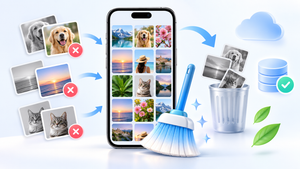
De fleste problemer med mobiltelefonlagring kan løses på omkring tyve minutter uden at installere en eneste app. rengøring app. Alle nødvendige værktøjer er allerede inkluderet i enheden, og processen er altid den samme. Denne vejledning organiserer denne rutine i syv trin i den rækkefølge, der giver flest gigabyte arbejde pr. minut.
Gør dette hver anden eller tredje måned. Efter den anden gentagelse tager processen mindre end ti minutter, da kun vedligeholdelsen er tilbage.
Minut 1: Bemærk startpunktet.
Åben Indstillinger > Lagring Og bemærk hvor mange gigabyte der er gratis. Uden dette tal ved du ikke, om oprydningen var umagen værd – og du ender med at tro på ethvert løfte om resultater. Den samme skærm viser forbrug efter kategori, som definerer rækkefølgen af de følgende trin.
Minutte 2 til 6: samtalernes medier
På WhatsApp, gå til Indstillinger > Lager og data > Administrer lagerplads. Brug de to præfabrikerede lister: filer større end 5 MB og elementer videresendt mange gange. Vælg og slet. Samtalerne forbliver intakte; kun filen fjernes.
Før du forlader denne skærm, skal du deaktivere automatiske videodownloads på mobildata og Wi-Fi. Dette er det eneste trin, der forhindrer problemet i at gentage sig.

Minutte 7 til 11: billeder og videoer
Kontroller om sikkerhedskopien af Google Fotos Den er opdateret. Når du er færdig, skal du bruge muligheden for at frigøre plads: den fjerner kun billeder fra din telefon, der allerede er bekræftet som sikkerhedskopieret til din konto. Benyt lejligheden til at slette gamle skærmbilleder og lange videoer, der allerede er sendt til de tilsigtede modtagere.
Hvis kvoten for den gratis konto er fuld, stopper sikkerhedskopieringen lydløst. Det er værd at tjekke denne detalje, før du stoler på synkroniseringen.
Referat 12 til 15: ansøgninger
I Indstillinger > Applikationer, Sortér efter størrelse. Afinstaller alt, hvad du ikke har åbnet i seks måneder – spil topper normalt listen med en bred margin. For forudinstallerede apps, der ikke har en afinstallationsknap, skal du bruge "deaktiver": dette fjerner akkumulerede opdateringer og fjerner appen fra baggrunden.
I de tre eller fire største, som du rent faktisk bruger, skal du gå ind i Lagring og caching og tryk på Ryd cache. Pas på ikke at forveksle det med "Ryd data", som nulstiller appen og får dig til at miste dine loginoplysninger og indstillinger.

Referat 16 til 18: downloads og skraldespande
Åbn din filhåndtering, gå til Downloads, og sorter efter størrelse. Gamle filer, gemte billeder og installationsprogrammer kan slettes; vigtige dokumenter bør først flyttes til skyen. Tøm derefter papirkurven i både galleriet og filhåndteringen, som opbevarer slettede filer i 30 eller 60 dage og fortsætter med at optage plads i den periode.
Minutte 19 og 20: justeringer, der forhindrer den næste rengøringsrunde.
- Optag i 1080p i stedet for 4K, når videoen skal ses på din telefon eller sendes i en chat. Dataforbruget falder til under en tredjedel.
- Gennemgå de synkroniserede konti, og fjern dem, du ikke længere bruger.
- Tjek om der er nogen ventende systemopdateringer.
- Sammenlign den tilgængelige plads med det tal, du noterede i det første minut.
Og hvad hvis du stadig vil have en app?
Der er ét tilfælde, hvor et eksternt værktøj tilføjer værdi: at finde dubletter af filer og mapper, der er efterladt af afinstallerede programmer, ting som det indbyggede panel ikke viser. Filer fra Google løser den fælles sag uden omkostninger; SD Maid 2/SE Den er mere grundig og viser listen før sletning. CCleaner og AVG Cleaner Disse er velkendte alternativer, men den gratis version indeholder annoncer.
Brug filhåndteringssektionen, og ignorer knappen til at øge hastigheden. På nuværende Android-enheder forbedrer det ikke ydeevnen at lukke baggrundsprocesser med magt: Systemet holder bevidst de seneste apps indlæst og frigiver dem automatisk, når det har brug for hukommelse. At tvinge dem til at lukke forårsager kun en fuld opladning bagefter, med ekstra batteriforbrug og forsinkelser i notifikationer.
Forebyggende vedligeholdelse er mere værd end grundig rengøring.
Rengøring løser problemet i dag; justering forhindrer det næste måned. Fem indstillinger, der permanent ændrer, hvordan din enhed opfører sig:
- Slå automatiske mediedownloads fra. I beskedapps, i hvert fald for grupper og i hvert fald på mobilnetværk. Det er den eneste foranstaltning, der angriber roden af problemet, ikke kun symptomet.
- Slå automatisk sikkerhedskopiering af fotos til. Og brug galleri-appens egen funktion til at fryse plads. Dette gør manuel rengøring til en automatisk rutine.
- Aktivér fjernelse af ubrugte applikationer., Hvor det findes. På iPhone downloader den programmet og gemmer dokumenterne; på Android gør dvaletilstand noget tilsvarende.
- Reducer standardkvaliteten for videooptagelse. Skift fra 4K til 1080p reducerer forbruget af lagerplads af flere årsager, og på en mobiltelefonskærm er forskellen lille.
- Konfigurer galleriets oprydning af skraldespanden. og tjek tidsrammen — generelt 30 dage eller 60 med aktiv backup.
Når disse fem justeringer er implementeret, reducerer de behovet for grundig rengøring til én gang i kvartalet i stedet for hver måned.
Hvor rutinen ændrer sig på iPhone
Scriptet er det samme i ånden, men værktøjerne har forskellige navne og funktionsmåder:
- Der er ingen "ryd cache"-mulighed for hver applikation. Systemet håndterer dette automatisk. Det tilsvarende er Fjern app, Denne metode sletter programmet, men bevarer dokumenter og data – geninstallation gendanner alt. Det er den mest effektive måde at frigøre plads på uden at miste noget.
- Slet app Det er den definitive måde: den kombinerer programmet og dataene.
- Lagerskærmen giver anbefalinger. Specifikke opgaver, såsom gennemgang af store videoer og gamle samtaler, er værd at følge.
- Galleriets skraldespand Den opbevares i cirka 30 dage og skal tømmes for at rummet rent faktisk kan vende tilbage til sin normale tilstand.
- Beskeder Den har en indstilling til automatisk at slette gamle samtaler og store vedhæftede filer, hvilket normalt er der, filstørrelsen ophobes.
- Download ubrugte apps Den automatiserer den første operation, når pladsen er trang.
Hvis der efter alt det stadig ikke er plads nok
Der kommer et punkt, hvor rengøringen bliver trættende. Før man konkluderer, at det er tid til at udskifte apparatet, er det værd at tjekke tre ting i denne rækkefølge:
- Hvor meget bruger systemet?. På ældre enheder, selv dem med mange års opdateringer, stiger denne procentdel. En fuld sikkerhedskopiering efterfulgt af en fabriksnulstilling gendanner adskillige gigabyte – og det er den eneste handling, der gør det.
- Hvis der er duplikering mellem skyen og enheden. Det er almindeligt at have de samme billeder i galleriet og i en anden lagringsapplikation, hvilket optager dobbelt så meget plads uden at nogen bemærker det.
- Accepterer enheden kort?. For dem, der lagrer mange medier, er det den billigste udvidelse, der er tilgængelig – brugt som bærbar lagring, ikke som adopteret intern hukommelse.
Hvis du allerede har udført alle tre tests, og lagerpladsen stadig ikke er tilstrækkelig til normal brug, er det ærlige svar, at enheden er blevet for lille til det, du bruger den til. Ingen app kan ændre det.
Ofte stillede spørgsmål
Hvor ofte skal jeg gentage denne rutine?
Hver anden eller tredje måned er tilstrækkeligt for de fleste. De, der deltager i mange aktive grupper eller optager video ofte, kan have brug for kortere intervaller. Hvis du har anvendt de sidste justeringer - automatisk download fra og 1080p-optagelse - har intervallet en tendens til at øges betydeligt.
Skal jeg lave en sikkerhedskopi, før jeg starter?
Fra WhatsApp, ja, især hvis du har til hensigt at ændre appens indstillinger. For resten af din rutine er risikoen lav, fordi alle trin involverer filer, du genkender. Alligevel er det en god praksis at have opdaterede sikkerhedskopier af billeder, uanset om du rydder op eller ej.
Virker denne rutine på iPhone?
Logikken er den samme, bare med forskellige navne. iPhone har en lagringsskærm, der foreslår handlinger, WhatsApps mediehåndtering er identisk, og skyen tjener samme formål. Forskellen er, at systemet ikke tillader installation af rengøringsapps med bred filadgang, hvilket gør den native tilgang endnu mere central.
Er det bedre at rydde cachen for alle apps på én gang?
Det gør ikke en væsentlig forskel og bruger data. Cachen genopbygges med brug, så rydning af apps, du næsten aldrig åbner, giver kun lidt og fremtvinger kun nye downloads senere. Fokuser på de tre eller fire største.
Hvad skal man gøre, hvis der efter alt dette stadig ikke er plads nok?
Så ændrer samtalen sig: enten har enheden for lidt intern hukommelse til dine behov, eller også gemmer du flere medier, end den kan rumme. Løsningerne er et hukommelseskort i telefoner, der accepterer dem, ekstern lagring via kabel, mere cloud-plads eller, som en sidste udvej, en enhed med større kapacitet.
Konklusion
Tyve minutter, syv trin, ingen installation nødvendig. Rutinen fungerer, fordi den håndterer lagerplads i den rigtige rækkefølge: chatmedier, galleri, apps, downloads og papirkurv. Notér tallet i begyndelsen og slutningen, så får du et præcist mål for, hvad du har vundet – noget ingen animeret app-måler kan tilbyde.
Læs også
- Systemoprydning på din telefon: hvad du kan slette, og hvad du ikke kan.
- Telefonrensning: Hvad accelerator-apps virkelig gør
- Rydning af telefonens hukommelse: Hvad optager virkelig plads?
- Ryd hukommelsen og hastigheden på din telefon: hvad virker virkelig, og hvad er en myte?
- Mere batteri på din mobiltelefon: Sådan finder du ud af, hvad der dræner din strøm.
- Rydning af din telefons hukommelse: filer, du ikke bør slette