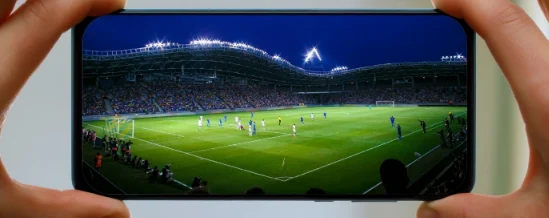
भिडियो रेकर्ड गर्ने एपहरू: तपाईंको फोनमा रिजोल्युसन, ब्राइटनेस र डिस्क स्पेस।
 राख्नुहोस् रोड्रिगो ओलिभेरा
एउटा छान्नुहोस् तपाईंको मोबाइलमा भिडियो रेकर्ड गर्ने एप यसमा तीन निर्णयहरू समावेश छन् जुन लगभग कुनै पनि सूचीमा उल्लेख गरिएको छैन: रिजोल्युसन, जसले भण्डारण ठाउँ परिभाषित गर्दछ; चमक, जसले वास्तविक गुणस्तर परिभाषित गर्दछ; र अडियो, जुन त्यस्तो वस्तु हो जुन जनताले कम्तीमा पनि बिर्सन्छन्। यो गाइडले उपकरणहरू छलफल गर्नु अघि तीनवटैलाई सम्बोधन गर्दछ, किनभने त्यहाँबाट भिन्नता स्पष्ट हुन्छ।.
अन्तमा, दिउँसो तपाईंको भण्डारण भरिनबाट रोक्ने म्यानुअल नियन्त्रण र सेटिङहरू भएका क्याप्चर एपहरूको चयन।.
समाधान: प्रत्येक छनोटको लागि कति ठाउँ लाग्छ?
४K मा रेकर्डिङ गर्दा ठूला फाइलहरू उत्पादन हुन्छन्: लगभग ३५० MB प्रति मिनेट, जुन उपकरणको फ्रेम दर र कम्प्रेसनमा निर्भर गर्दछ। १०८०p मा, खपत एक तिहाइ भन्दा कममा झर्छ, र सेल फोन स्क्रिनमा वा सामाजिक सञ्जालमा पोस्ट गरिएको भिडियोमा यो भिन्नता मुश्किलले देख्न सकिन्छ।.
नियमको रूपमा: सम्पादन गर्दा छवि क्रप गर्ने, ठूलो टिभीमा प्रदर्शन गर्ने वा लामो समयसम्म अभिलेख राख्ने उद्देश्यले ४K प्रयोग गर्नुहोस्। दैनिक प्रयोग, कुराकानी र प्रकाशनको लागि १०८०p प्रयोग गर्नुहोस्। प्रति सेकेन्ड ६० जस्ता उच्च फ्रेम दरहरूले फाइलको आकारलाई पनि दोब्बर बनाउँछन् र द्रुत गतिमा वा ढिलो गति प्रयोग गर्ने उद्देश्यले मात्र यो उपयोगी हुन्छ।.
प्रकाश: परिणामलाई सबैभन्दा बढी परिवर्तन गर्ने कारक।
सेल फोन सेन्सरहरू साना हुन्छन्, र भिडियो क्यामेराहरूमा रातको फोटोग्राफी बचत गर्ने संयुक्त एक्सपोजर सुविधाको अभाव हुन्छ। कम प्रकाशमा, छवि कोलाहलपूर्ण हुन्छ र क्यामेराले फोकसलाई पछ्याउन थाल्छ। झ्यालको सामना गरेर वा विषयतिर औंल्याइएको बत्ती राखेर छायांकन गर्दा कुनै पनि सेटिङ भन्दा राम्रोसँग समस्या समाधान हुन्छ।.
प्रकाश विरुद्ध तस्बिर खिच्नबाट जोगिनुहोस्: विषय सिल्हूट बन्नेछ। यदि स्थिति परिवर्तन गर्ने कुनै उपाय छैन भने, स्क्रिनमा रहेको व्यक्तिलाई ट्याप गर्नुहोस् ताकि क्यामेराले त्यहाँबाट एक्सपोजर मापन गर्नेछ र देखा पर्ने स्लाइडर समायोजन गर्नेछ।.
अडियो: सबैभन्दा उपेक्षित वस्तु
राम्रो ध्वनि भएको औसत छवि गुणस्तर हेर्न सकिने हुन्छ; कमजोर ध्वनि भएको उत्कृष्ट छवि गुणस्तर हेर्न सकिने हुँदैन। सेल फोनको माइक्रोफोनले वरपरका सबै कुराहरू उठाउँछ, त्यसैले दूरी महत्त्वपूर्ण हुन्छ: बोल्ने व्यक्तिको नजिक जानुहोस्, सडकको आवाज कम गर्न झ्यालहरू बन्द गर्नुहोस्, र प्रतिध्वनि वातावरणबाट बच्नुहोस्। सेल फोन कनेक्टर भएको ल्यापल माइक्रोफोन सस्तो छ र अन्तर्वार्ता वा बोलिएका भिडियोहरू रेकर्ड गर्नेहरूको लागि उत्तम प्रतिफल प्रदान गर्दछ।.
सुरु गर्नु अघि केही सेकेन्डको परिवेश मौनता रेकर्ड गर्नु पनि उचित हुन्छ: यो अंशले सम्पादनमा मद्दत गर्दछ, जब तपाईंलाई पृष्ठभूमि ध्वनि अचानक परिवर्तन नगरी कटहरू एकसाथ सिलाई गर्न आवश्यक पर्दछ।.
स्थिरता र रूपरेखा
- उपकरणलाई समर्थन गर्नुहोस् अथवा दुवै हातले, कुहिनाले आफ्नो शरीरको नजिक समात्नुहोस्। चालहरू ढिलो हुनुपर्छ।.
- स्थिरीकरण सक्रिय गर्नुहोस्। उपलब्ध हुँदा क्यामेरा सेटिङहरूमा। यसले धेरै तीखो तस्बिरको बदलामा किनाराहरूलाई थोरै क्रप गर्छ।.
- तेर्सो बास टिभी र कम्प्युटरको लागि, र ठाडो रूपमा मात्र जब गन्तव्य ठाडो भिडियो नेटवर्क हो।.
- फोकस र एक्सपोजर लक गर्नुहोस्। तस्बिर खिच्ने क्रममा क्यामेराले समायोजन गर्न नपरोस् भनेर स्क्रिनमा आफ्नो स्पर्श राख्नुहोस्।.
- डिजिटल जुमबाट बच्नुहोस्।, जसले केवल छवि क्रप गर्छ र आवाज प्रकट गर्छ।.
रेकर्ड गर्नु अघि आफ्नो फोन तयार गर्नुहोस्।
पाँच मिनेटको तयारीले धेरैजसो समस्याहरूबाट बचाउँछ। उपलब्ध ठाउँ जाँच गर्नुहोस् सेटिङहरू > भण्डारण अनि गणित गर्नुहोस्: यदि तपाईं १०८०p मा आधा घण्टा रेकर्ड गर्न जाँदै हुनुहुन्छ भने, तपाईंलाई धेरै गिगाबाइट उपलब्ध ठाउँ चाहिन्छ, र ४K मा त्यो भन्दा दोब्बर। लेन्सलाई नरम कपडाले सफा गर्नुहोस्—औंठाछापले त्यो सेतो धुंध सिर्जना गर्छ जुन कुनै पनि सम्पादनले हटाउन सक्दैन।.
"डिस्टर्ब नगर्नुहोस्" मोड सक्रिय गर्नुहोस् ताकि सूचनाहरू रेकर्डिङमा बाधा नपुगोस् वा स्क्रिन रेकर्डिङको समयमा स्क्रिनमा देखा नपरोस्। ब्याट्री चार्ज गर्नुहोस्: भिडियोले स्क्रिन, सेन्सर र प्रोसेसरलाई एकैसाथ सक्रिय राख्छ र छिटो पावर खपत गर्छ। यदि उपकरण धेरै तातो हुन्छ भने, केस हटाउनुहोस् — अत्यधिक तातो हुनु अवरोधित रेकर्डिङको सबैभन्दा सामान्य कारणहरू मध्ये एक हो।.
अन्तमा, तीस सेकेन्डको टेस्ट टेक गर्नुहोस् र रेकर्ड गर्नु अघि हेडफोन लगाएर हेर्नुहोस्। यो ध्वनि क्लिपिङ भइरहेको छ कि छैन, विषय पछाडि प्रकाश छ कि छैन, वा फ्रेमिङले स्पिकरको टाउको काट्छ कि भनेर पत्ता लगाउने सबैभन्दा छिटो तरिका हो - यी सबै समस्याहरू जुन पछि समाधान गर्न सकिँदैन।.
म्यानुअल नियन्त्रणको साथ अनुप्रयोगहरू खिच्नुहोस्
O क्यामेरा खोल्नुहोस् यो नि:शुल्क, खुला स्रोत हो, र तपाईंलाई एक्सपोजर, फोकस, संवेदनशीलता, र फ्रेम दर, साथै लक मानहरू समायोजन गर्न अनुमति दिन्छ ताकि तिनीहरू रेकर्डिङको समयमा परिवर्तन नहोस्। नियन्त्रण चाहनेहरूका लागि यो सबैभन्दा किफायती विकल्प हो।.
इमानदारीपूर्वक ध्यान दिन लायक कुरा के छ भने: धेरै फोनहरूमा, नेटिभ क्यामेरा एपले स्वचालित मोडमा राम्रो गुणस्तर प्रदान गर्दछ किनभने यसले निर्माताबाट लेन्स र प्रशोधन एल्गोरिदमहरू पहुँच गर्दछ जुन तेस्रो-पक्ष एपहरूले सधैं प्राप्त गर्दैनन्। आफ्नो पूर्वनिर्धारितको रूपमा एउटा अपनाउनु अघि दुवैलाई एउटै दृश्यमा परीक्षण गर्नुहोस्। यस श्रेणीमा एपहरूको उपलब्धता बारम्बार परिवर्तन हुने भएकोले, तपाईंले रोज्नुभएको उपकरण अझै पनि अद्यावधिक भइरहेको छ भनी पुष्टि गर्न एप स्टोर जाँच गर्नुहोस्।.
रेकर्डिङ पछि: सम्पादन र भण्डारण
काट्न, क्याप्सन गर्न र निर्यात गर्न, इनसट र काइनमास्टर तिनीहरूले मोबाइल फोनको प्रयोगलाई राम्रोसँग समेट्छन्; दुबैको नि:शुल्क संस्करण छ, वाटरमार्कहरू वा सीमितताहरू सहित जुन पहिले नै जाँच गर्न लायक छन्।.
सम्पादन गरेपछि, आफ्नो उपकरणबाट कच्चा फाइलहरू हटाउनुहोस्। भिडियो सबैभन्दा धेरै ठाउँ ओगट्ने श्रेणी हो, र केही मिनेटको रेकर्डिङ दर्जनौं एपहरू भन्दा ठूलो हुन सक्छ। तिनीहरूलाई आफ्नो कम्प्युटर वा क्लाउडमा प्रतिलिपि गर्नुहोस्, फाइलहरू खुलेको पुष्टि गर्नुहोस्, र त्यसपछि मात्र तिनीहरूलाई आफ्नो फोनबाट मेटाउनुहोस्।.
कोडेक र अनुकूलता: किन फाइल अरू कसैको मेसिनमा खुल्दैन।
सेल फोनबाट निस्कने हरेक भिडियो कम्प्रेसरबाट जान्छ, र हालका उपकरणहरूले दुई विकल्पहरू प्रदान गर्छन्। पुरानो ढाँचालाई भिडियो प्ले गर्ने लगभग सबै कुराले बुझ्दछ। नयाँ, उच्च-दक्षता ढाँचाले उही छविलाई फाइलमा भण्डारण गर्दछ जुन सामान्यतया आधा आकारको हुन्छ - धेरै रेकर्ड गर्नेहरूका लागि ठूलो बचत। मूल्य अनुकूलता हो: पुराना कम्प्युटरहरू, केही वर्ष पहिलेका टेलिभिजनहरू, र केही सम्पादन कार्यक्रमहरूलाई यो ढाँचा कसरी खोल्ने भनेर थाहा हुँदैन, र परिणाम कालो स्क्रिन, ध्वनि बिनाको भिडियो, वा लोड नहुने फाइल हो।.
क्यामेरा सेटिङहरूमा, यो विकल्प "उच्च दक्षता" र "सबैभन्दा उपयुक्त" जस्ता नामहरूमा देखा पर्दछ। औंठाको नियम भनेको फाइलको गन्तव्य निर्णय गर्नु हो:
- यो कुराकानी, इमेल, वा USB ड्राइभ मार्फत प्रसारित हुनेछ।, अरूको कम्प्युटर प्रयोग गर्दा, उपयुक्त ढाँचामा रहनुहोस्।.
- यो फोनमै सम्पादन र प्रकाशित हुनेछ।अत्यधिक कुशल ढाँचाले ठाउँ बचत गर्छ, र प्लेटफर्मले सबै कुरा रूपान्तरण गर्छ।.
- यो लामो समयको अभिलेख हो।, परिवारको लागि होस् वा कामको लागि: उपयुक्त संस्करण छान्नुहोस्, किनकि दस वर्षमा तपाईंले यसलाई कन्भर्टरको आवश्यकता बिना नै खोल्न चाहनुहुन्छ।.
यदि पहिले रेकर्ड गरिएको भिडियो गन्तव्यमा खुल्दैन भने, समाधान भनेको यसलाई रूपान्तरण गर्नु हो—र सबै रूपान्तरणहरू पुन: संकुचित हुन्छन्। रेकर्डिङको क्रममा सही सेटिङहरू छनौट गर्नु पछि समाधान गर्नु भन्दा बढी लायक छ।.
स्क्रिन रेकर्डिङ: प्रणालीले पहिले नै केहि पनि स्थापना नगरी के गर्छ।
स्क्रिनमा के हुन्छ भनेर रेकर्ड गर्न — चरण-दर-चरण प्रक्रिया, अनुप्रयोगमा देखा पर्ने त्रुटि, प्ले — तपाईंले केहि पनि स्थापना गर्नु पर्दैन। दुबै प्रणालीहरूले तिनीहरूको हालको संस्करणहरूमा स्क्रिन रेकर्डर समावेश गर्दछ, र यो द्रुत सेटिङहरूमा लुकेको छ।.
- सर्टकट बार तल तान्नुहोस् र स्क्रिन रेकर्डिङ आइकन खोज्नुहोस्। यदि यो देखिएन भने, सर्टकट सम्पादकमा जानुहोस् र यसलाई मुख्य क्षेत्रमा तान्नुहोस्।.
- सुरु गर्नु अघि, ध्वनि स्रोत छान्नुहोस्: उपकरणको आन्तरिक अडियो, माइक्रोफोन, दुवै, वा दुवै होइन।.
- "डिस्टर्ब नगर्नुहोस्" मोड सक्रिय गर्नुहोस् र रेकर्डिङमा देखिने सूचना पट्टी खाली गर्नुहोस्।.
- गन्तव्यको आधारमा पोर्ट्रेट वा ल्यान्डस्केप अभिमुखीकरणमा रेकर्ड गर्नुहोस्, किनकि स्क्रिन पक्ष अनुपातले अन्तिम फाइलको पक्ष अनुपात निर्धारण गर्दछ।.
- सर्टकट आफैं वा माथिल्लो पट्टीमा रहेको सूचना प्रयोग गरेर यसलाई बन्द गर्नुहोस्। फाइल अन्य भिडियो जस्तै ग्यालरीमा सुरक्षित हुनेछ।.
धेरै भ्रम पैदा गर्ने एउटा विवरण: संरक्षित सामग्री भएका एपहरूले पूर्वनिर्धारित रूपमा रेकर्डिङलाई रोक्छन्, र रेकर्डिङ कालो वा म्यूट रूपमा बाहिर आउँछ। यो उपकरणको दोष वा कन्फिगरेसनको कमी होइन - यो सामग्रीको आफ्नै सुरक्षा सुविधा हो, र यसलाई बाइपास गर्न कुनै वैध सेटिङ छैन।.
अन्य व्यक्तिहरूको रेकर्डिङ: कानुनी प्रभावहरू के हुन्?
ब्राजिलमा छवि र आवाज सुरक्षित छन्, र रेकर्डिङ र प्रसारण बीचको भिन्नता भनेको धेरैजसो मानिसहरूले बेवास्ता गर्ने कुरा हो। तपाईंले भाग लिइरहनुभएको कुराकानी रेकर्ड गर्नु एउटा कुरा हो; कसैको अनुहार प्रकाशित गर्नु अर्को कुरा हो। टाउको दुखाइबाट बच्न यहाँ केही बुँदाहरू छन्:
- व्यावसायिक प्रयोगको लागि अनुमति चाहिन्छ।. सार्वजनिक स्थानमा हुनुले कुनै व्यक्तिलाई विज्ञापन सामग्रीमा परिणत गर्दैन: यदि भिडियो बिक्रीको लागि हो भने, लिखित सहमति माग्नुहोस्।.
- बालबालिका र किशोरकिशोरीहरूलाई थप हेरचाह चाहिन्छ।, तिनीहरूको लागि जिम्मेवार जो कोहीबाट अनुमति लिएर।.
- आरक्षित स्थान सधैं हुँदैन — लुगा फेर्ने कोठा, बाथरूम, शयनकक्ष, डाक्टरको कार्यालय। यसलाई जायज ठहराउने कुनै उद्देश्य छैन।.
- कार्यस्थल र विद्यालयहरूको प्रायः आफ्नै नियमहरू हुन्छन्।, ...र कानूनले निषेध नगरे पनि आन्तरिक नियम लागू हुन्छ।.
क्याप्चर एप्लिकेसनहरूले कसरी आफूलाई टिकाउँछन्
यो वर्गको लागि पैसा कहाँबाट आउँछ भनेर बुझ्नु महत्त्वपूर्ण छ, किनकि यसले प्रत्येक उपकरणको व्यवहारलाई व्याख्या गर्दछ। निर्माताको एप पहिले नै उपकरणको मूल्यमा भुक्तानी गरिएको छ - त्यसैले यसले विज्ञापनहरू प्रदर्शन गर्दैन वा वाटरमार्क छाप्दैन। खुला-स्रोत एपहरू दान र स्वयंसेवा कार्यमा निर्भर हुन्छन्, र मर्मतकर्तासँग समय नभएको बेला महिनौंसम्म अद्यावधिक बिना नै बस्नु सामान्य कुरा हो।.
नि:शुल्क एप स्टोरहरूले कुनै न कुनै रूपमा राजस्व उत्पन्न गर्नुपर्छ, र त्यहाँ तीन मोडेलहरू छन्: रेकर्डिङहरू बीचको विज्ञापन, उच्च रिजोल्युसन अनलक गर्न वा छविको कुनाबाट वाटरमार्क हटाउन सदस्यताहरू, र फिल्टरहरूको बिक्री। यी मध्ये कुनै पनि स्वाभाविक रूपमा समस्याग्रस्त छैनन्। यद्यपि, स्वचालित नवीकरणको साथ छोटो परीक्षण अवधि र छविलाई "सुधार" गर्न सर्भरमा भिडियो पठाउने एप ध्यानको योग्य छ - यस्तो अवस्थामा तपाईंको फुटेज उपकरणबाट बाहिर निस्कन्छ, र भण्डारण र प्रयोग सम्बन्धी गोपनीयता नीति पढ्न लायक छ।.
जुन कुनै पनि रेकर्डिङ एपले प्रदान गर्दैन।
धेरैजसो निराशा उपकरणबाट त्यस्तो अपेक्षा गर्दा आउँछ जुन क्याप्चरको क्षणमा मात्र अवस्थित हुन्छ:
- पछि रिजोल्युसन बढाउँदैमा विवरण सिर्जना हुँदैन।. १०८०p सामग्रीलाई ४K मा रूपान्तरण गर्नाले पिक्सेललाई मात्र गुणन गर्छ र रेकर्ड नगरिएका कुराहरू आविष्कार गर्छ।.
- ढिलो गतिलाई विश्वस्त पार्नु भनेको रेकर्डिङ निर्णय हो।. यसलाई क्षणमा प्रति सेकेन्ड बढी फ्रेमहरू खिच्न आवश्यक छ; पछि प्रभाव सिर्जना गर्नाले फ्रेमहरू दोब्बर हुन्छन् र स्थिर गति उत्पादन गर्दछ।.
- स्थिरीकरणले ठूला कम्पनहरूलाई पूर्ववत गर्दैन।. यसले किनारहरू काट्छ र साना बम्पहरूलाई सहज बनाउँछ, त्यो भन्दा बढी केहि होइन।.
- संतृप्त ध्वनि फर्कदैन।. जब माइक्रोफोन पप हुन्छ, रेकर्डिङमा जानकारी हराउँछ, र कुनै पनि फिल्टरले यसलाई पुनर्निर्माण गर्न सक्दैन।.
- कुनै पनि समायोजनले प्रकाशलाई प्रतिस्थापन गर्दैन।. सम्पादनमा अँध्यारो भिडियोलाई उज्यालो बनाउनाले लुकेको आवाज मात्र प्रकट हुन्छ।.
पछि उठ्ने प्रश्नहरू
मैले वायरलेस हेडफोन प्रयोग गर्दा अडियो किन चर्कियो?
वायरलेस जडानहरूले विलम्बता ल्याउँछ र केही परिस्थितिहरूमा प्याकेट हराउँछ, जुन ध्वनि ग्लिचको रूपमा देखिन्छ। रेकर्डिङको लागि, उपकरणमा जडान गरिएको तारयुक्त माइक्रोफोन राम्रो हुन्छ। पछि परिणाम जाँच गर्न वायरलेस हेडफोनहरू ठीक छन्।.
मैले ४K मा रेकर्ड गरें र प्ले गर्दा भिडियो फ्रिज हुन्छ। के मेरो फोनमा समस्या छ?
सामान्यतया, यो उच्च बिट दर र ढिलो भण्डारणको संयोजन हो। फाइललाई आन्तरिक मेमोरीमा प्रतिलिपि गर्नुहोस् र परीक्षण गर्नुहोस्: यदि यो सहज रूपमा चल्छ भने, कार्ड नै बाधा थियो।.
के भिडियो रेकर्ड गर्न मेमोरी कार्ड प्रयोग गर्न सकिन्छ?
भिडियोसँग मिल्दो गति वर्ग भएमा यसले काम गर्नेछ। ढिलो कार्डले स्पष्ट चेतावनी बिना बीच बाटोमा रेकर्डिङमा बाधा पुर्याउनेछ। किन्नु अघि विशिष्टताहरू जाँच गर्नुहोस्, किनकि ठूलो क्षमताको अर्थ उच्च गति होइन।.
कृत्रिम प्रकाशमा गरिएको रेकर्डिङमा चम्किला रेखाहरू देखा परे। म यसबाट कसरी बच्न सक्छु?
यो क्याप्चर फ्रिक्वेन्सीलाई असर गर्ने पावर ग्रिडको झिलिमिलीपन हो। क्यामेरा सेटिङहरूमा फ्रिक्वेन्सी समायोजन हुन्छ, र स्थानीय नेटवर्कसँग मिल्दोजुल्दो मान छनौट गर्नाले धेरैजसो अवस्थामा समस्या समाधान हुन्छ। फ्रेम दर परिवर्तन गर्नाले पनि सामान्यतया प्रभाव हट्छ।.
के एकै समयमा अर्को एप रेकर्ड गरेर प्रयोग गर्न सम्भव छ?
क्यामेराको साथ, होइन: एपबाट बाहिर निस्कँदा रेकर्डिङ रोकिन्छ। स्क्रिन रेकर्डरको साथ, हो, किनभने यसले तपाईंले गर्ने कामलाई ठ्याक्कै रेकर्ड गर्छ। जे भए पनि, आगमन कलले सामान्यतया रेकर्डिङमा बाधा पुर्याउँछ।.
बारम्बार सोधिने प्रश्नहरू
केही मिनेट पछि रेकर्डिङ किन स्वतः बन्द हुन्छ?
सबैभन्दा सामान्य कारणहरू भण्डारण ठाउँको अभाव र उपकरणको अत्यधिक तातो हुनु हो, जसले कम्पोनेन्टहरूलाई सुरक्षित गर्न रेकर्डिङमा बाधा पुर्याउँछ। केही फाइल प्रणालीहरूले रेकर्डिङलाई भागहरूमा विभाजन गर्दै प्रत्येक फाइलको आकार पनि सीमित गर्छन्।.
के यो प्रति सेकेन्ड ६० फ्रेममा रेकर्ड गर्न लायक छ?
यो द्रुत गतिमा चल्ने दृश्यहरू र सम्पादनमा ढिलो गति प्रयोग गर्न चाहनेहरूका लागि उपयोगी छ। बोल्ने भिडियो र दैनिक दृश्यहरूको लागि, प्रति सेकेन्ड ३० फ्रेमहरूले बढी प्राकृतिक रूप र आधा आकारका फाइलहरू प्रदान गर्दछ।.
बाहिरी रेकर्डिङको समयमा हावाको आवाज कसरी कम गर्न सकिन्छ?
माइक्रोफोनलाई आफ्नो शरीरले वा हातले कप लगाएर सुरक्षित गर्नुहोस्, नछोपिकन, र सुरक्षित स्थानहरू मन पराउनुहोस्। फोम कभरहरू भएका लाभेलियर माइक्रोफोनहरूले यो आवाजलाई उल्लेखनीय रूपमा कम गर्छन्। सम्पादनमा पछि लागू गरिएका फिल्टरहरूले ध्वनि पहिले नै संतृप्त भइसकेको बेला थोरै मद्दत गर्छन्।.
के म स्क्रिन बन्द गरेर रेकर्ड गर्न सक्छु?
स्क्रिन बन्द हुँदा सामान्यतया नेटिभ क्यामेराले रेकर्डिङ बन्द गर्छ। त्यस्ता एपहरू छन् जसले स्क्रिन बन्द हुँदा पनि रेकर्डिङ जारी राख्छन्, तर तिनीहरूको प्रयोगले मानिसहरूको गोपनीयताको सम्मान गर्नुपर्छ: कसैलाई उनीहरूको जानकारी बिना रेकर्ड गर्नु कानुनी र नैतिक दृष्टिकोणबाट समस्याग्रस्त छ।.
आफ्नो फोनबाट भिडियो डाउनलोड गर्ने सबैभन्दा राम्रो तरिका के हो?
तपाईंको कम्प्युटरमा तारयुक्त जडान सबैभन्दा छिटो तरिका हो र यो तपाईंको इन्टरनेट डेटा योजनामा निर्भर गर्दैन। क्लाउड सुविधाजनक छ, तर उपलब्ध भण्डारण ठाउँ र अपलोड समय चाहिन्छ। कुनै पनि विकल्पमा, तपाईंको उपकरणबाट फाइलहरू मेटाउनु अघि गन्तव्यमा खुल्नेछन् भनी पुष्टि गर्नुहोस्।.
निष्कर्ष
दैनिक प्रयोगको लागि १०८०p छान्नुहोस् र तपाईंलाई वास्तवमै आवश्यक पर्ने कुराको लागि ४K रिजर्भ गर्नुहोस्। एपहरूको बारेमा सोच्नु अघि प्रकाश र ध्वनिको ख्याल राख्नुहोस्। उपकरण स्थिर गर्नुहोस्, फोकस र एक्सपोजर लक गर्नुहोस्, र काम सकिएपछि फाइलहरू स्थानान्तरण गर्नुहोस्। यी सरल निर्णयहरू हुन् जसले कुनै पनि सेल फोनको भिडियो गुणस्तर सुधार गर्दछ - र जुन कुनै पनि एपले तपाईंको लागि गर्न सक्दैन।.
यो पनि पढ्नुहोस्
- आफ्नो फोनमा भिडियोहरू सम्पादन गर्नुहोस्: तीक्ष्णता नगुमाई काट्नुहोस्, क्याप्सनहरू थप्नुहोस्, र निर्यात गर्नुहोस्।
- तपाईंको सेल फोनबाट भिडियोहरू पुन: प्राप्ति गर्दै: केहि पनि स्थापना गर्नु अघि कहाँ हेर्ने
- भण्डारण ठाउँ खाली गर्नुहोस्: स्ट्रिमिङ र अफलाइन नक्साहरूले ओगटेको ठाउँ।
- तपाईंको सेल फोनमा फुटबल खेल रेकर्ड गर्ने: तपाईं के गर्न सक्नुहुन्छ र के गर्न सक्नुहुन्न
- मेमोरी क्लिनअप: जब तपाईंको ढिलो फोनमा ठाउँ सकिएको हुँदैन
- मेमोरी क्लिनअप: बिर्सिएका फोल्डरहरू जसले तपाईंको ठाउँ खपत गरिरहेका छन्।