اینڈرائیڈ کلین اپ: پہلے سے انسٹال کردہ ایپس کو ان انسٹال یا غیر فعال کریں۔
 ڈال روڈریگو اولیویرا
کا ایک بڑا حصہ نظام کی صفائی اینڈرائیڈ پر یہ فائلوں کو حذف کرنے کے بارے میں نہیں ہے: یہ فیصلہ کرنے کے بارے میں ہے کہ ڈیوائس پر پہلے سے انسٹال کردہ ایپس کے ساتھ کیا کرنا ہے۔ ہر مینوفیکچرر اپنی درجنوں اور پارٹنر ایپس کے ساتھ ایک فون بھیجتا ہے — جسے بلوٹ ویئر کہتے ہیں — اور ان میں سے بہت سے ان انسٹال بٹن نہیں رکھتے ہیں۔ صحیح سوال یہ نہیں ہے کہ "کیسے حذف کریں" بلکہ یہ ہے کہ... کب ان انسٹال کرنا ہے اور کب غیر فعال کرنا ہے۔.
یہ گائیڈ ان دو اعمال کے درمیان عملی فرق کی وضاحت کرتا ہے، ہر ایک کتنی جگہ خالی کرتا ہے، آپ کو کن ایپس کو ہاتھ نہیں لگانا چاہیے، اور کیوں بظاہر آسان حل، "سب کو ہٹا دیں" کے بٹن کے ساتھ کلیننگ ایپ کی کم سے کم سفارش کی جاتی ہے۔.
اَن انسٹال کریں: ایپ ہٹا دی گئی ہے، اور ڈیٹا حذف ہو گیا ہے۔
ان انسٹال کرنا مکمل آپشن ہے۔ ایپلیکیشن فہرست سے غائب ہو جاتی ہے، انسٹالر کو ہٹا دیا جاتا ہے، اور اس کا ڈیٹا فولڈر بھی ہٹا دیا جاتا ہے۔ یہ سب سے زیادہ جگہ خالی کرتا ہے اور ہر اس چیز کا راستہ ہے جسے آپ نے خود انسٹال کیا ہے اور اب استعمال نہیں کرتے ہیں۔ گیمز چھپے ہوئے چیمپئنز ہیں: ایک ٹائٹل 5 GB سے زیادہ ہو سکتا ہے، بشمول ایپ اور اس کے بعد ڈاؤن لوڈ کیے گئے مواد کے پیک۔.
امیدواروں کو تلاش کرنے کے لیے، پر جائیں۔ ترتیبات > ایپلیکیشنز اور سائز کے لحاظ سے ترتیب دیں۔ پھر، آخری استعمال کی تاریخ دیکھیں — بہت سے انٹرفیس اس معلومات کو ظاہر کرتے ہیں۔ ایک بڑی ایپ جسے آپ نے چھ ماہ میں نہیں کھولا ہے وہ فطری امیدوار ہے۔.

غیر فعال کریں: فیکٹری سے آنے والی چیزوں کے لیے درمیانی زمین۔
پہلے سے انسٹال کردہ ایپس میں عام طور پر صرف "غیر فعال" اور "اپ ڈیٹس اَن انسٹال" کے اختیارات ہوتے ہیں۔ غیر فعال کرنے سے سسٹم پارٹیشن میں محفوظ کردہ اصل ورژن حذف نہیں ہوتا ہے، لیکن یہ فیکٹری کے بعد سے ڈاؤن لوڈ کی گئی تمام اپ ڈیٹس کو ہٹا دیتا ہے، ایپ کا ڈیٹا صاف کرتا ہے، اور اسے ایپ ڈراور سے ہٹا دیتا ہے۔ یہ چلنا بند کر دیتا ہے، اطلاعات بھیجنا بند کر دیتا ہے، اور میموری اور بیٹری کا استعمال روک دیتا ہے۔.
محفوظ کردہ جگہ ان انسٹال کرنے سے کم ہے، لیکن یہ نہ ہونے کے برابر نہیں ہے: ایک فیکٹری ایپ جسے کئی بار اپ ڈیٹ کیا گیا ہے اس میں سینکڑوں میگا بائٹس کی اپ ڈیٹس جمع ہو سکتی ہیں۔ اور اصل فائدہ کہیں اور ہے — پس منظر میں کم عمل چلنے کا مطلب ہے بیٹری کا کم استعمال اور میموری کے لیے کم تنازعہ۔.
فون کو توڑے بغیر کیا غیر فعال کیا جا سکتا ہے؟
- آپ اسے غیر فعال کر سکتے ہیں: بزنس پارٹنر ایپس، پروموشنل گیمز، مینوفیکچرر کا وہ براؤزر جسے آپ استعمال نہیں کرتے، ڈپلیکیٹ اسسٹنٹ، متبادل برانڈ ایپ اسٹور، ہوم اسکرین نیوز ایپ۔.
- عمل کرنے سے پہلے سوچیں: سسٹم کی بورڈ — انسٹال کرنے اور دوسرا منتخب کرنے کے بعد ہی غیر فعال کریں۔ کیمرہ ایپ، اگر یہ فزیکل بٹن کے لیے ڈیفالٹ ہے؛ SMS پیغام رسانی ایپ، جو اب بھی تصدیقی کوڈ وصول کرتی ہے۔.
- ہاتھ مت لگائیں: گوگل پلے سروسز، پیکیج مینیجر، سسٹم سروسز، ڈسپلے کے اجزاء، فون اور رابطے۔ ان آئٹمز کو غیر فعال کرنے سے مسلسل غلطیاں پیدا ہوتی ہیں اور، بعض صورتوں میں، فیکٹری ری سیٹ کی ضرورت ہوتی ہے۔.
انگوٹھے کا اصول: اگر آئٹم کا نام "com.android" یا "Services" سے شروع ہوتا ہے، تو اسے ویسا ہی چھوڑ دیں۔ اگر شک ہو تو، ایک وقت میں ایک کو غیر فعال کریں اور اگلے کے ساتھ گڑبڑ کرنے سے پہلے ایک دن کے لیے آلہ استعمال کریں۔ ہر وہ چیز جو غیر فعال تھی اسی اسکرین پر دوبارہ فعال کی جا سکتی ہے۔.
اینڈرائیڈ جو پہلے ہی خود کرتا ہے۔
اینڈرائیڈ 11 کے بعد سے، وہ ایپس جو مہینوں تک کھلے بغیر ہائبرنیشن میں داخل ہو جاتی ہیں: وہ اپنی دی گئی اجازتوں سے محروم ہو جاتی ہیں اور ان کا کیش صاف ہو جاتا ہے۔ زیادہ حالیہ ورژنز میں، سسٹم شاذ و نادر ہی استعمال ہونے والی ایپ کو خود بخود آرکائیو بھی کر سکتا ہے، انسٹالر کی زیادہ تر جگہ کو خالی کر کے اور جب آپ اسے دوبارہ استعمال کریں گے تو اس کے ڈیٹا کو محفوظ رکھ سکتے ہیں۔ دوسرے الفاظ میں، کچھ کام پہلے ہی آپ کے پوچھے بغیر کیے جا رہے ہیں۔.
صفائی کی ایپ یہاں بہترین ٹول کیوں نہیں ہے۔
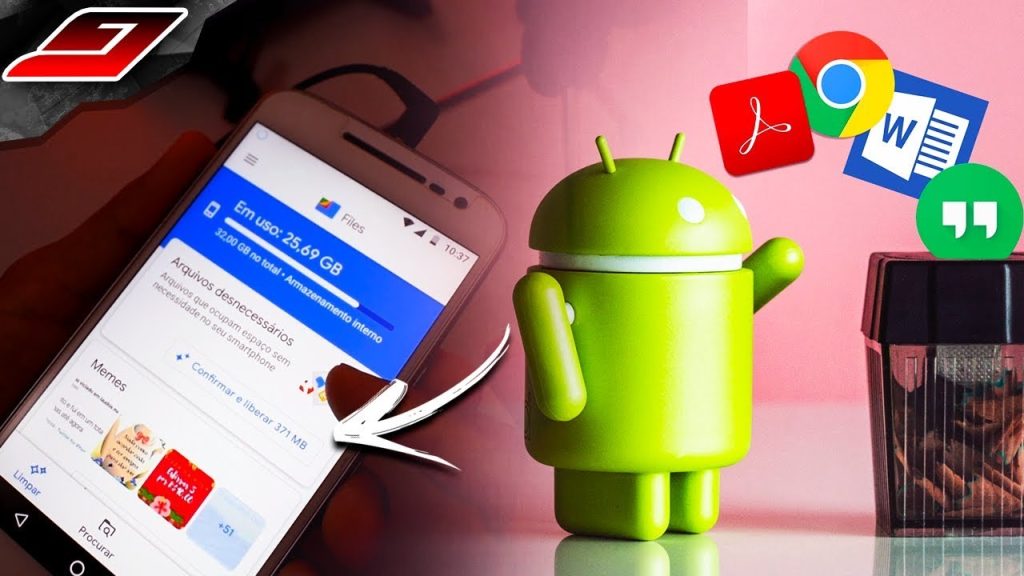
ایپلی کیشنز جیسے فائلز بذریعہ گوگل, the CCleaner اور SD Maid 2/SE وہ بڑی فائلوں، ڈپلیکیٹس، اور پہلے سے ہٹا دی گئی ایپس کی باقیات تلاش کرنے کے لیے کارآمد ہیں۔ تاہم، ان میں سے کوئی بھی فیکٹری سے انسٹال کردہ ایپس کو اَن انسٹال نہیں کر سکتا — جو کہ سسٹم کی اجازتوں پر منحصر ہے جو اینڈرائیڈ باقاعدہ ایپس کو نہیں دیتا ہے۔ وہ کیا کرتے ہیں وہی سیٹنگ اسکرین کھولتے ہیں جو آپ دستی طور پر کھولیں گے۔.
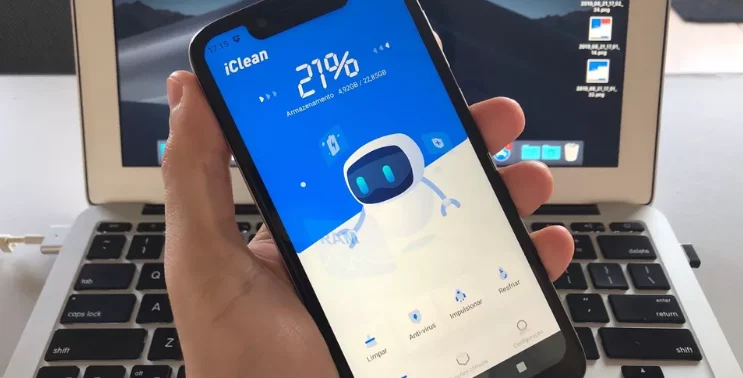
یہ "اسپیڈ اپ" یا "فری اپ RAM" بٹن کو نظر انداز کرنے کے قابل بھی ہے جو تقریباً تمام ایپس پیش کرتے ہیں۔ بیک گراؤنڈ ایپس کو زبردستی بند کرنے سے سسٹم انہیں بعد میں دوبارہ لوڈ کرنے کا سبب بنتا ہے، بیٹری ختم ہو جاتی ہے اور آلہ کو مؤثر طریقے سے سست کر دیتا ہے۔ اور اس زمرے میں کسی بھی ایپ سے گریز کریں جو اس کے بارے میں پوچھے۔ رسائی کی اجازتیہ خصوصیت آپ کو اسکرین کو پڑھنے اور ٹچس کی نقل کرنے کی اجازت دیتی ہے، اور اس میں اسٹوریج کی جگہ کو صاف کرنے میں کوئی کام نہیں ہے۔.
فیکٹری ایپ دوسروں کی طرح پرفارم کیوں نہیں کرتی؟
فرق یہ ہے کہ یہ کہاں محفوظ ہے۔ آپ کی انسٹال کردہ ایپ صارف کے ڈیٹا ایریا میں واقع ہے، اور اس علاقے کو حذف کرنا آسان ہے۔ ایک ایپ جو ڈیوائس کے ساتھ آئی تھی اس میں واقع ہے... نظام کی تقسیم, یہ تحفظ، جو عام استعمال میں صرف پڑھنے کے لیے ہے، بالکل وہی ہے جو اس بات کو یقینی بناتا ہے کہ فون فیکٹری ری سیٹ کے بعد دوبارہ کام کرے گا۔.
عملی نتیجہ: اسے غیر فعال کرنے سے بہت کم جگہ خالی ہو جاتی ہے۔. اصل پیکیج جہاں ہے وہیں رہتا ہے۔ جو کچھ ہٹا دیا گیا ہے وہ بعد میں موصول ہونے والی اپ ڈیٹس ہیں، اور ان کی مقدار کئی میگا بائٹس تک ہو سکتی ہے۔ اگر آپ کی توقع فیکٹری میں نصب ایپلی کیشنز کو غیر فعال کرکے گیگا بائٹس حاصل کرنے کی تھی، تو یہ پوری نہیں ہوگی۔.
اصل فائدہ کہیں اور ہے، اور یہ اس سے کہیں زیادہ ہے: غیر فعال ایپ۔ یہ چلنا بند کر دیتا ہے، مطابقت پذیری کو روکتا ہے، پس منظر میں بیٹری اور ڈیٹا کا استعمال روک دیتا ہے، اور دراز سے غائب ہو جاتا ہے۔. محدود میموری والے آلے کے لیے، اس کا وزن ڈسک کی جگہ سے زیادہ ہے۔.
ان چیزوں کی فہرست جو غیر فعال نہ کریں۔
کچھ اجزاء ڈسپنسبل لگتے ہیں لیکن ضروری کاموں کی حمایت کرتے ہیں۔ اصول سادہ ہے: اگر آپ نام کو نہیں پہچانتے ہیں تو اسے غیر فعال نہ کریں۔. ایسی صورتیں جو عام طور پر ٹوٹ پھوٹ کا سبب بنتی ہیں:
- خود آپریٹنگ سسٹم کی خدمات, ایک تکنیکی نام اور کوئی آئیکن کے ساتھ۔ بہت سے نوٹیفکیشن، اجازت، اور لاگ ان پر مبنی ہیں۔.
- رسائی اور کی بورڈ کے اجزاء۔. صرف نصب شدہ کی بورڈ کو غیر فعال کرنے سے آلہ ٹائپ کرنے سے قاصر رہتا ہے۔.
- ڈاؤن لوڈ اور اسٹوریج مینیجر۔. ان کے بغیر، ایپلی کیشنز فائلوں کو محفوظ کرنا بند کر دیتی ہیں۔.
- مقام اور اکاؤنٹ کی مطابقت پذیری کی خدمات, ، جو کھوئے ہوئے آلے کی نقشہ سازی، بیک اپ اور بازیافت پر منحصر ہے۔.
- ڈائلر، پیغامات اور رابطے, یہاں تک کہ اگر آپ اس کے لیے کوئی اور ایپ استعمال کرتے ہیں — بہت سے آلات پر پہلے سے طے شدہ ترتیب نیچے کال کی جاتی ہے۔.
اگر کوئی چیز ٹوٹ جاتی ہے تو اچھی خبر یہ ہے کہ اسے غیر فعال کرنا الٹ جا سکتا ہے: بس اسے اسی اسکرین پر دوبارہ فعال کریں۔ لہذا، یہ اسے غیر فعال کرنے کے قابل ہے. ایک وقت میں ایک اور اگلے فون سے ایک دن پہلے اپنا سیل فون عام طور پر استعمال کریں۔.
اکثر پوچھے گئے سوالات
کیا فیکٹری میں نصب ایپ کو غیر فعال کرنے سے آپ کے فون میں مسائل پیدا ہوسکتے ہیں؟
اگر یہ ایک مواد ایپ ہے — ایک پروموشنل گیم، ایک برانڈڈ براؤزر، ایک متبادل اسٹور — تو نہیں۔ خطرہ اس وقت پیدا ہوتا ہے جب سسٹم کے ان اجزاء کو غیر فعال کرتے ہیں جن پر دیگر ایپلیکیشنز انحصار کرتی ہیں: ڈیوائس خرابی کے پیغامات دکھانا شروع کر دے گی اور خصوصیات کام کرنا بند کر دیں گی۔ اس لیے ایک وقت میں ایک آئٹم کو غیر فعال کرنے اور اگلے سے ایک دن پہلے فون استعمال کرنے کی سفارش کی جاتی ہے۔ ایک ہی سیٹنگ اسکرین پر سب کچھ الٹ سکتا ہے۔.
کچھ ایپس میں ان انسٹال بٹن کیوں نہیں ہوتا؟
کیونکہ وہ سسٹم پارٹیشن میں محفوظ ہوتے ہیں، مینوفیکچرنگ کے دوران لکھے جاتے ہیں اور تبدیلی سے محفوظ رہتے ہیں۔ صارف اپ ڈیٹس کو ہٹا سکتا ہے اور ایپ کو غیر فعال کر سکتا ہے، لیکن اصل ورژن اس جگہ پر قابض رہتا ہے جو پہلے ہی مختص کی گئی تھی جب فون کو باکس سے باہر نکالا گیا تھا۔ اسے صحیح معنوں میں ہٹانے کے لیے سسٹم تک ایڈمنسٹریٹر کی رسائی کی ضرورت ہوگی، جو وارنٹی کو کالعدم کردیتی ہے اور سیکیورٹی کے خطرات پیدا کرتی ہے۔.
فیکٹری ایپس کو غیر فعال کر کے میں کتنی جگہ حاصل کر سکتا ہوں؟
فائدہ جمع شدہ اپ ڈیٹس اور ڈیٹا سے حاصل ہوتا ہے جسے ایپ نے محفوظ کیا ہے، اور یہ ایک آلہ سے دوسرے آلہ میں بہت مختلف ہوتا ہے۔ بہت سے پارٹنر ایپس والے فونز پر، چند سو میگا بائٹس کا بازیافت کرنا عام بات ہے۔ تاہم، سب سے بڑا فائدہ جگہ نہیں ہے: یہ پس منظر میں چلنے والی خدمات کی تعداد کو کم کر رہا ہے، جس کا ترجمہ کم بیٹری کی کھپت اور میموری کے لیے کم تنازعہ ہے۔.
کیا کوئی ایسی ایپ ہے جو بغیر جڑ تک رسائی کے بلوٹ ویئر کو ان انسٹال کرتی ہے؟
اسٹور سے ڈاؤن لوڈ کی گئی باقاعدہ ایپ کے لیے نہیں۔ Android تھرڈ پارٹی ایپس کو سسٹم پیکجز کو ہٹانے کے لیے ضروری اجازت نہیں دیتا ہے۔ ٹولز جو اس بات کا وعدہ کرتے ہیں یا تو وہ سیٹنگ اسکرین کھولیں جسے آپ خود کھولیں گے، یا روٹ تک رسائی کی ضرورت ہے — اور ڈیوائس پر ایڈمنسٹریٹر تک رسائی حاصل کرنے سے عام طور پر وارنٹی ختم ہوجاتی ہے، سیکیورٹی اپ ڈیٹس بلاک ہوجاتی ہیں اور بینکنگ ایپس کو کام کرنے سے روکتا ہے۔.
کیا ایپس کو غیر فعال کرنے سے آپ کا فون تیز ہوتا ہے؟
یہ محدود میموری والے آلات پر مدد کر سکتا ہے کیونکہ کم خدمات ایک ہی وقت میں وسائل کے لیے مقابلہ کر رہی ہیں۔ تبدیلی کی توقع نہ کریں: انٹری لیول فون انٹری لیول فون ہی رہتا ہے۔ قابل توجہ فائدہ عام طور پر کم اطلاعات، کم مطابقت پذیری، اور ایک بیٹری ہے جو دن بھر تھوڑی دیر تک چلتی ہے۔.
نتیجہ
جو کچھ بھی آپ نے انسٹال کیا ہے اسے ان انسٹال کریں لیکن استعمال نہ کریں۔ پہلے سے انسٹال کردہ ایپس کو غیر فعال کریں جو صرف ایک پریشانی ہیں۔ سسٹم سروسز کو مت چھونا۔ یہ آرڈر جگہ خالی کرتا ہے، پس منظر کے وسائل کی کھپت کو کم کرتا ہے، اور کسی اضافی ایپس پر انحصار نہیں کرتا ہے۔ کلینر کو اس کے لیے محفوظ کریں جو یہ سب سے بہتر کرتا ہے—بڑی اور ڈپلیکیٹ فائلیں تلاش کرنا—اور باقی کام Android ایپ اسکرین کے ذریعے کریں۔.
یہ بھی پڑھیں
- اینڈرائیڈ کی صفائی: SD کارڈ کب مدد کرتا ہے اور کب رکاوٹ بنتا ہے۔
- سسٹم کی صفائی: کیوں 64 جی بی کبھی بھی 64 جی بی مفت نہیں ہوتا ہے۔
- سسٹم کی صفائی: بغیر کچھ کھونے کے اپنے فون سے تصاویر اور ویڈیوز کو کیسے ہٹایا جائے۔
- یادداشت کی صفائی: نیا سیل فون خریدنے سے پہلے کیا کرنا ہے۔
- میموری کلین اپ: اینڈرائیڈ اسٹوریج اسکرین کو کیسے پڑھیں