Treg Wi-Fi hjemme: Hvordan diagnostisere og hvor du finner et nettverk utenfor hjemmet
 Sette Rodrigo Oliveira
En stor del av klagene om “dårlig Wi-Fi” har ingenting med leverandøren eller abonnementet å gjøre. Det har å gjøre med... overbelastet kanal, ruterposisjon og interferens Tre ting du kan måle og løse selv, gratis, med en analyseapp. Det er der denne veiledningen begynner, for Wi-Fi-en som er mest verdt å forbedre er den du allerede har.
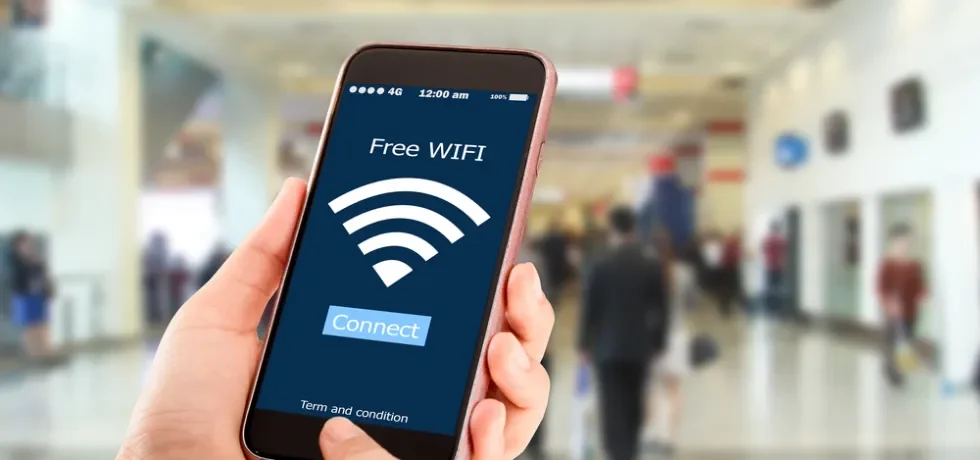
Etter det, ja, kommer delen om å finne et nettverk utenfor hjemmet: kart over offentlige hotspots og passord publisert av etablissementene selv. Det er viktig å gjøre det klart fra starten av at ingen legitim applikasjon går inn i et beskyttet nettverk uten autorisasjon – dette er et invasjon av en dataenhet, artikkel 154-A i straffeloven, straffbart med fengsel fra 1 til 4 år.
Hvorfor er Wi-Fi-en din treg?
Kanalen er overbelastet. 2,4 GHz-båndet har få ikke-overlappende kanaler, og i en bygning konkurrerer dusinvis av rutere om de samme. Resultatet er et fall i hastighet selv når ingenting er ødelagt.
Feil kjørefelt. 5 GHz-båndet er mye raskere og mindre overbelastet, men det har vanskeligheter med å trenge gjennom vegger. 2,4 GHz-båndet når lenger og er tregere. Å velge riktig bånd for hvert rom løser flere problemer enn å bare endre planer.
Posisjon og interferens. En ruter inne i et skap, bak TV-en eller på gulvet mister mye signal. Mikrobølgeovner, trådløse telefoner og Bluetooth-enheter forstyrrer 2,4 GHz-båndet. Å flytte ruteren opp og bort fra metallgjenstander gir vanligvis en umiddelbar signalforsterkning.
Applikasjoner for diagnostisering og søk etter nettverk
Åpent signal
Det er den mest omfattende appen for måling: den kartlegger kvaliteten på mobil- og Wi-Fi-signaler i området rundt, utfører hastighetstester og viser operatørens dekning i regionen. Den har en vurdering på 4,5 og over 440 000 anmeldelser på Google Play.
Dette tjener to praktiske formål: å oppdage hvilke rom i huset som har mistet signalet, og å avgjøre om det er verdt å se etter Wi-Fi eller om mobildata er tilstrekkelig i det området når man er borte fra hjemmet.
Wi-Fi-analysatorer
Det finnes en kategori med apper som viser alle nettverkene innenfor rekkevidde, sammen med kanalen hver enkelt bruker, signalstyrke og krypteringstype. Med denne grafen kan du identifisere den minst overbelastede kanalen og justere ruteren deretter.
Velg apper fra den offisielle appbutikken basert på utvikleranmeldelser og -vurderinger, og foretrekk de som bare tilbyr anmeldelser. Apper i denne kategorien som lover å “koble til” eller “oppdage passord” for andres nettverk, er fjernet fra butikkene nettopp fordi de bryter med plattformens retningslinjer.
WiFi-kart
For å finne nettverkstilkobling utenfor hjemmet er det verdens største samarbeidsdatabase: vurdert til 4,3 og med over 3 millioner anmeldelser. Den viser på et kart stedene som er registrert av brukere og virksomheter, med passordet da den ble publisert av administratoren.
Den har et offline-kart, nyttig for de som ankommer en ny by uten internettilgang. Begrensningen er rettferdig: lukkede nettverk med passord som ingen har publisert vil ikke vises.
Instabridge
Samme samarbeidsmodell, med en 4,0-vurdering og over 4 millioner anmeldelser. Viser registrerte nettverk i nærheten og kobler seg automatisk til punkter du allerede har brukt – praktisk for daglige pendlerturer.
Sjekk utvikleren før du installerer: populære apper i denne kategorien har ofte kopier med lignende navn i butikken.
Google Maps
Den enkleste løsningen av alle, og en som nesten ingen bruker til dette. Oppføringer av kafeer, restauranter, biblioteker og hoteller inkluderer vanligvis gratis Wi-Fi blant tjenestene sine, og anmeldelsene indikerer om forbindelsen er pålitelig. Vurdert til 4,3 og med over 19 millioner anmeldelser.
Det har en ekstra sikkerhetsfordel: du ankommer stedet og bekrefter det nøyaktige nettverksnavnet med personen som jobber der, noe som eliminerer risikoen for å koble til et falskt punkt.
Steg-for-steg-guide for å forbedre Wi-Fi-nettverket hjemme.
- Kartlegg rommene. Bruk en måleapp og legg merke til hvor signalet faller.
- Løft ruteren. og ta den ut av skapet, bak TV-en og fra gulvet.
- Se den frieste kanalen Endre det i ruterinnstillingene i analysatoren.
- Bruk 5 GHz i nærheten og 2,4 GHz lenger unna, og separerer nettverkene etter navn hvis ruteren tillater det.
- Endre standardpassordet Angi ruterens standardpassord og bruk WPA2 eller WPA3. Fabrikkstandardpassordet er den mest åpne døren som finnes.
Sikkerhet i offentlig nettverk
Når du bruker et åpent nettverk, må du bekrefte at adressen i nettleseren din starter med https Og installer aldri et sertifikat som nettverket ber deg om å “tillate tilgang” – dette er en teknikk som brukes til å avlytte beskyttet trafikk. Vær forsiktig med nettverk med navn som er nesten identiske med etablissementets, en klassisk svindel, og spør om det nøyaktige navnet i skranken.
Det er også lurt å deaktivere automatisk tilkobling til ukjente nettverk og “glemme” nettverket når du forlater stedet, slik at telefonen ikke automatisk kobler seg til et nettverk med samme navn et annet sted.
Kanal, frekvens og interferens: diagnosen som løser problemet.
Det er ikke leverandørens feil at Wi-Fi-nettverket er tregt hjemme – det er miljøet. To konsepter forklarer nesten alt:
- 2,4 GHz-båndet – Den rekker lenger og går bedre gjennom vegger, men den er overbelastet. Den deles med mikrobølgeovnen, den trådløse telefonen, babymonitoren, fjernkontrollen og alle naboenes Wi-Fi.
- 5 GHz-båndet – mye raskere og langt mindre utfordret, med kortere rekkevidde og mer følsom for vegger.
En nettverksanalysator på mobiltelefonen din viser hvor mange nettverk som konkurrerer om hver kanal i området ditt. I bygninger er det vanlig å se dusinvis som konkurrerer på de samme 2,4 GHz-kanalene – og i dette tilfellet Endre ruterkanalen. Dette løser problemet bedre enn noe annet tiltak. I 2,4 GHz-kanalene er det bare noen som ikke overlapper hverandre, og det er blant disse valget utgjør en forskjell.
Tommelfingerregel: Bruk 5 GHz for det som er i nærheten. – mobiltelefon i stuen, TV-en, datamaskinen – og la 2,4 GHz være til bruk for ting som er langt unna eller enkle, som dørklokker og smarte lyspærer.
Fresposisjon: den frie justeringen som gir best resultat.
- Sentralisert og høy. Signalet forplanter seg i alle retninger; en ruter i hjørnet av huset kaster bort halvparten av det til gaten.
- Langt fra bakken, og aldri inne i et skap eller bak TV-en.
- Holdes unna metall og vann. Kjøleskap, stort speil, akvarium og vanntank er alvorlige hindringer.
- Holdes unna mikrobølgeovnen., som opererer nøyaktig i 2,4 GHz-båndet.
- Antenner i forskjellige posisjoner, Når det er mer enn én – én vertikal og én vinklet – dekker den et toetasjes hus bedre.
- Start den på nytt fra tid til annen. En ruter er en liten datamaskin og akkumulerer også problemer over flere uker med bruk.
Hvis huset er stort eller har betongvegger, er det som virkelig løser problemet... repeater eller mesh-system, Ikke endre planen din. Å oppgradere hastigheten vil ikke føre til at signalet går gjennom vegger.
Hvordan finner jeg ut om problemet er internett eller Wi-Fi?
Denne sjekken forhindrer unødvendige anrop til tjenesteleverandøren din.
- Hastighetstest koblet til ruteren Og så i det problematiske rommet. Hvis tallet synker betydelig, er problemet det interne nettverket – ikke planen.
- Test med kabel, Hvis mulig. En god kabel og dårlig Wi-Fi bekrefter diagnosen.
- Prøv det med en annen enhet. En eldre mobiltelefon støtter kanskje ikke 5 GHz og kan bli sittende fast i det overbelastede båndet.
- Vennligst merk tiden. Treg internetthastighet om natten i bygninger skyldes vanligvis kanal- og nettverksproblemer hos leverandøren, ikke en feil.
- Se hvor mange enheter som er tilkoblet. Video på to skjermer, spilling og sikkerhetskopiering som kjører samtidig vil overvelde ethvert internettabonnement hjemme.
Og her er en sikkerhetsforanstaltning som dukker opp på dette tidspunktet: hvis listen over tilkoblede enheter viser noe du ikke kjenner igjen, endrer du Wi-Fi-passordet ditt og bruker ... WPA2 eller WPA3. Et åpent nettverk eller et med et gammelt passord i en bygning er en invitasjon til en nabo om å koble til – og den resulterende lave hastigheten har en veldig enkel forklaring.
Ofte stilte spørsmål
Vil det å endre abonnementet ditt fikse treg Wi-Fi?
Bare hvis hastighetstesten som ble gjort rett ved siden av ruteren også er dårlig. Hvis hastigheten er god der og synker på soverommet, er problemet det interne nettverket – og flere megabit som er kontraktet går ikke gjennom vegger.
Repeater eller mesh-system?
En repeater er billigere og reduserer vanligvis hastigheten med halvparten i det repeterte segmentet. Et mesh-system koster mer og holder nettverket under ett navn, og bytter punkter uten at du merker det. For store hus eller toetasjes bygninger er et mesh-system mer kostnadseffektivt.
Telefonen min mottar bare 2,4 GHz-signaler. Er det en feil?
Ikke nødvendigvis: eldre enheter støtter ikke 5 GHz. I så fall er løsningen å redusere spenningen på 2,4 GHz-kanalen og flytte enheten nærmere ruteren.
Er det mulig å se hvem som er koblet til nettverket mitt?
Du finner enhetene som er oppført via ruterens administrasjonsside eller internettleverandørens app. Hvis du ser noe du ikke kjenner igjen, endrer du passordet og bruker WPA2 eller WPA3.
Hjelper det å starte ruteren på nytt hver natt?
Det trenger ikke å være en rutine. Omstart løser akkumulerte fryseproblemer, og én gang i måneden er vanligvis nok. Hvis du trenger å starte på nytt hver uke, nærmer enheten seg sannsynligvis slutten av levetiden.
Konklusjon
Før du begynner å lete etter andre nettverk, er det verdt å forbedre det du allerede betaler for: en analysator viser deg den overbelastede kanalen, feil frekvensbånd og blindsonen i hjemmenettverket ditt, og å gjøre justeringer gir vanligvis bedre resultater enn å endre abonnementet ditt.
Borte hjemmefra løser WiFi Map, Instabridge, Opensignal og Google Maps søket etter offentlige hotspots og passord publisert av eieren – alt gjennom deres offisielle appbutikker. Og det ingen av dem gjør, og heller ikke lovlig kan gjøre, er å få tilgang til et beskyttet nettverk uten eierens tillatelse.
Les også
- Offentlig Wi-Fi: 5 apper for å finne åpne nettverk hvor som helst
- Gratis og lovlig Wi-Fi: Hva loven tillater og hva som allerede er en forbrytelse
- Gratis Wi-Fi: Slik finner du et offentlig nettverk og surfer trygt
- Asiatiske filmer dubbet: Hvordan finne ut hvor hver tittel er tilgjengelig
- Gratis Wi-Fi mens du reiser: Slik forbereder du deg før du drar hjemmefra
- Gratis Wi-Fi-apper: Hvorfor vises nettverket, men kobler ikke til?